
GitLab Free : configuration des analyses de MR
Publiez les résultats des scans de MR et les commentaires sur les problèmes depuis Aikido. Aucun code de pipeline nécessaire.
Cette configuration est destinée au plan GitLab Free, dans lequel les Service Accounts ne sont pas disponibles et où un utilisateur dédié est utilisé à la place.
Si vous êtes sur GitLab Premium, GitLab Ultimate ou GitLab Server, utilisez un Service Account plutôt qu’une configuration basée sur un utilisateur.
#Configurer le scan des MR GitLab
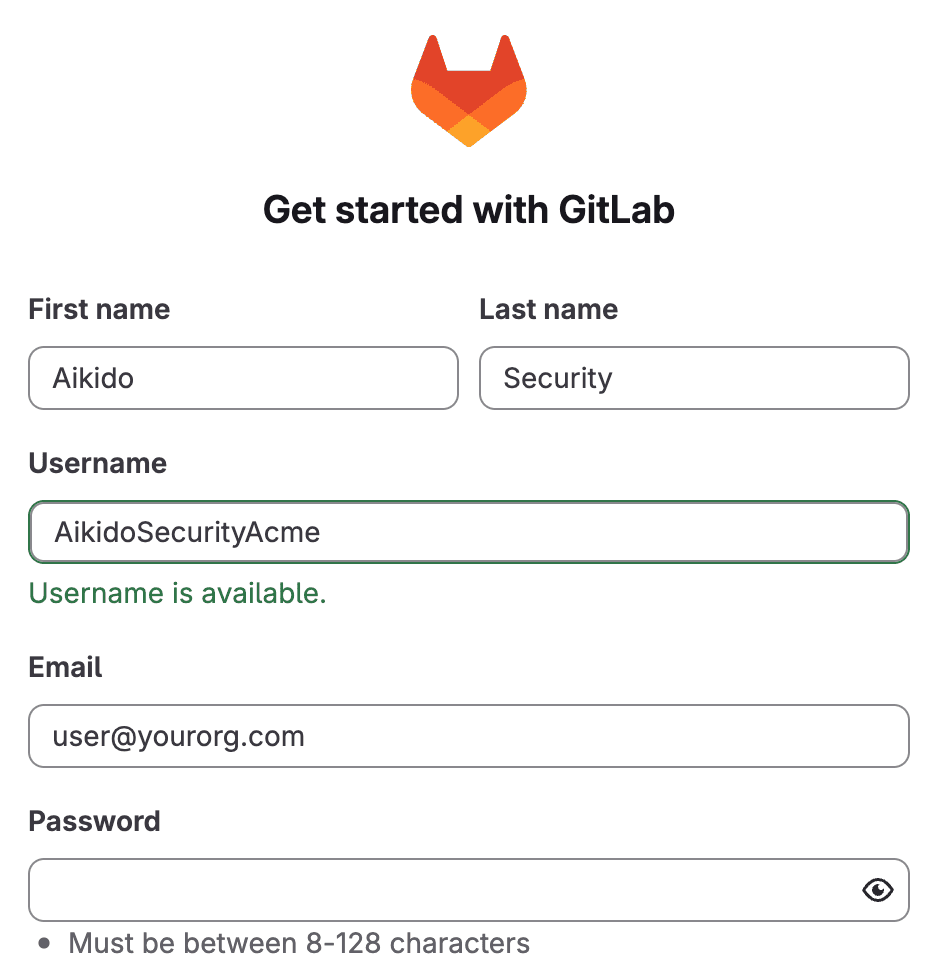
Créer un utilisateur GitLab dédié
Créez un utilisateur dédié, par exemple
AikidoSecurity[YourCompany]. Utilisez-le uniquement pour Aikido.Pour une identification facile, utilisez le logo Aikido comme photo de profil.
Créer un Personal Access Token
Connectez-vous avec le nouvel utilisateur.
Allez dans Preferences → Personal access tokens.
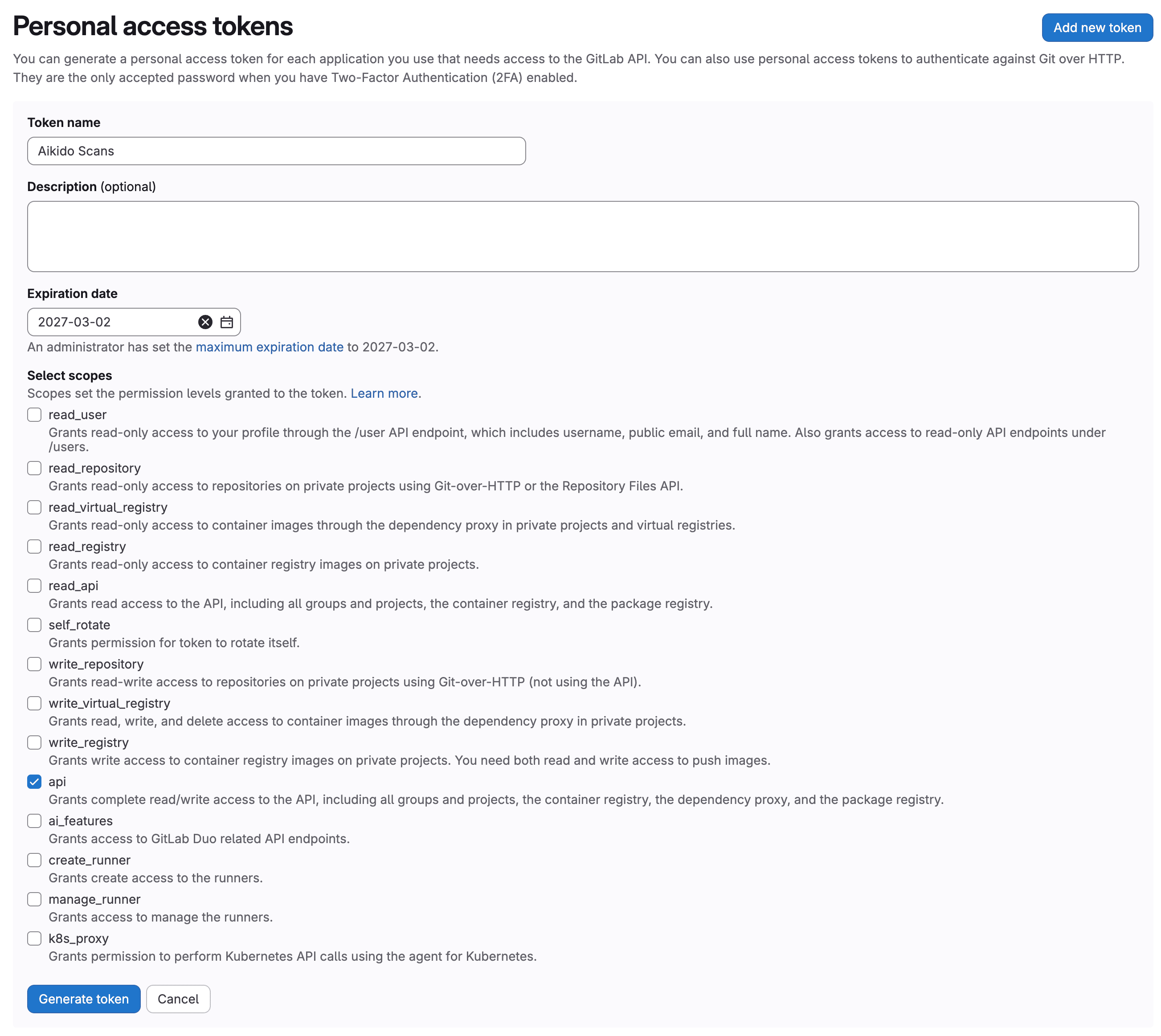
Ajoutez un nouveau token :
- Nom : par exemple
Aikido Scans - Date d’expiration : définissez une date d’expiration conforme à votre politique de rotation
- Scopes :
api
- Nom : par exemple
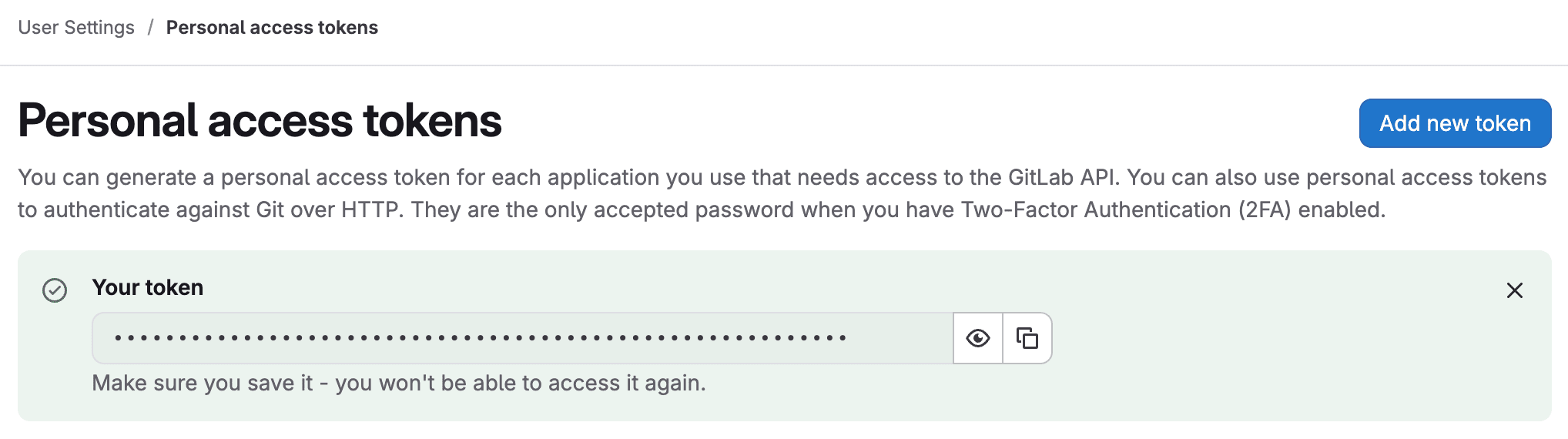
Enregistrer le token
Copiez le token maintenant. GitLab ne l’affichera plus.
Vous le collerez dans Aikido à l’étape 6.
Inviter votre utilisateur Aikido dans votre groupe
Reconnectez-vous avec votre propre compte GitLab.
Allez dans Groups.
Pour chaque groupe que vous souhaitez activer, ouvrez le groupe.
Allez dans Manage → Members → Invite members.
Invitez l’utilisateur Aikido dédié.
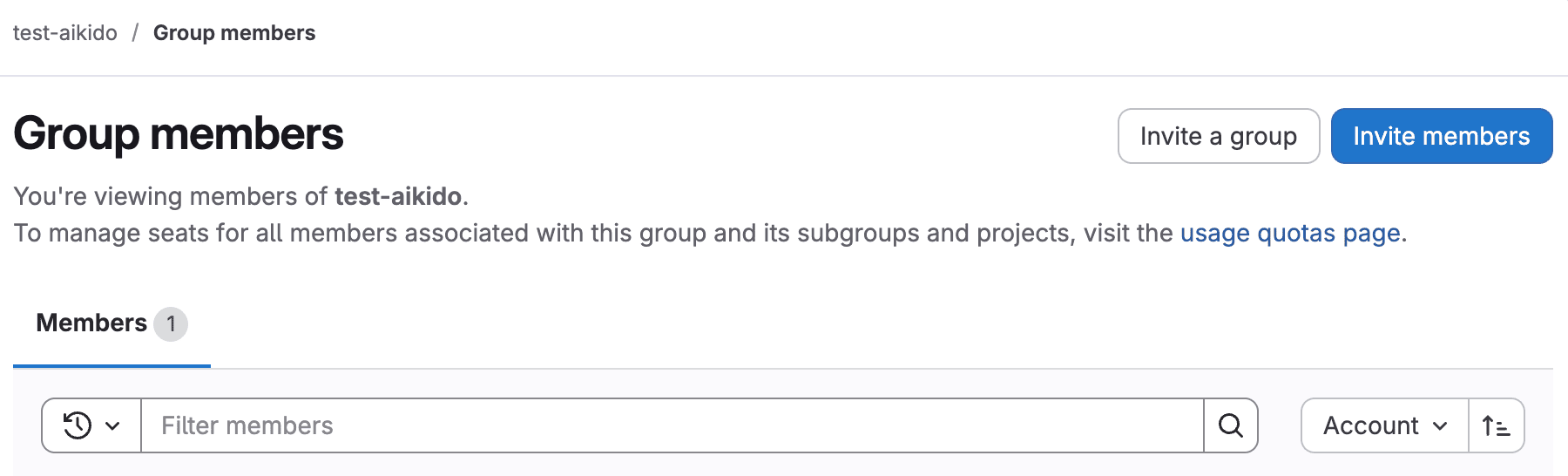
Attribuez-lui au moins l’accès Maintainer.
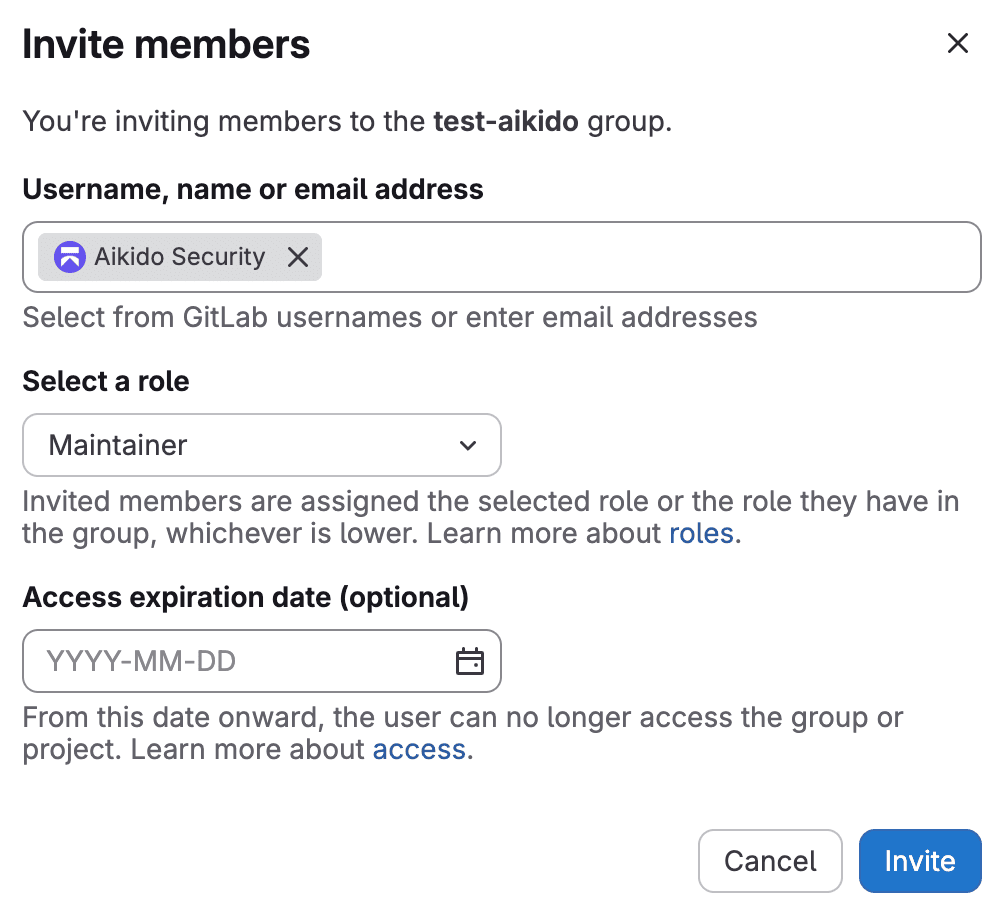
Activer l’intégration
Dans Aikido, ouvrez la page Integrations. Sélectionnez ensuite GitLab CI sous MR Quality Gating.
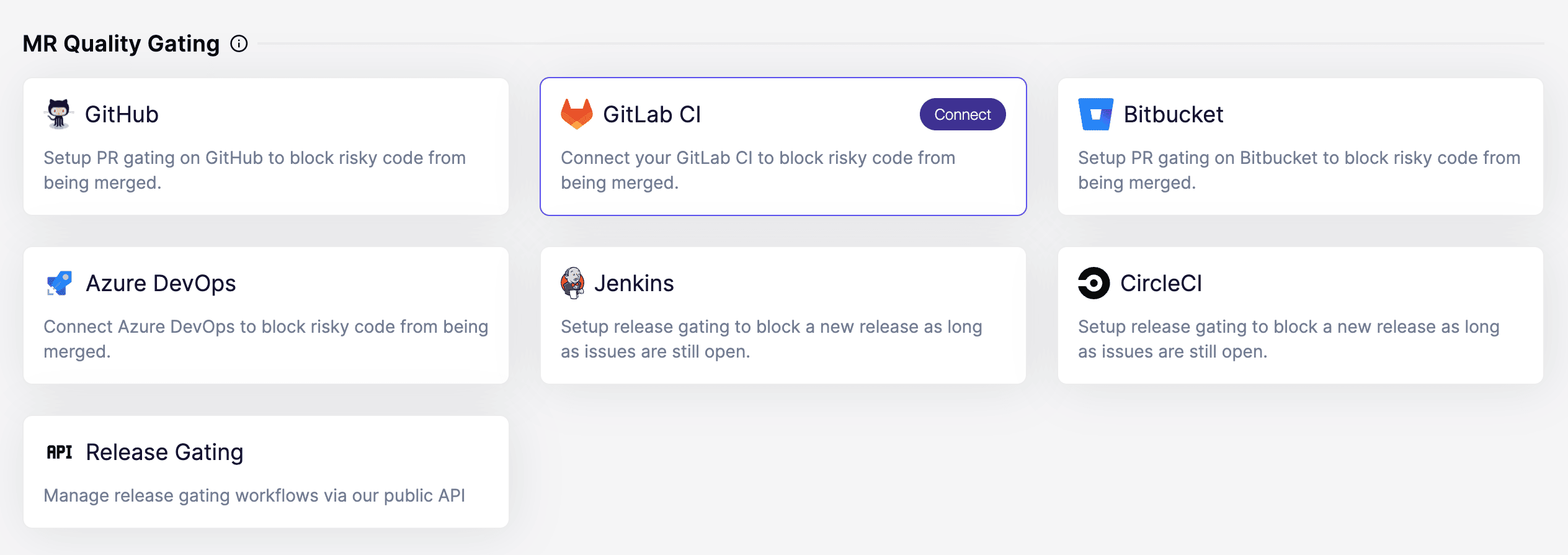
Coller le Personal Access Token
Collez le token que vous avez créé à l’étape 3.
Cliquez sur Update token.
Aikido valide l’accès au groupe et les autorisations requises.
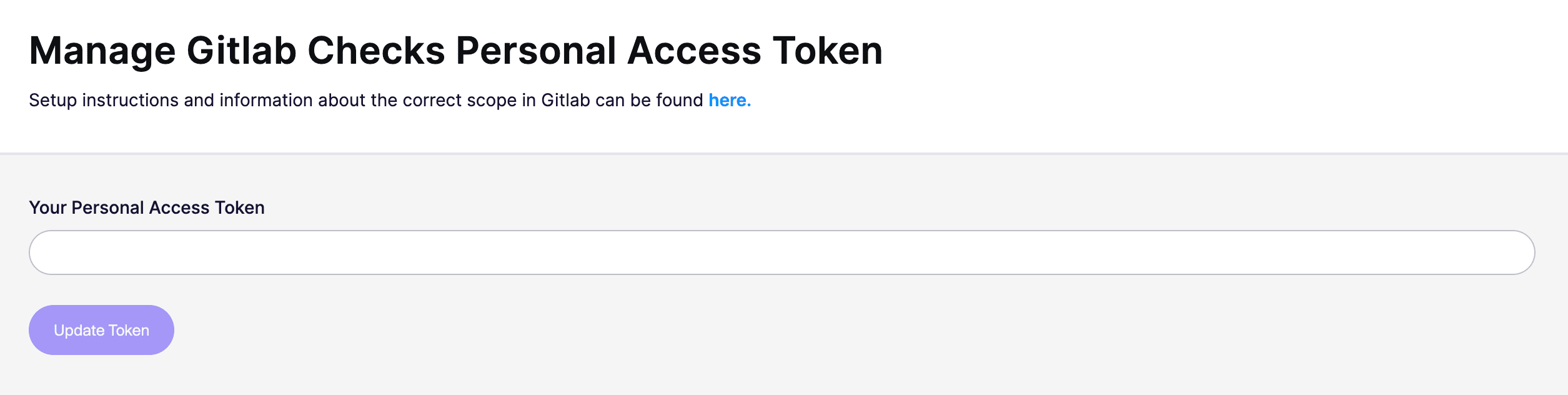
Configurer votre premier dépôt
Après l’autorisation, Aikido ouvre la page GitLab MR Checks.
Commencez d’abord par un seul dépôt. Vérifiez que tout fonctionne avant un déploiement plus large.
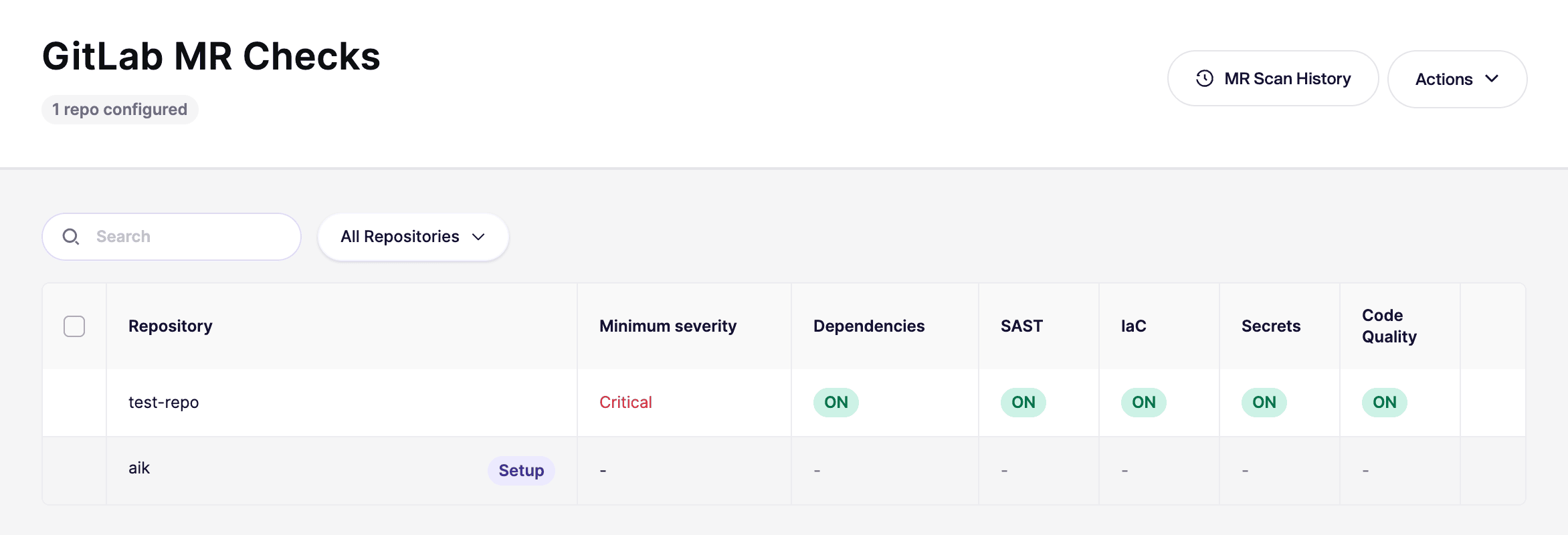
Vérifier avec une nouvelle MR
Ouvrez une nouvelle merge request (MR) dans le dépôt que vous avez configuré.
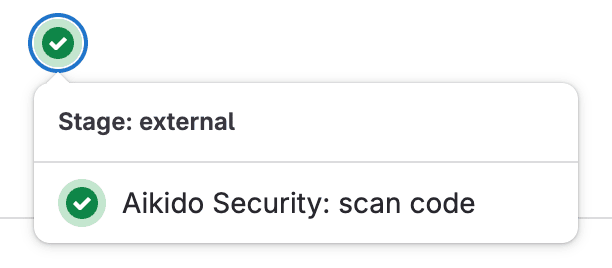
Vérifiez ensuite que les contrôles s’exécutent dans l’onglet Pipelines.
Les commentaires doivent apparaître au nom de l’utilisateur dédié. Par exemple,
@AikidoSecurity[YourCompany].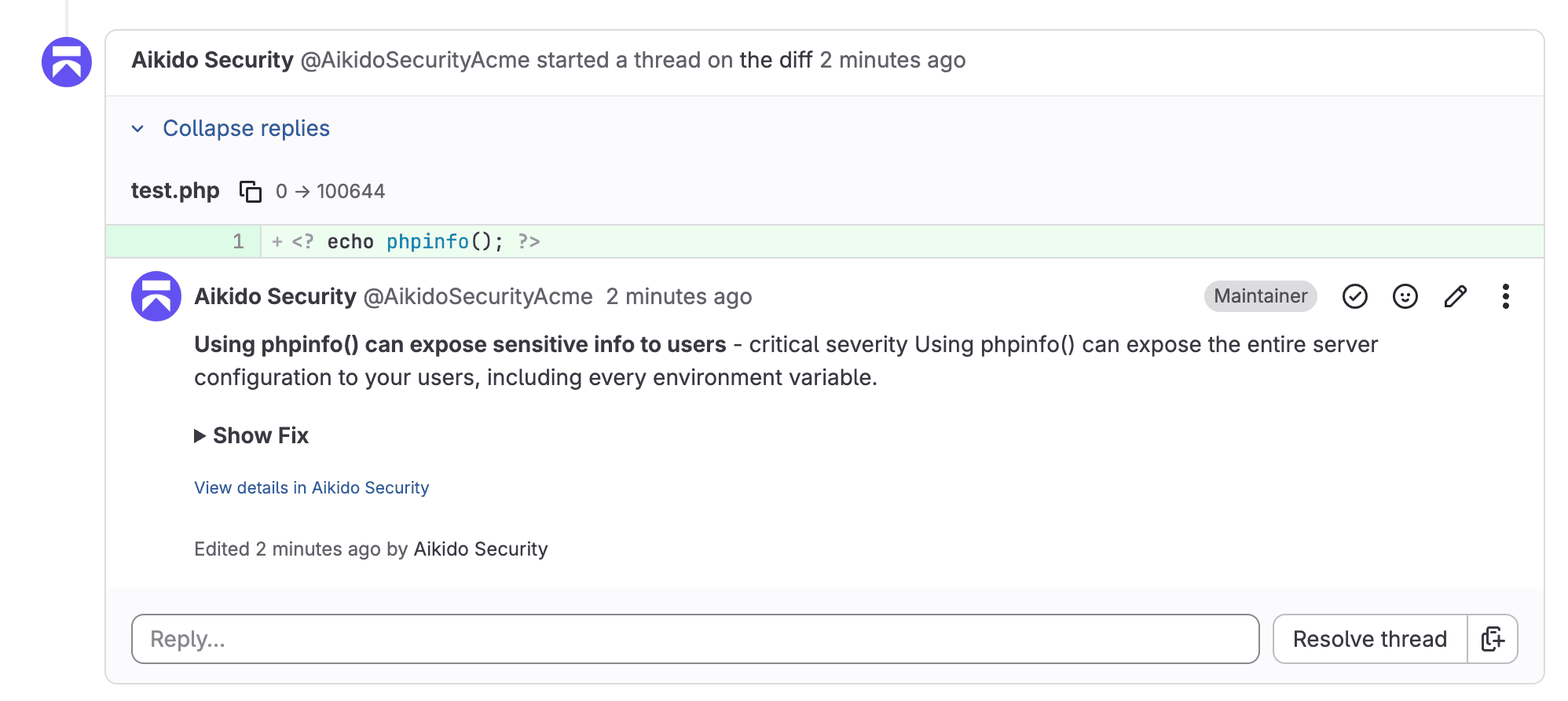
Exiger la réussite du scan
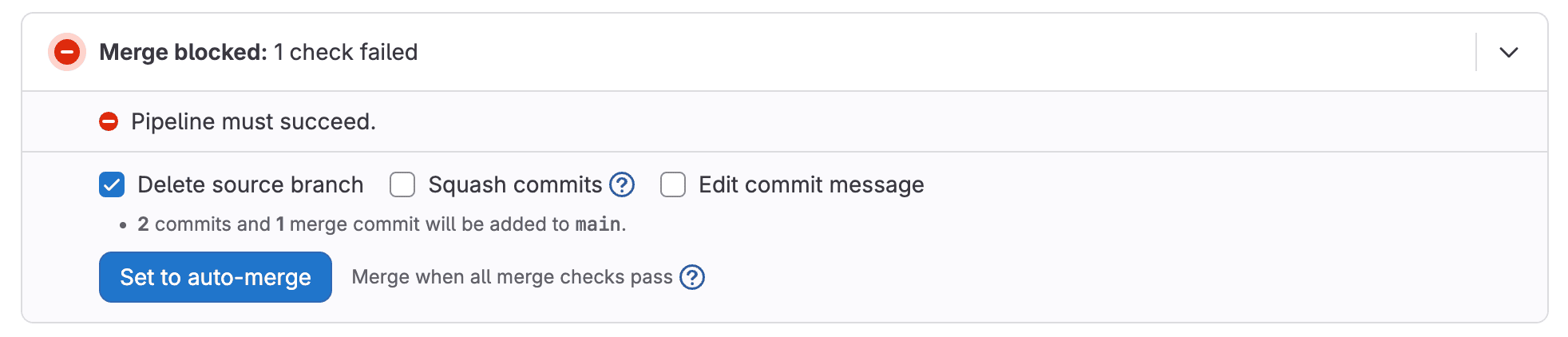
Si vous souhaitez bloquer la fusion tant que le scan n’a pas réussi, configurez les merge checks dans GitLab.
Dans GitLab, allez dans [Repository] → Settings → Merge Requests. Activez le contrôle
Pipelines must succeed.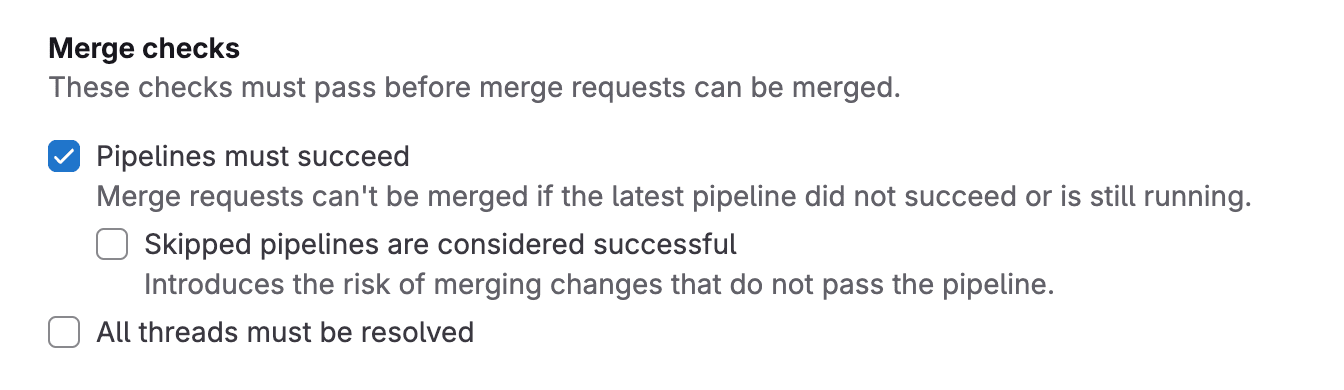
Activer pour tous les dépôts
Une fois satisfait des résultats, retournez sur la page GitLab MR Checks et activez les contrôles pour le reste de vos dépôts.
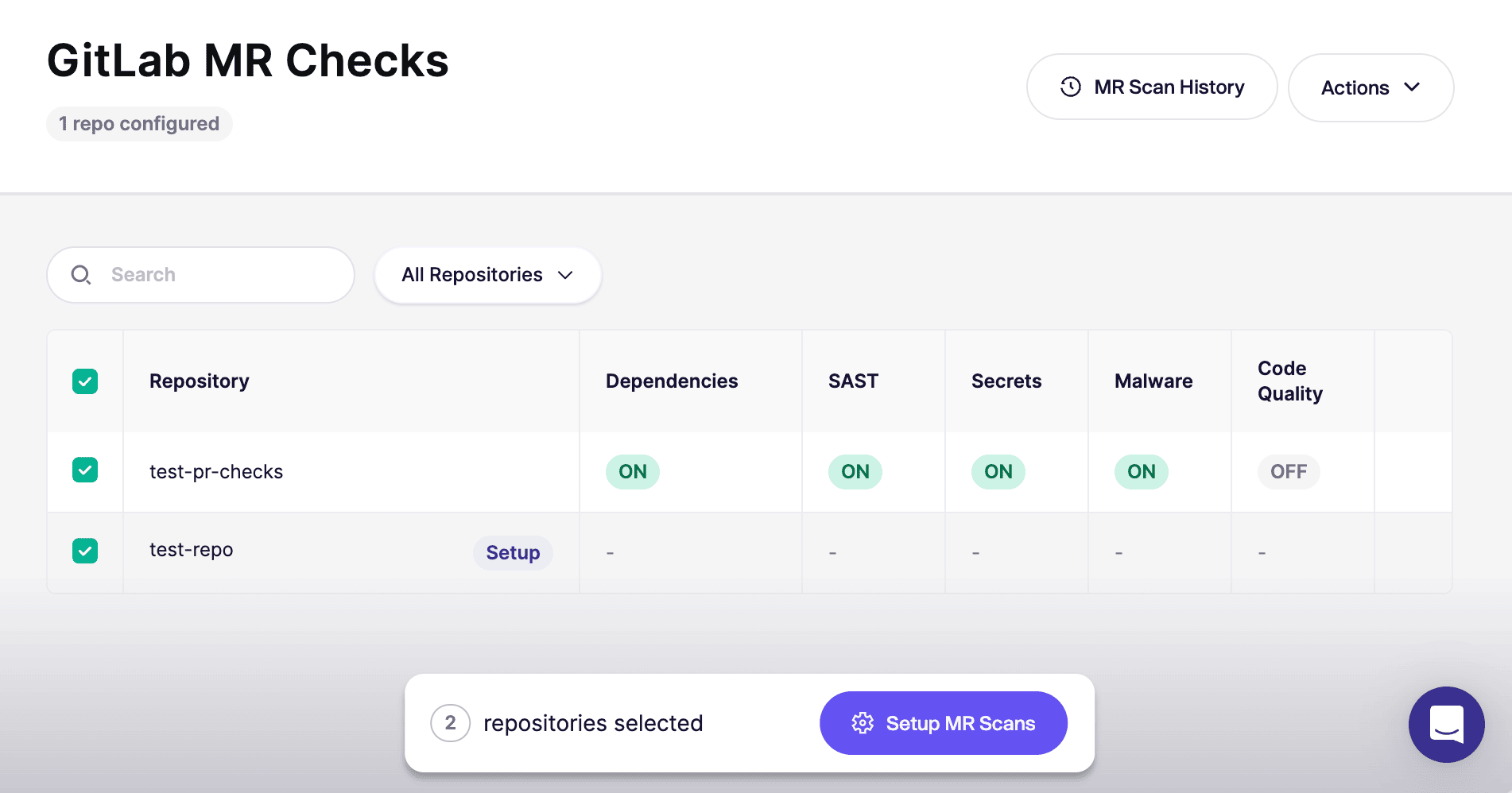
Définir la valeur par défaut pour les nouveaux dépôts
En haut à droite, ouvrez
Actions, sélectionnezSet Default for New Reposet activez la configuration automatique pour les dépôts ajoutés à l’avenir.Besoin d’un guide de l’interface ? Consultez Configuration par défaut du gating PR/MR pour les nouveaux dépôts.
#Ignorer des problèmes directement depuis les commentaires de MR
Lorsqu’Aikido publie un commentaire en ligne sur une MR pour un résultat, vous pouvez ignorer ce problème directement depuis GitLab en répondant au commentaire avec :
@AikidoSecurity[YourCompany] ignore: [your reason to ignore]
Exemple :
@AikidoSecurity[YourCompany] ignore: This secret is used for tests only.
Remplacez @AikidoSecurity[YourCompany] par le nom d’utilisateur de l’utilisateur GitLab dédié que vous avez créé à l’étape 1.
Cela effectue la même action que l’ignorance manuelle du problème dans la plateforme Aikido :
- Le problème est marqué comme ignoré dans Aikido.
- La raison de l’ignorance est enregistrée.
- Le gating de la MR peut passer au vert une fois que tous les problèmes bloquants sont résolus ou ignorés.
Cette réponse n’ignore le résultat que si vous disposez de l’autorisation Can ignore issues. Sans cette autorisation, Aikido répond que l’ignorance n’est pas autorisée et le résultat reste ouvert.