
Criar uma Varredura de Código com IA
Selecione AI Code scan, escolha os repositórios e confirme o custo em créditos.
O fluxo de criação tem três etapas: escolha AI Code scan, selecione os repositórios e, em seguida, confirme o custo em créditos e inicie.
#Pré-requisitos
- Você precisa da permissão Manage Pentests and AI Scans para criar um scan. Sem ela, você ainda pode abrir AI Scans e avaliações existentes.
- Pelo menos um repositório está conectado. Repositórios com autoescaneamento são excluídos do seletor. Há um limite de quantos repositórios você pode selecionar. Entre em contato com o suporte se precisar de mais.
- Sua carteira tem créditos suficientes para o custo cotado. Você pode recarregar dentro do próprio fluxo de criação. Consulte Wallet & Credits.
#Configurar o scan
Vá para AI Scans e abra New AI Scan.
#Selecionar AI Code scan
Em Select AI scan type, selecione AI Code scan e clique em Continue.
Cancel retorna à página inicial de AI Scans.
#Selecionar repositórios
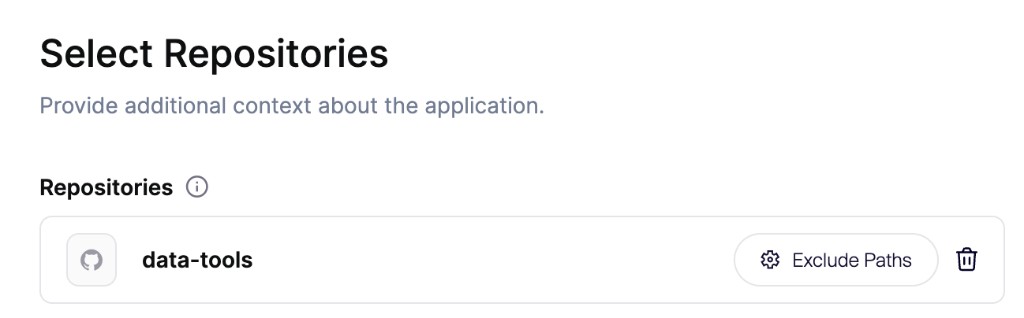
- Abra Repositories e selecione os repositórios conectados para este scan. Continue permanece desativado até que pelo menos um repositório seja selecionado.
- Para manter um monorepo focado, clique em Exclude Paths ao lado de um repositório selecionado e adicione os diretórios que não fazem parte deste scan.
- Em Scope, mantenha Scan all selected repositories selecionado ou escolha Scan specific parts only e descreva o que deve ser revisado. Por exemplo: "Escaneie o novo fluxo de cobrança e os serviços que ele chama."
Mantenha a documentação e os READMEs no repositório. Os agentes podem ler esse markdown como contexto. Exclua aplicações ou serviços não relacionados.
Additional Information é opcional e se aplica somente a este scan. Clique em Add Additional Information e, em seguida, em Upload File ou Add Notes, quando faltar contexto no código-fonte, como configuração de runtime, particularidades conhecidas da arquitetura ou configurações de firewall e proxy. Coloque as orientações que devem se aplicar a todos os scans em um arquivo markdown no repositório. Consulte Guide Agents with Repository Files.
Cancel retorna para Select AI scan type.
#Confirmar o preço e iniciar
Aguarde até que a etapa Pricing mostre o total de créditos. Seu saldo aparece no rodapé. Clique em Add Credits se a carteira não tiver saldo suficiente.
O título do cartão depende do escopo:
- Full AI Scan quando você escaneia todos os repositórios selecionados.
- Scoped AI Scan quando você escolheu Scan specific parts only. A etapa também mostra o escopo que você escreveu.
Quando Configure aparecer, use-o para definir a profundidade da varredura:
- High risk only prioriza as áreas com maior probabilidade de expor vulnerabilidades graves. Algumas áreas recebem menos cobertura, ou nenhuma.
- Recommended coverage investiga as partes sensíveis à segurança do escopo de varredura selecionado.
- Deeper coverage amplia a cobertura recomendada com investigação adicional de áreas de menor prioridade e de caminhos de código ou recursos de nuvem menos comuns.
O total de créditos é atualizado antes de você iniciar.
Clique em Start Audit para iniciar. Os créditos são cobrados quando você clica em Start Audit.
O Aikido abre a página de detalhes da avaliação. Consulte Track Progress and Findings.
#Perguntas frequentes
#Por que existe um limite de repositórios?
O seletor limita quantos repositórios você pode incluir para que o scan permaneça focado. Se precisar de mais em um único scan, entre em contato com o suporte.
#A estimativa de créditos parece errada ou um repositório está faltando
Entre em contato com o suporte. Repositórios com autoescaneamento são excluídos do seletor.