
Configuração do Jenkins para Varredura de Código Local
Índice:
#Configuração do Jenkins para Code Scanning Local
O Aikido Security Local Scanner é uma ferramenta que permite realizar varreduras do Aikido Security dentro do seu ambiente, garantindo que seu código nunca saia das suas instalações. As varreduras ocorrem localmente e os resultados são então enviados para a plataforma Aikido Security. Esta configuração permite integrar facilmente o Local Scanner ao seu projeto Jenkins para fins de relatório.
#Requisitos
Seu Node do Jenkins deve atender a certos requisitos para executar o Local Scanner. Atualmente, oferecemos suporte às arquiteturas de sistema operacional Linux, macOS ARM64 e Windows. Também é possível executar nossa imagem Docker diretamente como alternativa à instalação do binário.
Certifique-se de que seu Node tenha recursos suficientes. Testamos em máquinas equipadas com 4GB de RAM, uma CPU de 2 núcleos e 14GB de armazenamento.
Se você estiver usando um Node Linux, a versão do glibc também é crucial para executar nosso binário. Você precisará da versão 2.27 ou superior, lançada em 2018. Consequentemente, a maioria dos sistemas operacionais Linux mais recentes possui essa versão ou superior. Os sistemas operacionais compatíveis incluem:
- CentOS 8 ou superior
- Ubuntu 18.04 ou superior
- Debian 10 ou superior
- Fedora 28 ou superior
Para verificar a versão do glibc no seu sistema operacional, você pode executar
$ ldd --version ldd
(Ubuntu GLIBC 2.30-0ubuntu2.1) 2.30
Se estiver usando Docker, seu Node do Jenkins só precisa ter o Docker instalado. Nenhum requisito de glibc ou de arquitetura do sistema operacional se aplica, pois o scanner é executado dentro do contêiner.
#Pasta temporária
O scanner cria uma pasta local temporária (padrão .aikidotmp) para realizar certas ações:
- Copiar certos lockfiles para executar uma varredura eficiente.
- Gravar os resultados dos scanners.
Essa pasta é limpa após a conclusão da varredura.
Além disso, alguns arquivos são copiados para o diretório temporário do sistema operacional. Certifique-se de que haja espaço suficiente disponível; recomendamos no mínimo 2GB.
#Como configurar o Local Scanning
Pré-requisito: certifique-se de ter criado uma conta que permita o Local Scanning.Mais informações sobre como criar uma conta de Local Scanning.
#1. Obtenha seu token de autenticação
-
Gere um token de autenticação e copie-o. Observe que você só poderá visualizar esse token uma vez.
-
Adicione esse token como argumento
--apikeyao executar o Local Scanner no seu projeto. -
Armazene esse token no seu Jenkins. Para isso, navegue até a página "Credentials" nas configurações do Jenkins.
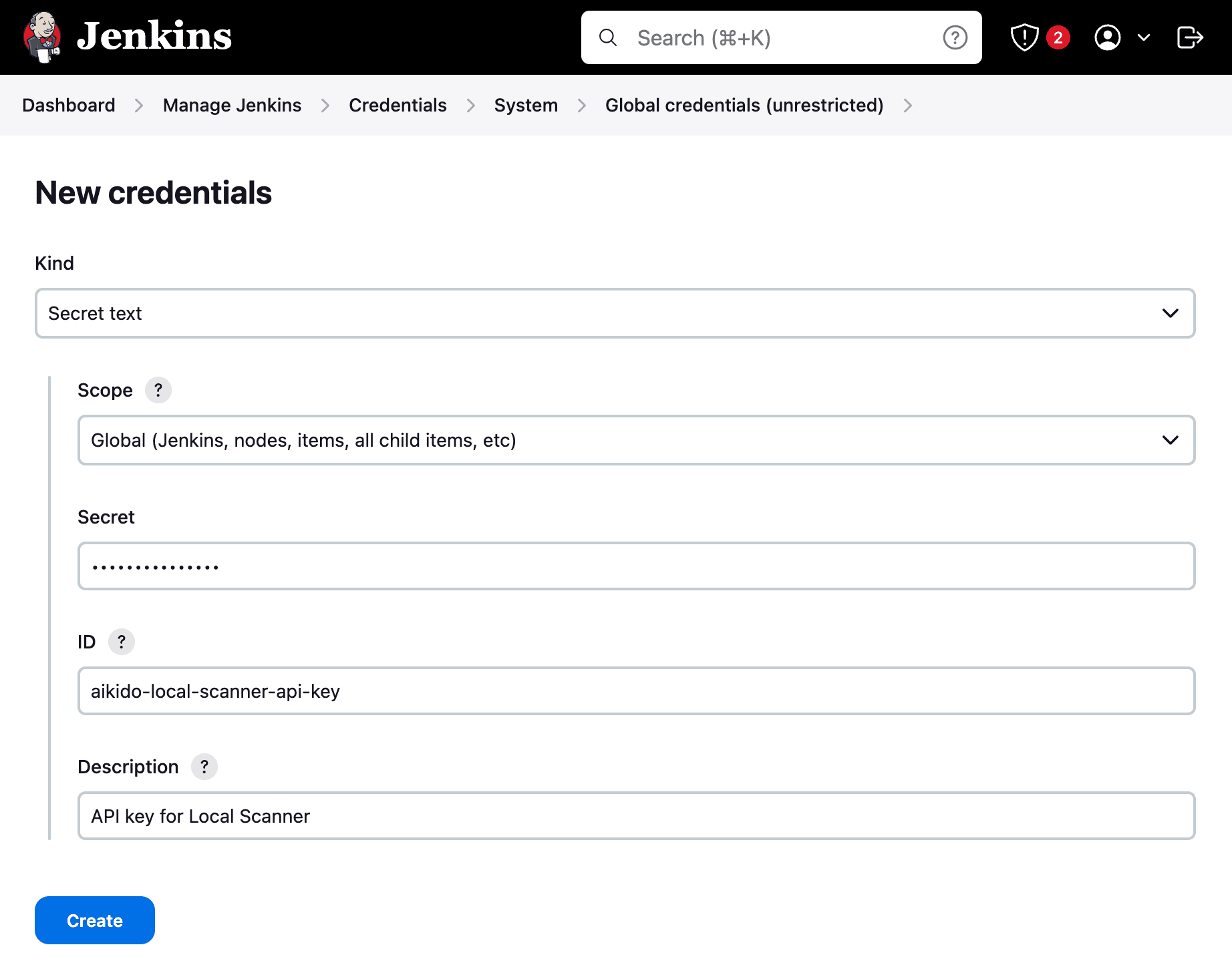
#2. Adicionando o Local Scanner ao seu projeto
Opção A (Binário): Baixe o binário do local scanner pela interface do Aikido. No Jenkins, adicione-o ao seu nó de build e coloque-o em /usr/local/bin para acessá-lo pelo nome. Certifique-se de que o binário seja executável (exemplo: chmod +x -R aikido-local-scanner).
Opção B (Docker): Certifique-se de que o Docker esteja instalado no seu Node do Jenkins. Não é necessário baixar nenhum binário; a imagem do scanner é obtida automaticamente do Docker Hub. A imagem está disponível em:
- Docker Hub:
aikidosecurity/local-scanner - AWS ECR:
public.ecr.aws/z1o3v2w5/aikidosecurity/local-scanner
#3. Executando o Local Scanner
Agora só resta executar o scanner no seu repositório.
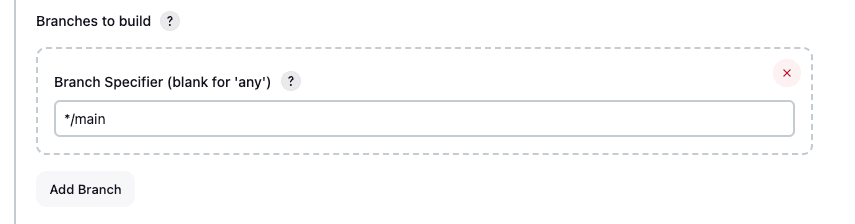
Certifique-se de que o local scanner seja acionado apenas para sua branch padrão. Por padrão, o Aikido oferece suporte à varredura de uma branch do seu repositório em busca de problemas de dependências e de código, normalmente a branch main ou master. Por isso, recomendamos executar o local scanner exclusivamente nessa branch para evitar misturar resultados de varredura na plataforma Aikido. Se você usa git, pode especificar isso na seção Branches to build.
Agora, disponibilize a chave de API para uso no projeto adicionando-a ao seu ambiente de build.
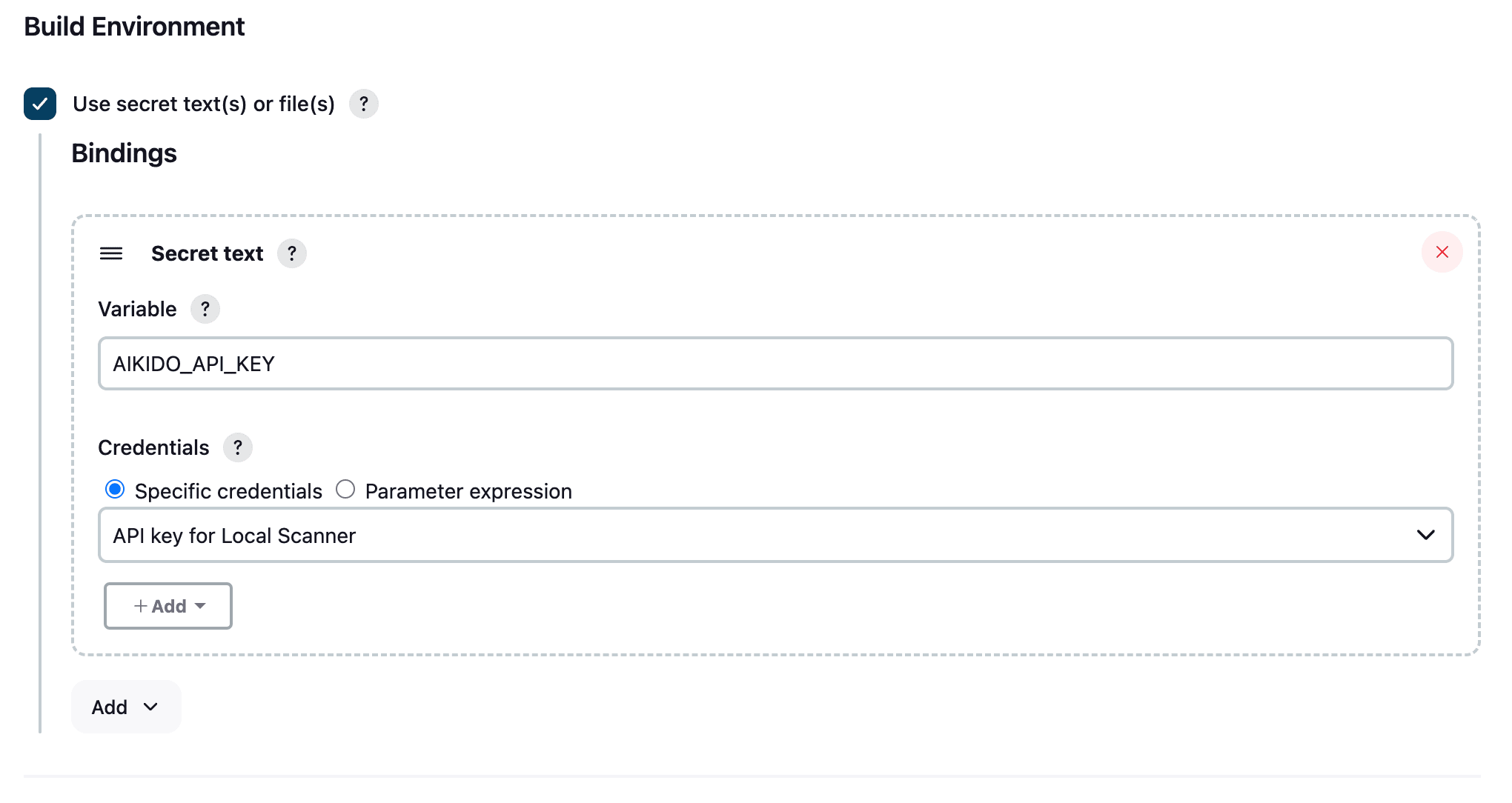
Adicione uma etapa Execute shell ao seu projeto com um dos seguintes comandos:
Opção A: Binário
Especifique sua branch preferida usando a opção --branchname:
aikido-local-scanner scan ./ --apikey $AIKIDO_API_KEY --repositoryname DemoApp --branchname mainEspecifique sua branch preferida usando a opção --branchname ao executar o comando.
Opção B: Docker
Navegue até o diretório do seu repositório e execute o scanner usando a imagem Docker. A flag -v monta seu código-fonte dentro do contêiner:
docker run --rm \
  -v "$(pwd):/scan-target" \
  aikidosecurity/local-scanner \
  scan /scan-target \
  --apikey $AIKIDO_API_KEY \
  --repositoryname DemoApp \
  --branchname main
Observação: Se o caminho do seu workspace do Jenkins contiver espaços, coloque-o entre aspas. A flag
--rmremove automaticamente o contêiner após a conclusão da varredura.
Se esta for a primeira varredura deste repositório, o Aikido criará um repositório com o nome que você especificou, contendo todos os resultados da varredura. Os resultados das varreduras seguintes serão reunidos sob esse nome de repositório no Aikido.
Mais informações sobre as opções da CLI podem ser encontradas aqui.
Você também pode executar o scanner no modo de release gating usando a flag --fail-on <severity>. Esse recurso é útil ao fazer a varredura do seu repositório antes de um lançamento, pois garante que não haja problemas em aberto antes de uma possível release. Ao executar no modo de release gating, o processo do scanner falhará se houver algum problema em aberto da severidade escolhida ou superior após a conclusão da varredura.
Exemplo de comando de release gating:
aikido-local-scanner scan ./ --apikey $AIKIDO_API_KEY --repositoryname DemoApp --branchname main --fail-on critical#4. Verifique os resultados da varredura
Após a conclusão da sua primeira varredura, você pode acessar o Aikido Feed para conferir os resultados. Um repositório com o nome que você especificou terá sido criado, contendo todos os resultados da varredura.