
Varredura Autenticada para Aplicativos Front-End
Este guia irá orientá-lo pelos passos para configurar a varredura autenticada de domínios no Aikido, garantindo avaliações completas e seguras.
Este recurso não está disponível nos planos Free.
#Casos de uso
- Garantir avaliações de segurança abrangentes para áreas protegidas do seu site.
- Identificar vulnerabilidades em seções autenticadas do seu domínio.
#Configurando a autenticação em um domínio
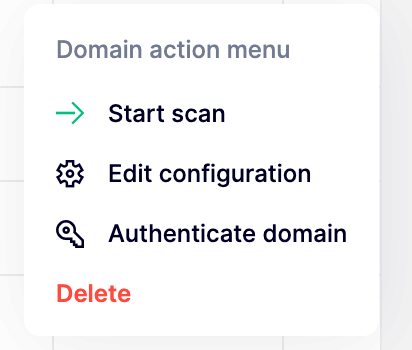
Passo 1: Acesse a Visão geral de domínios e abra o menu de ações de um domínio de sua escolha clicando nos três pontos. Selecione Authenticate Domain.
Passo 2: Preencha a URL e o e-mail/senha para a autenticação do domínio. Clique em Test para permitir que o Aikido verifique se consegue acessar o domínio com essas credenciais.
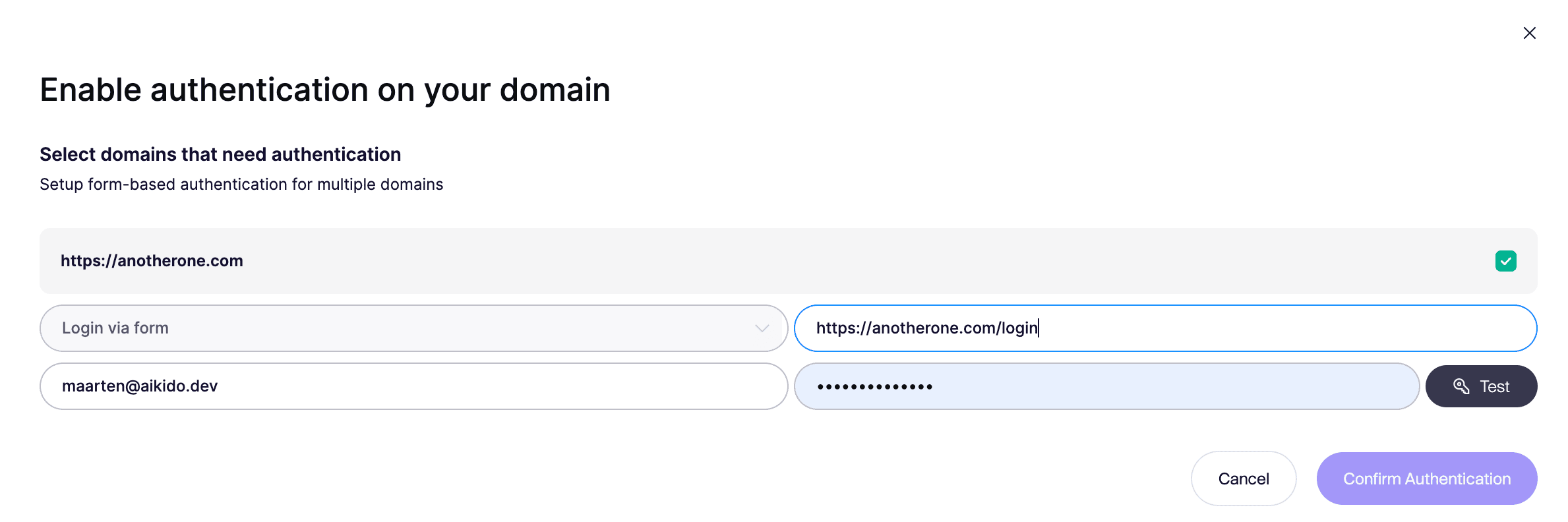
Passo 3. Assim que o teste for bem-sucedido, você pode clicar em Confirm Authentication. O Aikido fará uma varredura completa e todos os resultados aparecerão no Aikido.
As credenciais de varredura são armazenadas com segurança usando criptografia PKCS1
#Opções de autenticação
Login via formulário
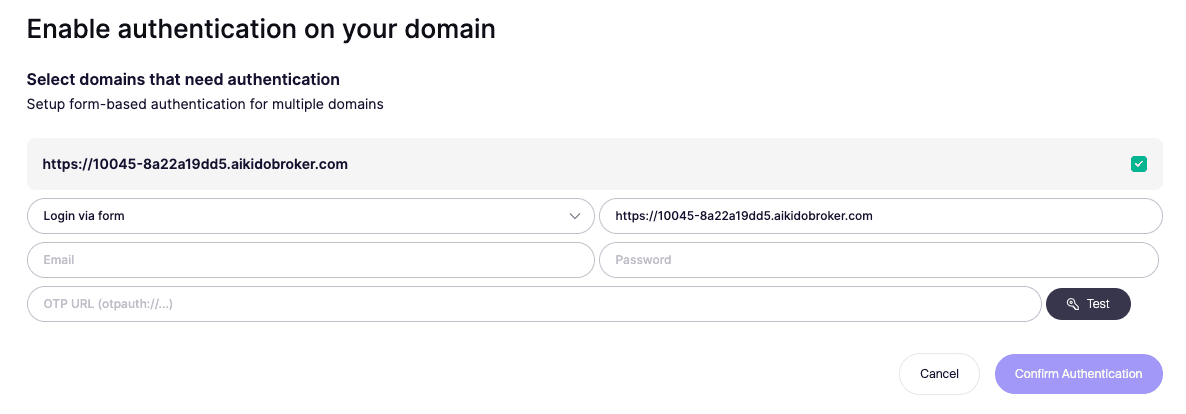
Preencha a URL e o e-mail/senha para a autenticação do domínio. Clique em Test para que a Aikido verifique se consegue acessar o domínio com essas credenciais.
Você também pode inserir as informações de senha de uso único (OTP) se a autenticação de dois fatores estiver ativada. Para mais informações sobre a URL de OTP e como ela funciona, consulte a documentação.
- SSO da Microsoft / Google atualmente não é suportado. Como alternativa, você pode se autenticar manualmente e passar uma sessão válida usando o cabeçalho Cookie por meio de cabeçalhos personalizados.
- Seu caso não é suportado? Avise-nos pelo chat e vamos analisar!
A Aikido tentará enviar o formulário usando as seguintes regras:
- Encontrar um botão ou campo de entrada visível com
type=submit, ignorando opções populares de OAuth como Google e Facebook - Encontrar o botão com base no rótulo ou texto. Procura textos iguais ou semelhantes a: login, log in, submit, sign in, .. Isso é feito em vários idiomas.
- Encontrar o botão com base em um conjunto de IDs HTML, por exemplo
id=form-submit - Encontrar o primeiro botão visível na página
Cabeçalhos personalizados
Se os seus endpoints aceitam uma chave, cookie ou token fixo que não deve mudar após a criação, você pode adicioná-lo como um cabeçalho personalizado por meio desta opção.
Casos de uso:
-
Cookies: Defina o cabeçalho
Cookie.Cookie: sessionId=38afes7a8 -
Token JWT Bearer: Defina o cabeçalho
AuthorizationAuthorization: Bearer <token>
Login via AI Agent (beta)
O AI Agent usa um LLM para controlar uma sessão real de navegador. Ele segue as instruções que você fornece para concluir o processo de autenticação, assim como um humano faria. Isso funciona bem para:
- Logins baseados em formulário
- OTP estático ou códigos de uso único
- Fluxos de autenticação em várias etapas
- Telas de login personalizadas ou não padronizadas
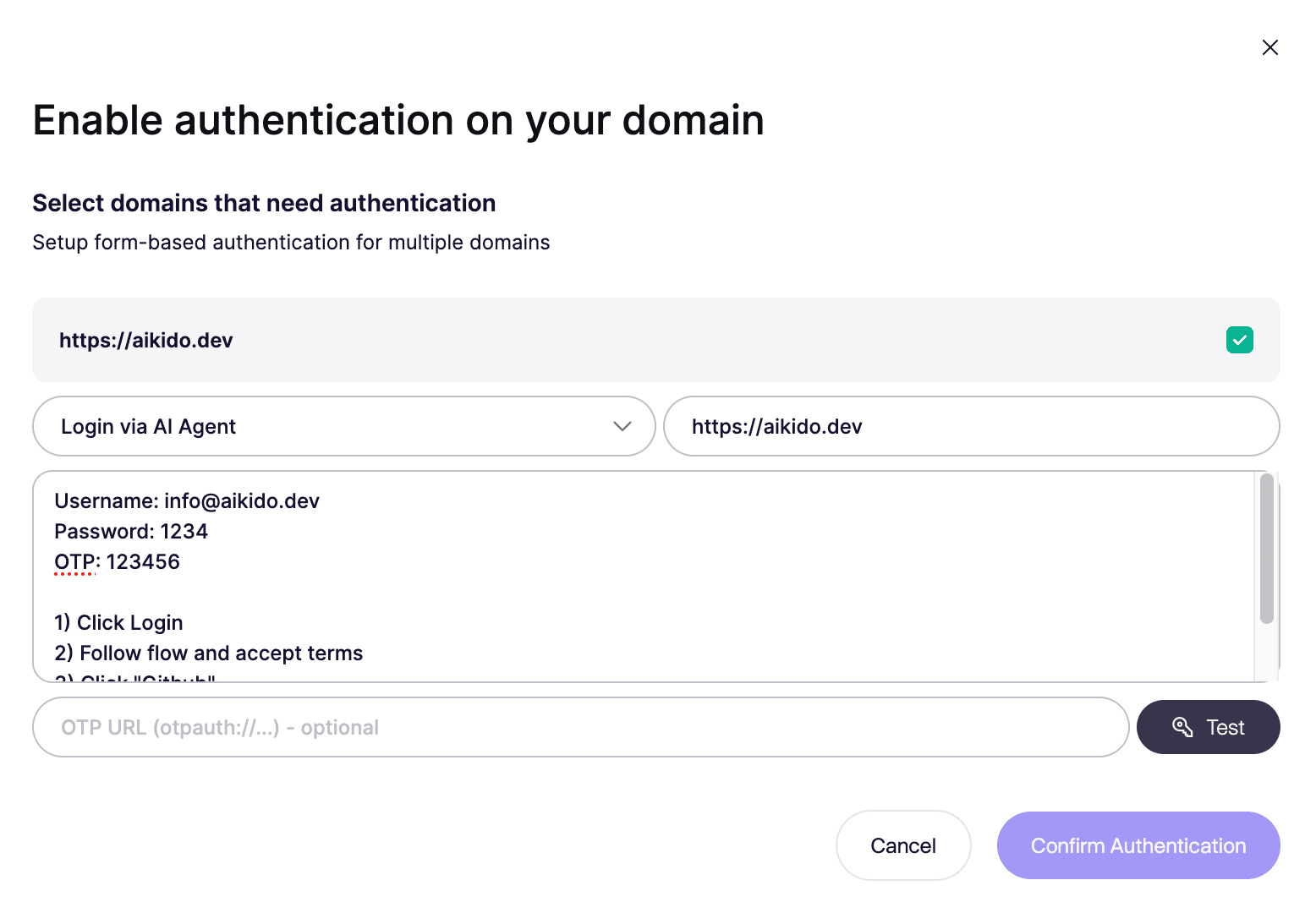
Forneça instruções claras, passo a passo, incluindo credenciais e quaisquer ações necessárias. O agente consegue lidar com redirecionamentos, páginas dinâmicas e etapas intermediárias sem precisar de configuração detalhada. Na maioria dos casos, instruções curtas e simples são suficientes.
#Solução de problemas de autenticação
#Login via formulário
O scanner do Aikido usará um conjunto fixo de identificadores para determinar os campos de nome de usuário e senha. Verifique se os parâmetros id ou name dos seus campos de entrada têm um dos seguintes valores para o campo de e-mail ou nome de usuário.
"email", "username", "Username", "login-email", "EmailOrUsername",
"UserNameOrEmail", "username_login", "txtUsername", "user_email", "email-input'
Os campos de senha são encontrados procurando campos de entrada do tipo password.
input[type="password"]Os botões de envio são encontrados procurando botões ou campos de entrada do tipo submit.
button[type="submit"]
input[type="submit"]
Se ainda encontrar problemas, não hesite em entrar em contato com o suporte.