
Enviar alertas para canais privados do Microsoft Teams
Como os aplicativos do Microsoft Teams não podem ser membros de um canal privado do Teams, é necessária uma configuração adicional para enviar alertas para um canal privado. O motivo disso é uma limitação técnica do Microsoft Teams que existe há vários anos e ainda não foi resolvida. Em alguns casos, pode ser mais fácil criar uma nova equipe no MS Teams e permitir o acesso apenas às pessoas autorizadas. Observe que os alertas em canais privados serão enviados em nome do usuário que realizou as etapas de configuração, e não como Aikido.
Siga estas etapas para enviar alertas para um canal privado do Microsoft Teams:
Instale o aplicativo Aikido
Caso ainda não tenha feito isso, siga as etapas descritas nesta página: ms-teams-notifications.md
Crie o Workflow
Selecione o canal privado que deve receber os alertas, clique em "More Options" (os três pontos) e selecione "Workflows".
Pesquise e selecione "Send webhook alerts to a channel". Em seguida, selecione a equipe do Microsoft Teams e o canal privado para onde os alertas devem ser enviados. Conclua a criação clicando em "Save".
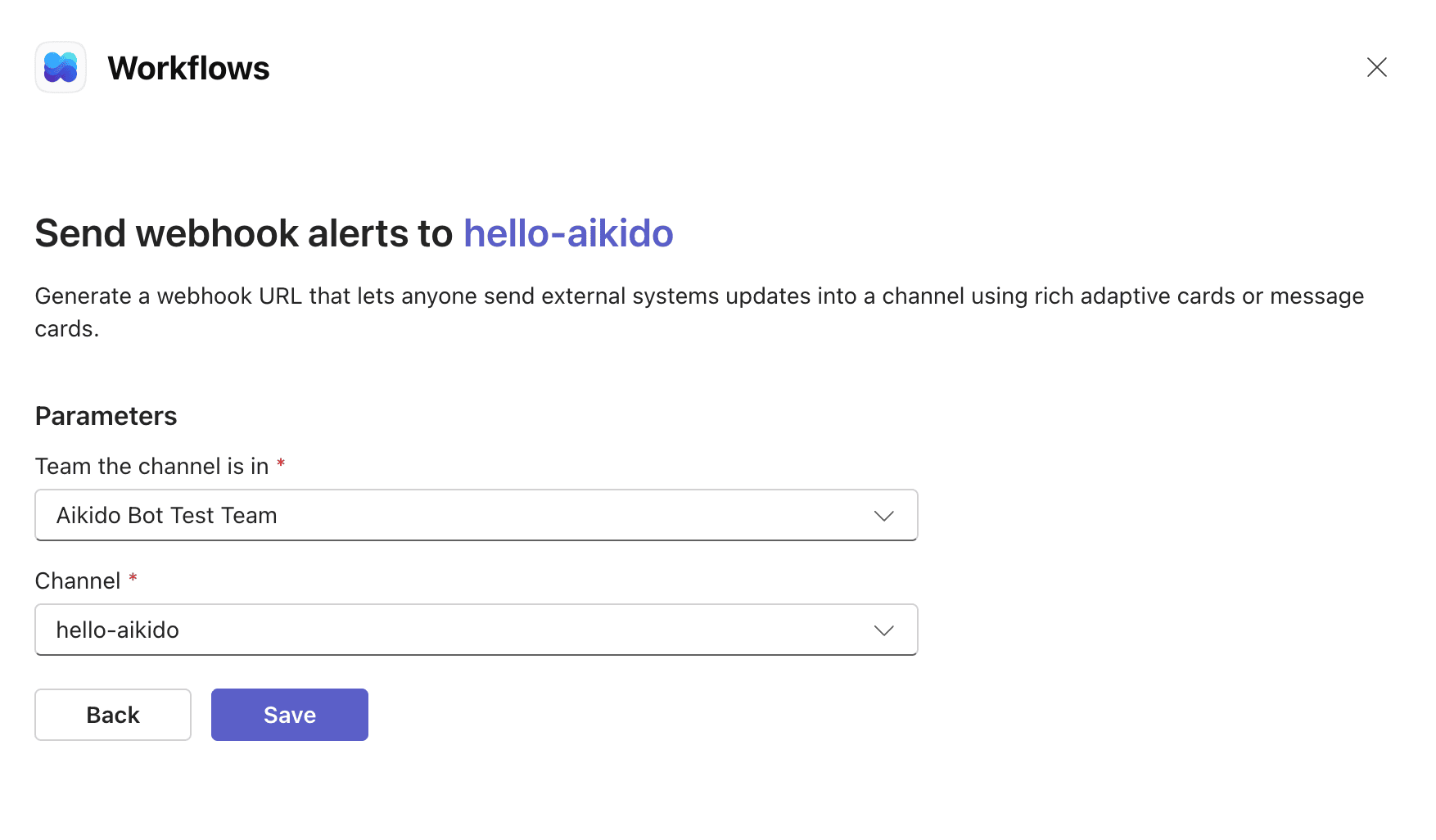
Selecione a equipe do Microsoft Teams e o canal privado
Copie e salve a URL do workflow usando o botão de copiar. Você precisará dessa URL mais tarde.
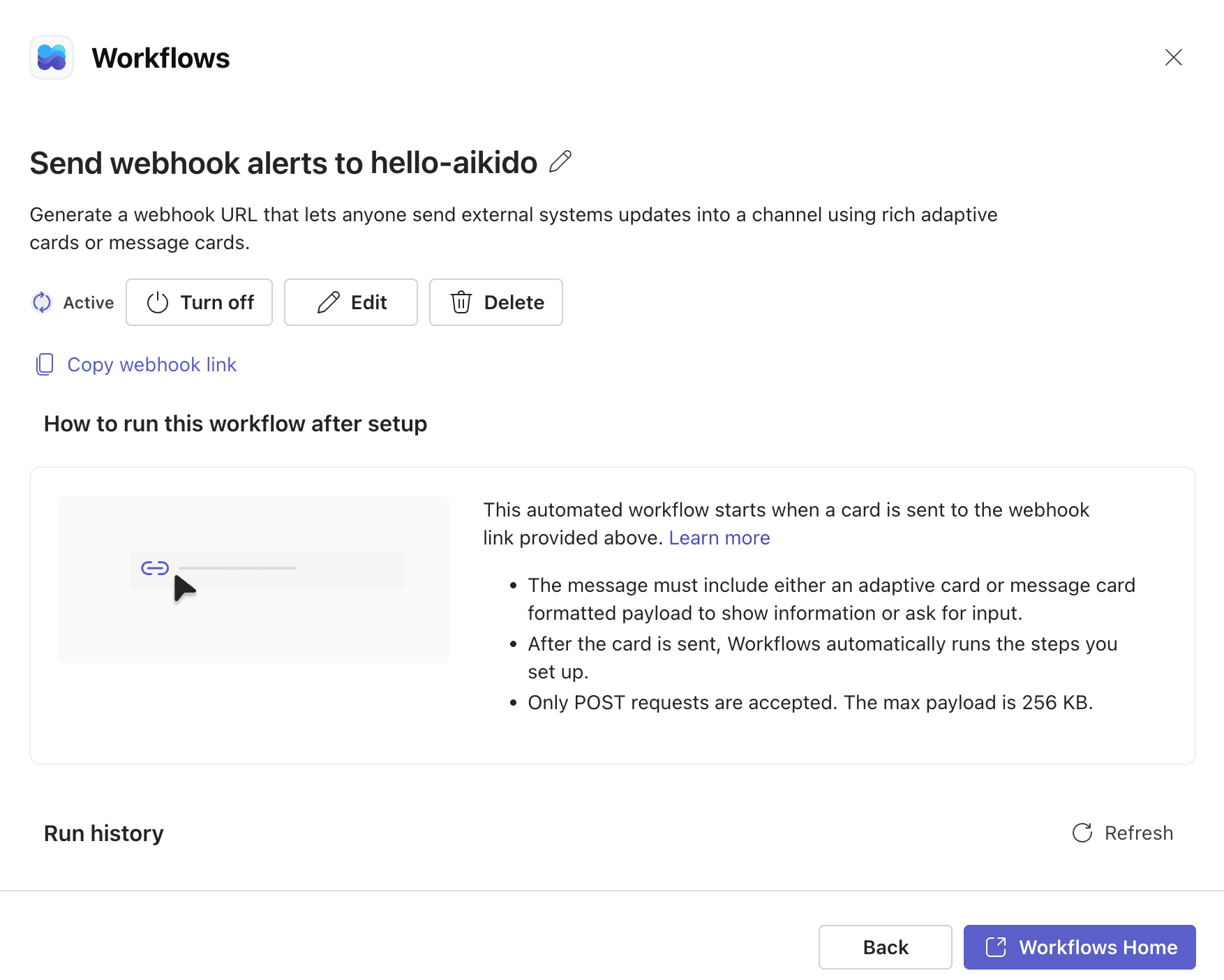
Conclua a configuração
Abra a página de integração do Microsoft Teams no painel do Aikido e clique em "Create alert". No campo de seleção de canal, clique em "Link a different private channel". Em seguida, a seguinte caixa de diálogo será aberta. Selecione a equipe do Microsoft Teams e insira o nome do canal e a URL do workflow. Clique em "Add Channel" para concluir a configuração.
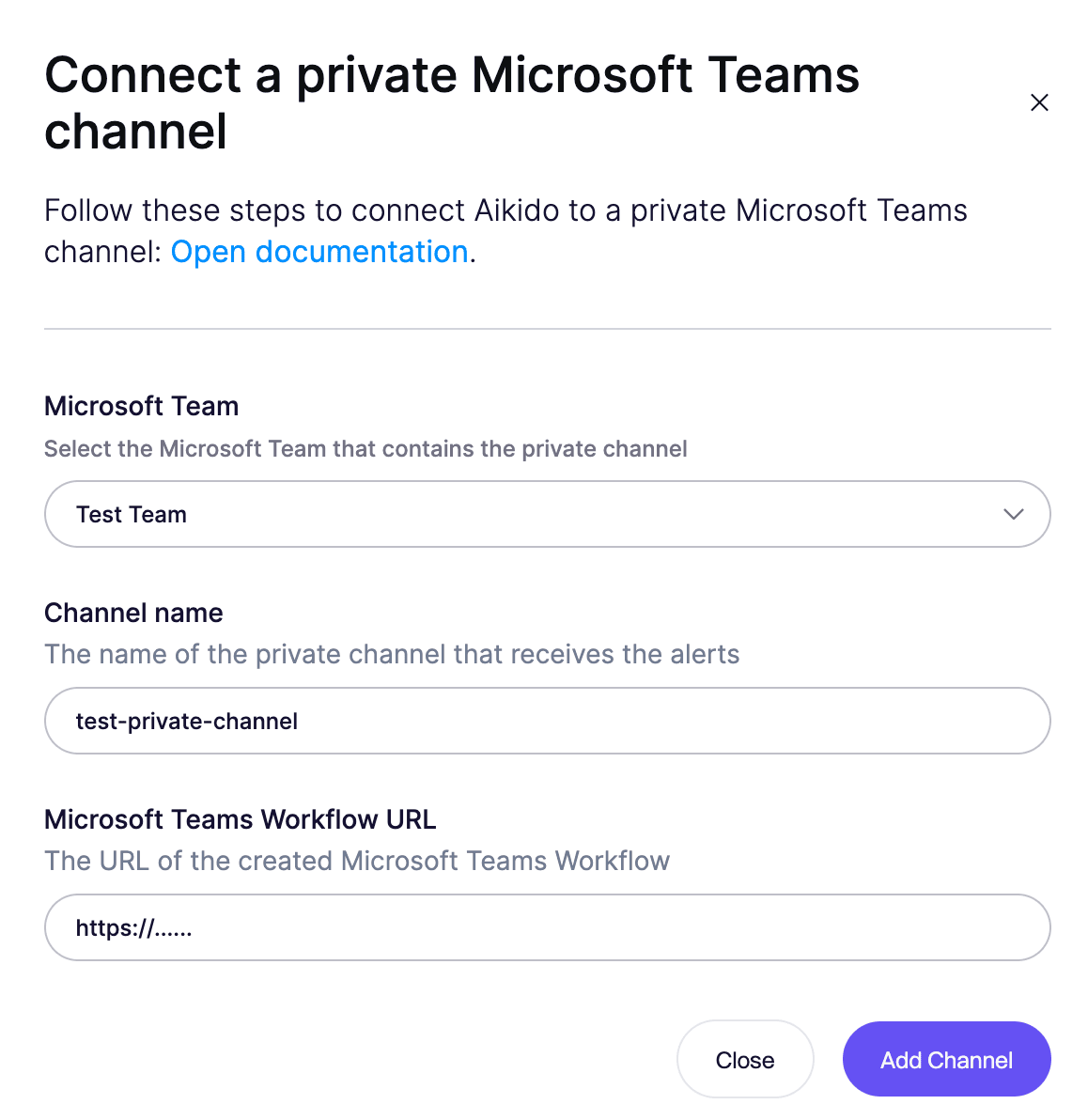
Conclua a conexão
Confirme que a configuração foi bem-sucedida
Após clicar em "Add Channel", você deverá receber a mensagem "This channel has been successfully added to Aikido." no seu canal privado do Microsoft Teams. Se você não recebeu nenhuma mensagem, verifique a etapa seguinte.
Edite o Workflow (nem sempre necessário)
Esta etapa só é necessária se você não recebeu a mensagem de sucesso no seu canal privado.
Às vezes, o workflow está configurado para enviar mensagens como o bot do Power Automate, mas esse bot também não consegue enviar mensagens para canais privados.
Clique em "Workflows Home" no canto inferior direito da caixa de diálogo e depois em "Edit in Power Automate". Expanda a seção "Attachment is null" clicando nela. Modifique a ação "Post card in a chat or channel" e selecione "User" na configuração "Post as", conforme mostrado na captura de tela a seguir. Certifique-se de salvar suas alterações depois disso.
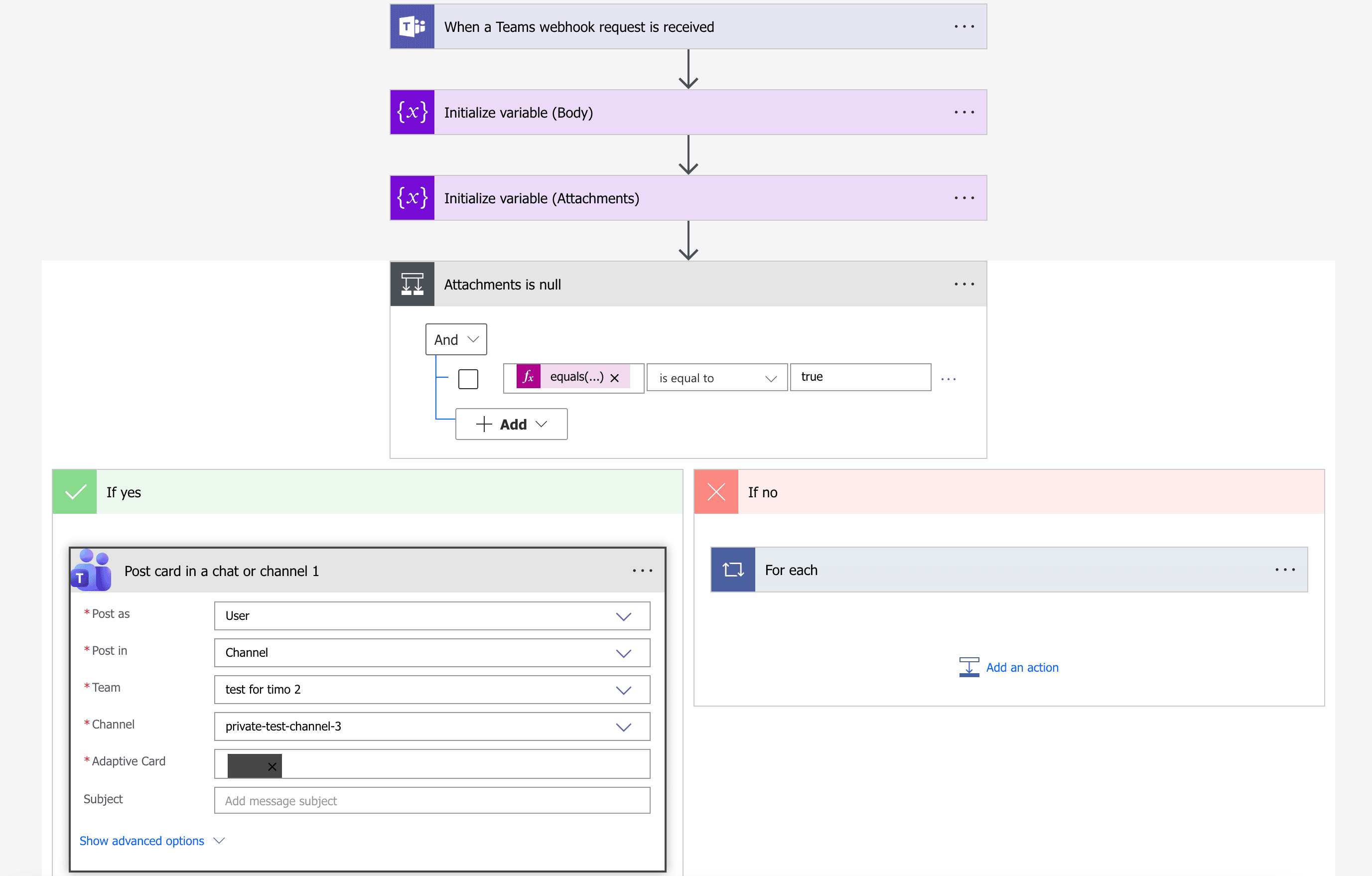
Modificar o Workflow