
Shortcut
Esta configuração única por workspace permite que todos na sua organização Aikido criem issues diretamente no Shortcut.
Os seguintes casos de uso são suportados:
- Criação Automatizada de Tickets: Crie e envie automaticamente tickets para projetos específicos do Shortcut, para um acompanhamento contínuo de problemas de segurança.
- Adição Manual de Tickets: Adicione manualmente tickets de problemas de segurança ao Shortcut, garantindo atenção direcionada para vulnerabilidades críticas.
#Conectando o app Aikido ao Shortcut
-
Navegue até as Configurações de Integração no app Aikido.
-
Na seção 'Task Trackers', selecione 'Shortcut'
-
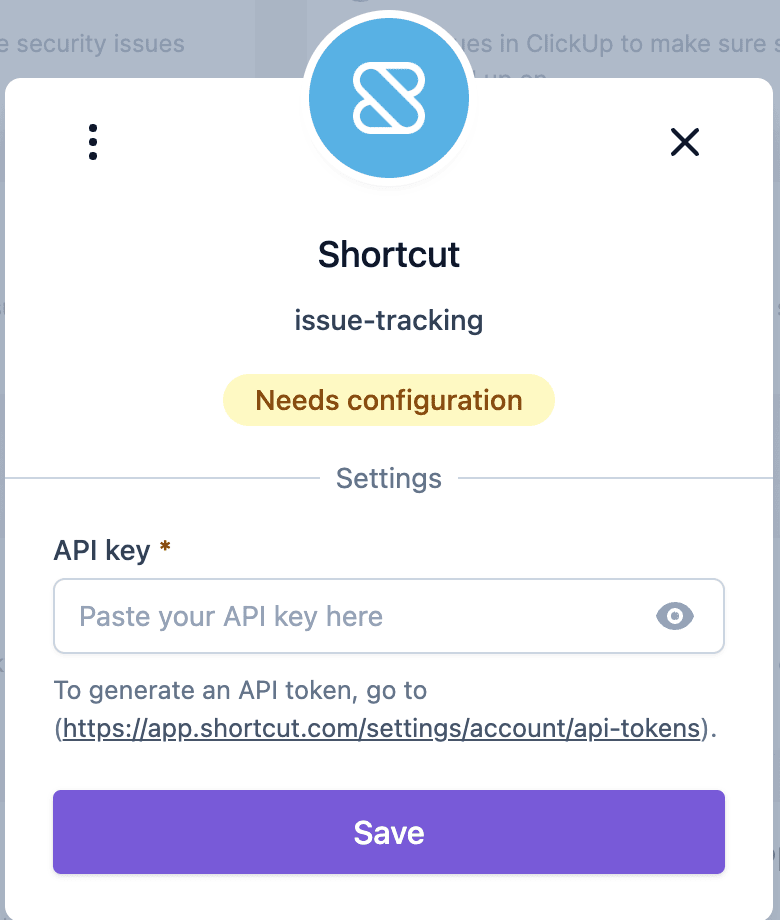
Uma solicitação pedirá autorização para o Shortcut.
-
Faça login na sua conta do Shortcut
-
Conceda ao Aikido permissão para acessar seu workspace do Shortcut
-
Após a autorização, o Aikido estará conectado com sucesso ao Shortcut, aprimorando suas capacidades de gerenciamento de tarefas 🚀
#Opções para criação de tarefas no Shortcut via Aikido
Existem duas opções diferentes para criar novas tarefas do Aikido no Shortcut.
- Criar tarefas manualmente a partir da interface do Aikido
- Criar novas tarefas automaticamente por meio da funcionalidade de criação automática do Aikido.
#1. Criação manual de tarefas
-
Passe o mouse sobre qualquer issue no seu feed e clique no + na coluna de responsável.
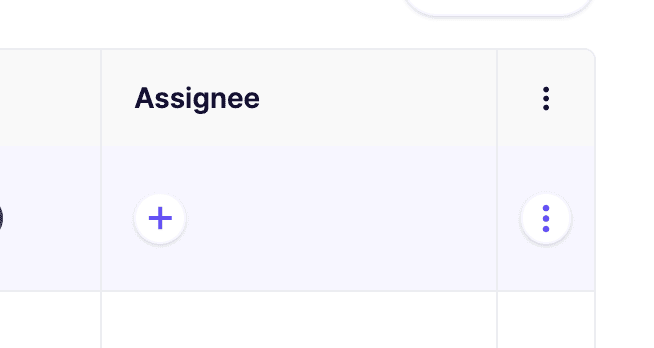
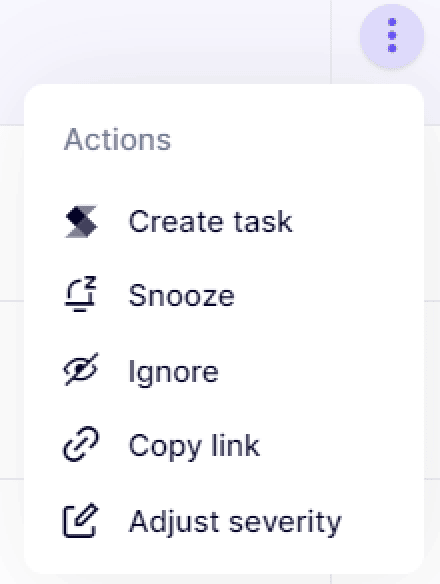
Alternativamente, você pode clicar nos três pontos nas últimas colunas para abrir o menu de ações. Se você tiver issues agrupadas, o menu de ações de três pontos está disponível em cada subissue.
-
Preencha os detalhes obrigatórios no modal pop-up.
-
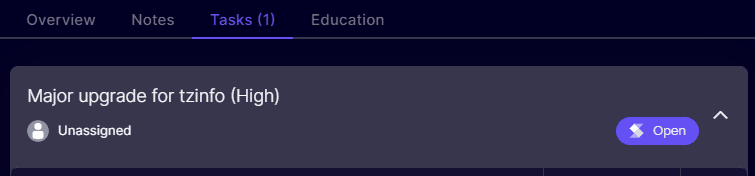
A tarefa recém-criada no ClickUp será vinculada nos Detalhes da Issue do Aikido, na aba 'Tasks' (painel lateral).
#2. Criação automatizada de tarefas
O Aikido criará tarefas automaticamente a cada hora, em lote. No momento, não há opção para acionar isso manualmente.
- Acesse as configurações da Integração com o Shortcut
- Selecione 'Change auto creation'
- Defina os critérios para a criação automática de tarefas.
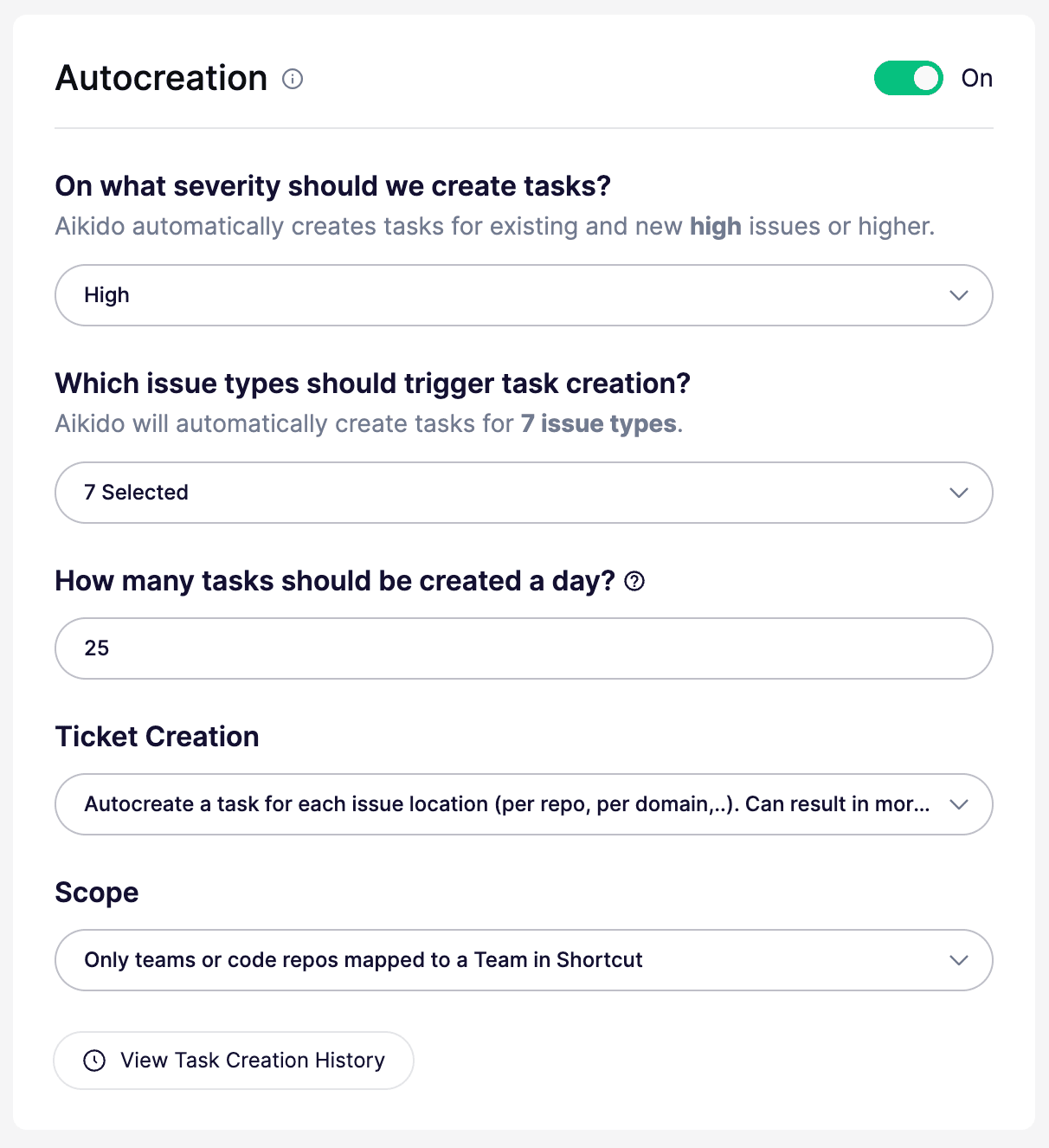
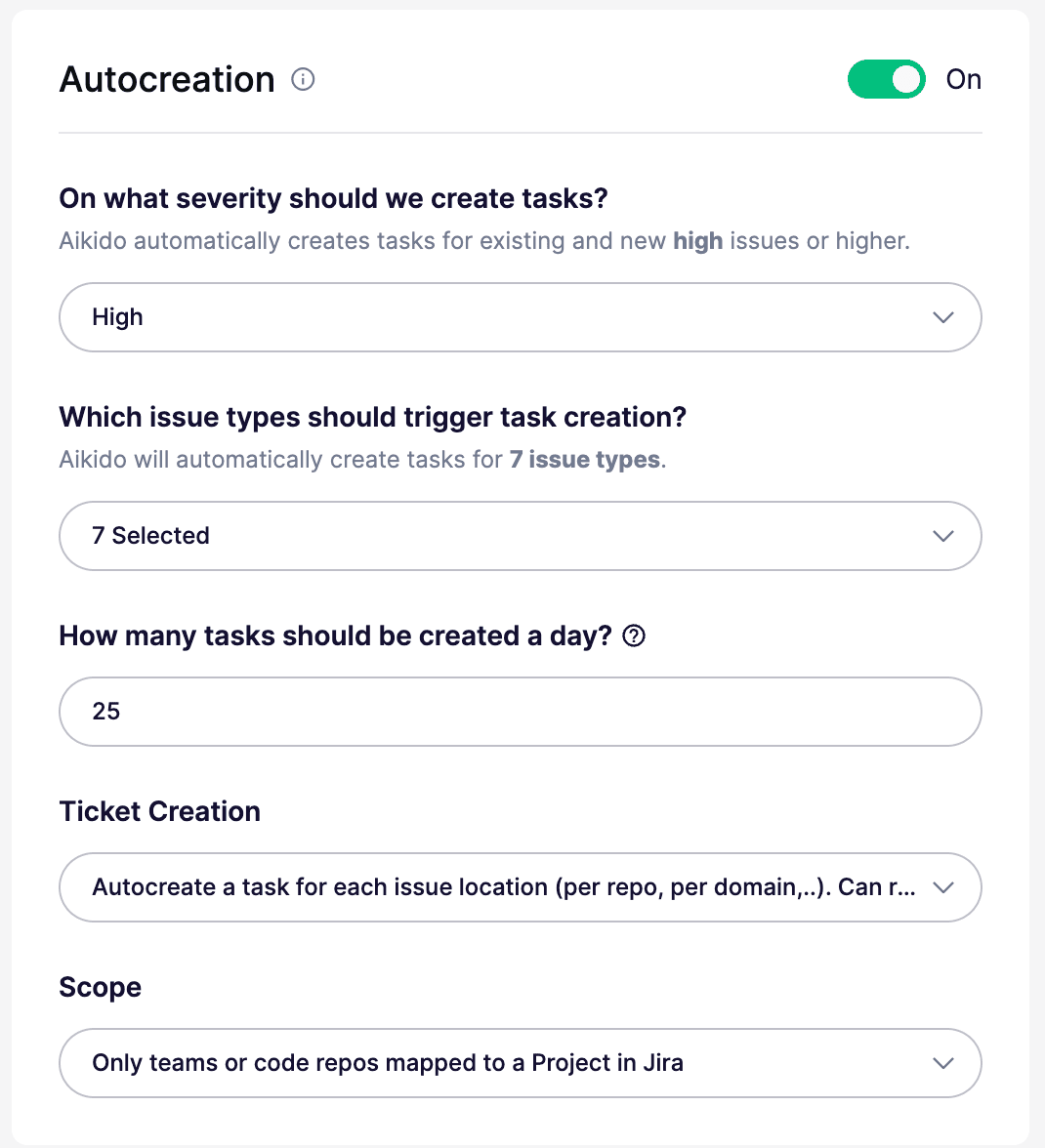
Você pode configurar todas essas opções no modal de criação automática:
- Ativado/Desativado: Ative ou desative a criação automática. Quando desativada, o limite é efetivamente definido como
None. - Limite de severidade: Crie tickets para issues com severidade
Critical,High,MediumouLowe acima. Por exemplo,Highcria tickets paraHigheCritical. - Tipos de issue: Crie tickets para todos os tipos de issue ou limite-os a tipos específicos, como
SCA,SAST,Secrets,Cloud,IaC,MalwareouLicense. - Limite diário: Defina o número máximo de tickets criados por dia. O padrão é
25. Alguns planos suportam limites maiores. - Modo de criação de tickets: Crie um ticket por grupo de issues ou crie tickets separados por local ou escopo. O modo por local pode criar mais tickets.
- Escopo: Disponível apenas no modo por local. Direcione para todos os repositórios ou nuvens, apenas repositórios ou equipes mapeados, ou repositórios ou nuvens específicos com listas de inclusão e exclusão.
- O Aikido então gerará tickets do Shortcut de forma autônoma com base nessas configurações 🚀