
Configurar Usuários de Teste
A maioria das vulnerabilidades críticas, incluindo IDORs, escalonamentos de privilégio e bugs de lógica, fica por trás da sua tela de login. Para encontrá-las, os agentes de Pentest da Aikido precisam de acesso.
Diferentemente de ferramentas legadas que exigem scripts complexos de Selenium ou gravações de proxy, a Aikido usa uma abordagem orientada por LLM. Você simplesmente diz ao agente como fazer login usando linguagem natural, exatamente como explicaria a um testador de QA humano.
Veja como configurar seus conjuntos de autenticação.
Criar um usuário de teste
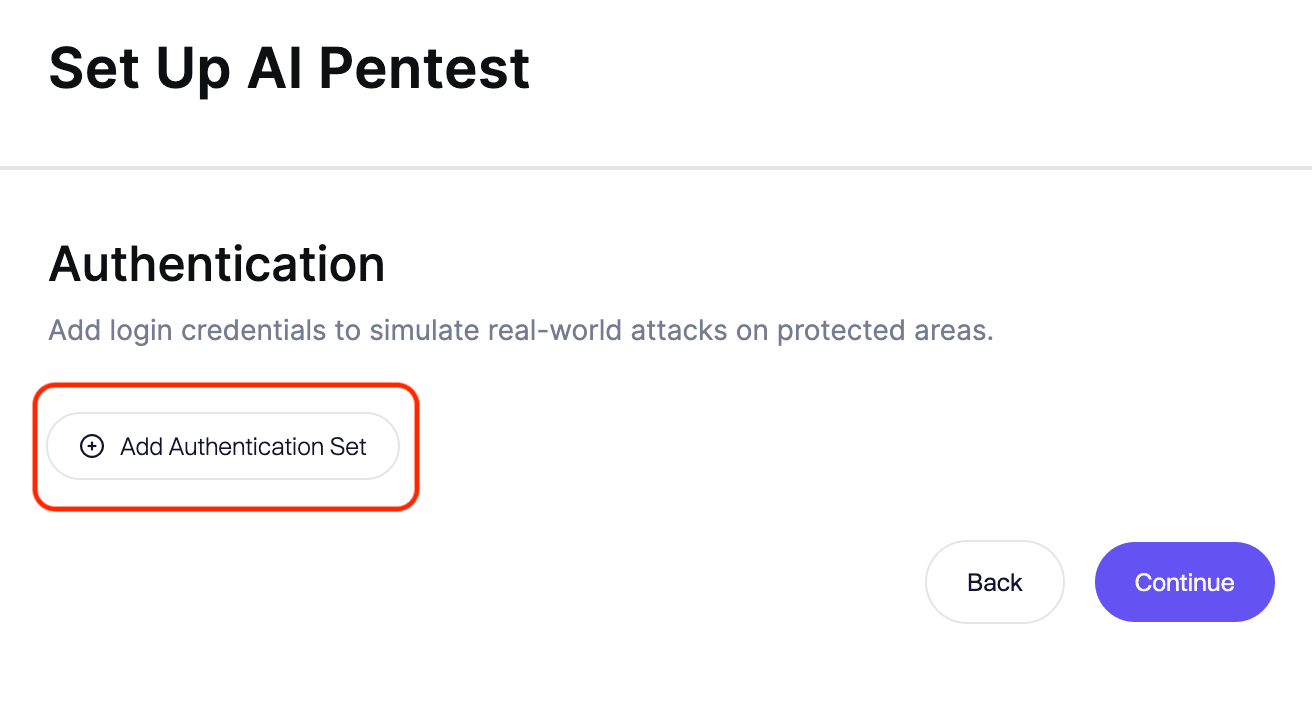
- Clique em Add Test User.
- Nome: Dê a este conjunto um nome descritivo (por exemplo,
Admin User,Read-Only User,Tenant A - Manager).
Recomendamos configurar várias personas para testar Broken Access Control (BAC) entre diferentes níveis de privilégio.
Fornecer instruções de login
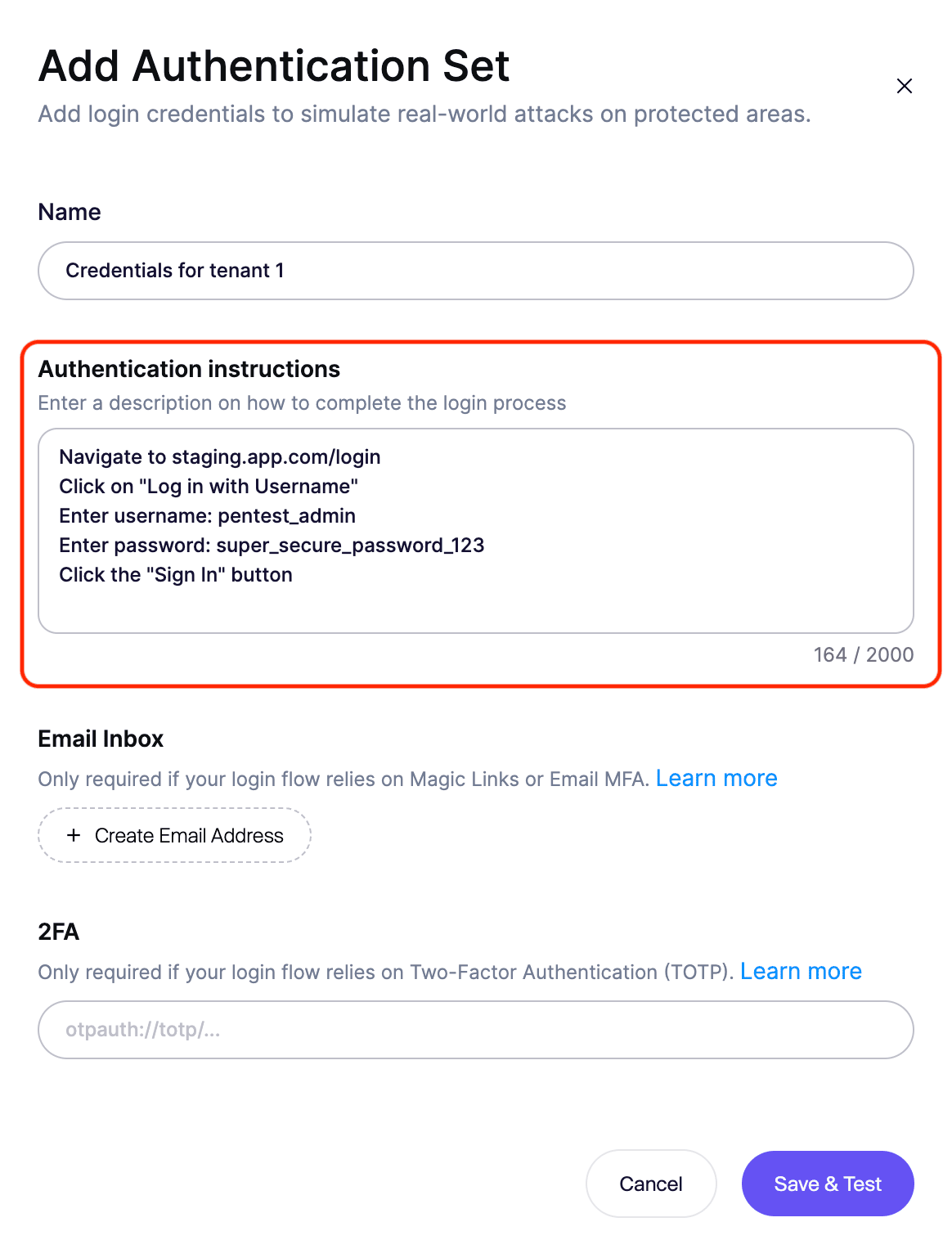
Esta é a etapa mais importante. No campo Authentication instructions, forneça uma descrição em texto, passo a passo, do seu fluxo de login.
O agente de IA interpreta isso para navegar pelas particularidades específicas da sua interface. Seja explícito.
Formato de exemplo:
Acesse
staging.app.com/loginClique em "Log in with Username"
Insira o nome de usuário:
pentest_adminInsira a senha:
super_secure_password_123Clique no botão "Sign In"
O agente de IA está preparado para resolver Captchas padrão automaticamente. Você não precisa desativá-los para a varredura nem fornecer instruções específicas para eles.
Testar a configuração
Por fim, verifique se o agente consegue interpretar suas instruções:
- Clique em Save & Test.
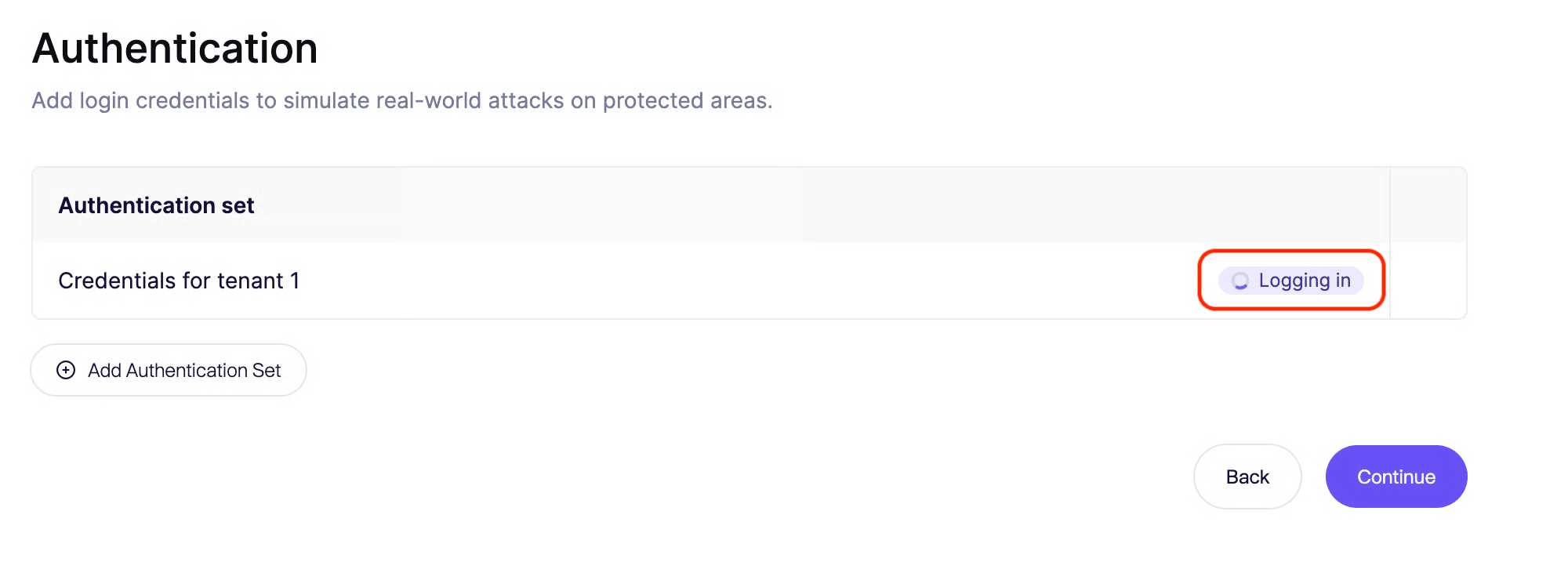
- O agente iniciará uma sessão de navegador e tentará fazer login usando as credenciais e as instruções da caixa de entrada.
- Se for bem-sucedido, você verá uma confirmação de que o agente se autenticou e alcançou o estado pós-login.
#Fluxos de login avançados
Se sua aplicação exigir mais do que um simples nome de usuário e senha, use nossas ferramentas especializadas:
- Verificação de e-mail e Magic Links: Se você precisar clicar em um link em um e-mail ou receber um código.
- Autenticação de dois fatores (TOTP): Se você precisar gerar códigos de 6 dígitos a partir de um aplicativo autenticador.
- Verificação por SMS: Se você precisar lidar com códigos de verificação baseados em SMS.
- Agente cria nova conta: Permita que o agente gere usuários de teste descartáveis a partir de instruções em linguagem natural, o que é útil para cobertura de múltiplas funções.
- Autenticar com MCP: Conecte-se a um servidor MCP remoto com uma URL de endpoint e um bearer token.
- Desativar compartilhamento de credenciais: Dê a cada agente seu próprio usuário de teste quando a aplicação permitir apenas uma sessão ativa.
Fluxos de autenticação específicos de fornecedores:
- Google Auth: O suporte nativo a fluxos de login do Google Workspace está disponível em beta.
- Microsoft Auth: Suporte a contas Microsoft com verificação em duas etapas.
- Configuração do Auth0: Configurações do provedor OAuth necessárias para oferecer suporte ao compartilhamento de sessão entre vários agentes.
#Aplicações OAuth e JWT
O Aikido Pentest executa muitos agentes em paralelo que compartilham uma única sessão autenticada por usuário de teste. O mesmo refresh token é reutilizado entre os agentes para manter essa sessão ativa durante toda a avaliação.
Para que isso funcione de forma confiável, seu provedor de identidade (Auth0, Cognito, Azure AD / Entra ID, Keycloak, OIDC personalizado etc.) deve estar configurado de modo que:
- Os refresh tokens sejam reutilizáveis. Desative refresh tokens de uso único e a rotação de refresh tokens que invalida o token anterior na troca.
- O tempo de vida do refresh token exceda a janela da sua avaliação. Um pentest típico pode durar várias horas, então defina o tempo de vida de acordo (por exemplo, maior que 7200 segundos).
- Access tokens (JWTs) de curta duração não são problema, desde que a renovação funcione segundo as regras acima.
Modo de falha comum: Com refresh tokens de uso único ou rotativos, a renovação do primeiro agente consome o token. Os outros agentes recarregam a sessão armazenada com o token já inválido e falham com 403 na renovação, ficando travados assim que o access token expira.
O sintoma é um preflight bem-sucedido seguido de falhas de autenticação em massa entre os agentes no meio da avaliação.
Para o Auth0, siga as configurações passo a passo em Configuração do Auth0. A mesma lista de verificação se aplica a outros provedores OIDC.
Se você não puder alterar o provedor de identidade, ative Desativar compartilhamento de credenciais. Assim, cada agente usa seu próprio usuário de teste, e os refresh tokens não são compartilhados.
#Boas práticas
- Não use credenciais de produção: Sempre execute pentests em um ambiente de Staging ou QA. O scanner realiza testes intrusivos que podem corromper dados.
- Crie contas de teste dedicadas: Não use contas pessoais de desenvolvedores. Crie contas específicas para o scanner (por exemplo,
aikido-scanner@yourdomain.com). - Cubra todos os tenants: Se sua aplicação for multi-tenant, adicione credenciais para usuários em tenants diferentes (por exemplo,
User - Tenant A,User - Tenant B). Isso permite que a IA teste vazamento de dados entre tenants.
#Solução de problemas
A autenticação é verificada durante a verificação de preflight imediatamente após o início. Você pode acompanhar a tela do agente em tempo real para ver se ele tem sucesso.
Se o agente não conseguir fazer login:
- Inspecione a falha: Confira as capturas de tela do agente no log de erros para ver exatamente onde ele travou.
- Revise as etapas: Percorra manualmente as instruções fornecidas em uma janela anônima. Se você pulou uma etapa ou um botão não estiver claro, o agente pode ter dificuldades.
- Verifique a acessibilidade: A URL é acessível pela internet pública? (Verifique sua lista de IPs permitidos.)
- Status da conta: Certifique-se de que o usuário de teste não foi bloqueado.