
GitLab Self-Managed Sunucusunu Bağlayın (Broker Kurulumu)
Aikido, kodunuzu taramak ve güvence altına almak için self-managed bir GitLab örneğini bağlamanıza olanak tanır. GitLab sunucunuzu Aikido'ya bağlamak için aşağıdaki adımları izleyin.
#Başlamadan önce
- Bu kurulumu yapan kişinin hem GitLab örneğine hem de bağlamak istediğiniz GitLab grubuna erişimi olmalıdır.
Bir Aikido çalışma alanı her zaman tek bir GitLab grubuyla eşleşir.
Aikido'yu tüm alt grupları içeren üst düzey (kök) bir gruba bağlamanızı öneririz. Kök bir grubunuz yoksa her GitLab grubu için bir çalışma alanı oluşturun. Bunu, ilk çalışma alanınızı oluşturduktan sonra sol üstteki açılır menüden "Add another workspace" seçeneğiyle yapabilirsiniz.
#Yapılandırma
Bir Aikido hesabı oluşturun
GitLab sunucunuzu bağlamak için önce Google veya Microsoft kullanarak Aikido'ya kaydolun ya da giriş yapın. Kayıt ekranında Google / Microsoft seçeneğine tıklayın.
GitLab kurulumunu başlatın
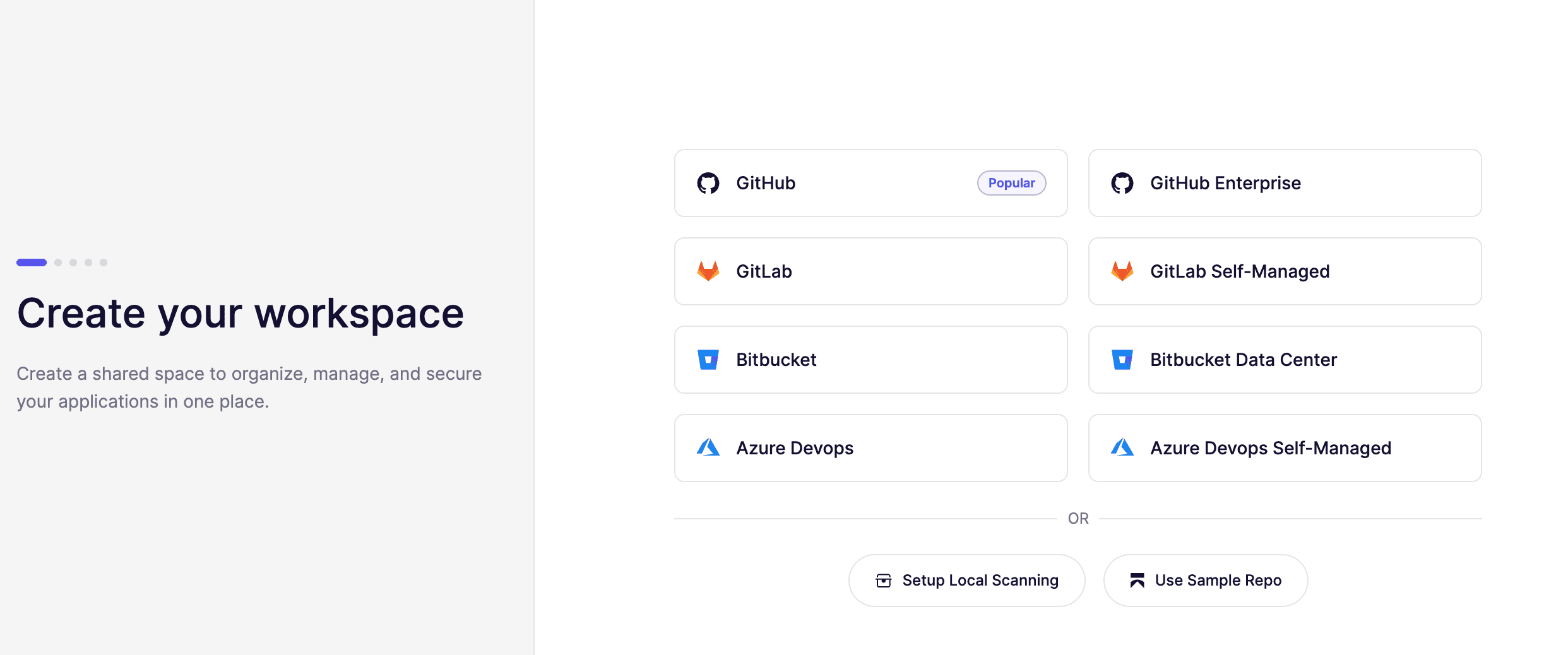
Kimliğiniz doğrulandıktan sonra GitLab bölümünde Self-Managed seçeneğine tıklayarak yeni bir çalışma alanı oluşturun.
Broker erişimini etkinleştirin
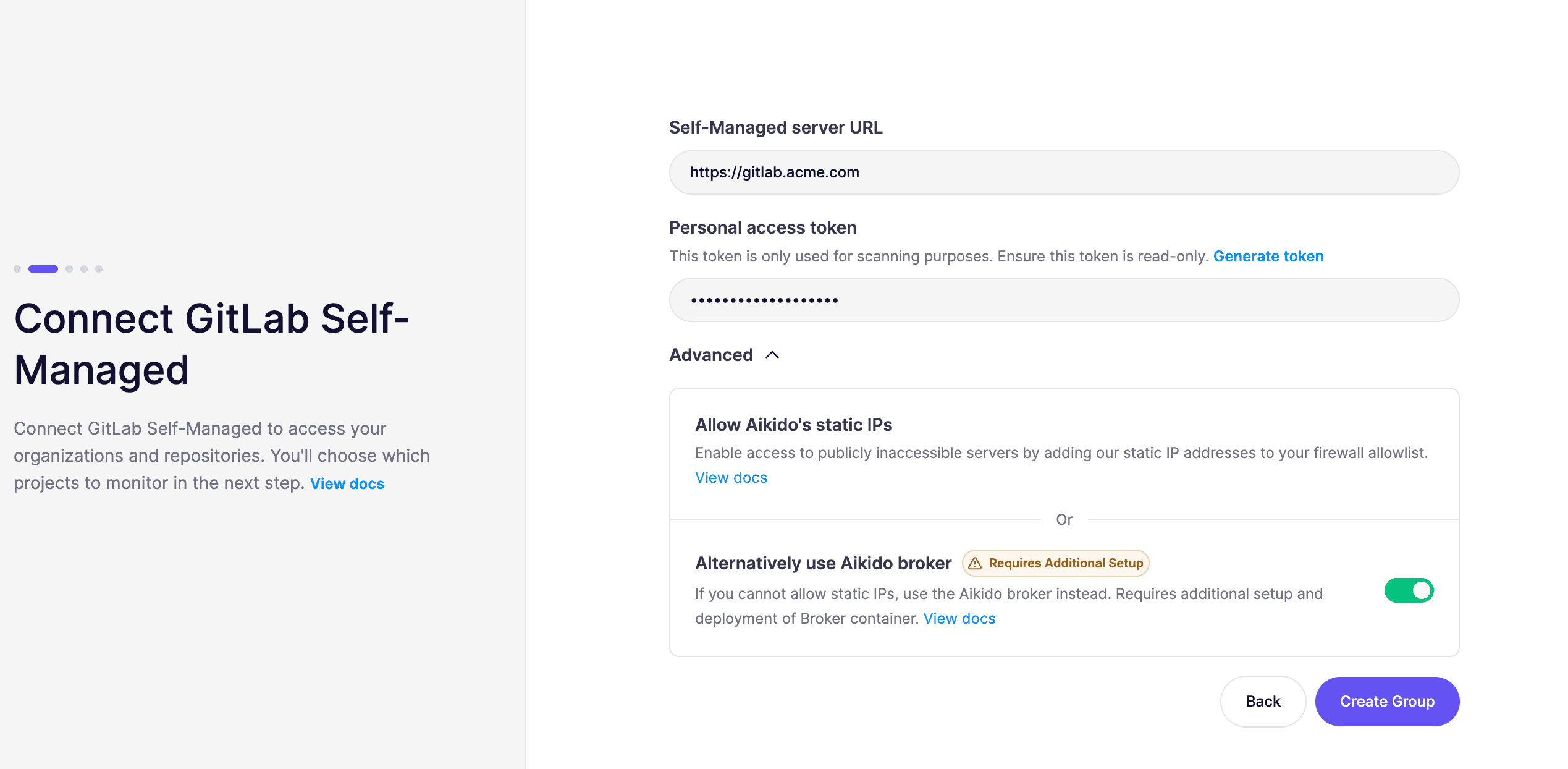
"Advanced Connection Options" bölümündeki anahtara tıklayarak Aikido broker'ı etkinleştirin.
Devam etmek için Create Group seçeneğine tıklayın.
Broker'ı yapılandırın
Broker'ı aşağıdaki kılavuzu kullanarak yapılandırın. Dağıttıktan sonra GitLab kurulumunu tamamlamak için buraya geri dönün.
Dahili Uygulamalar için Aikido Broker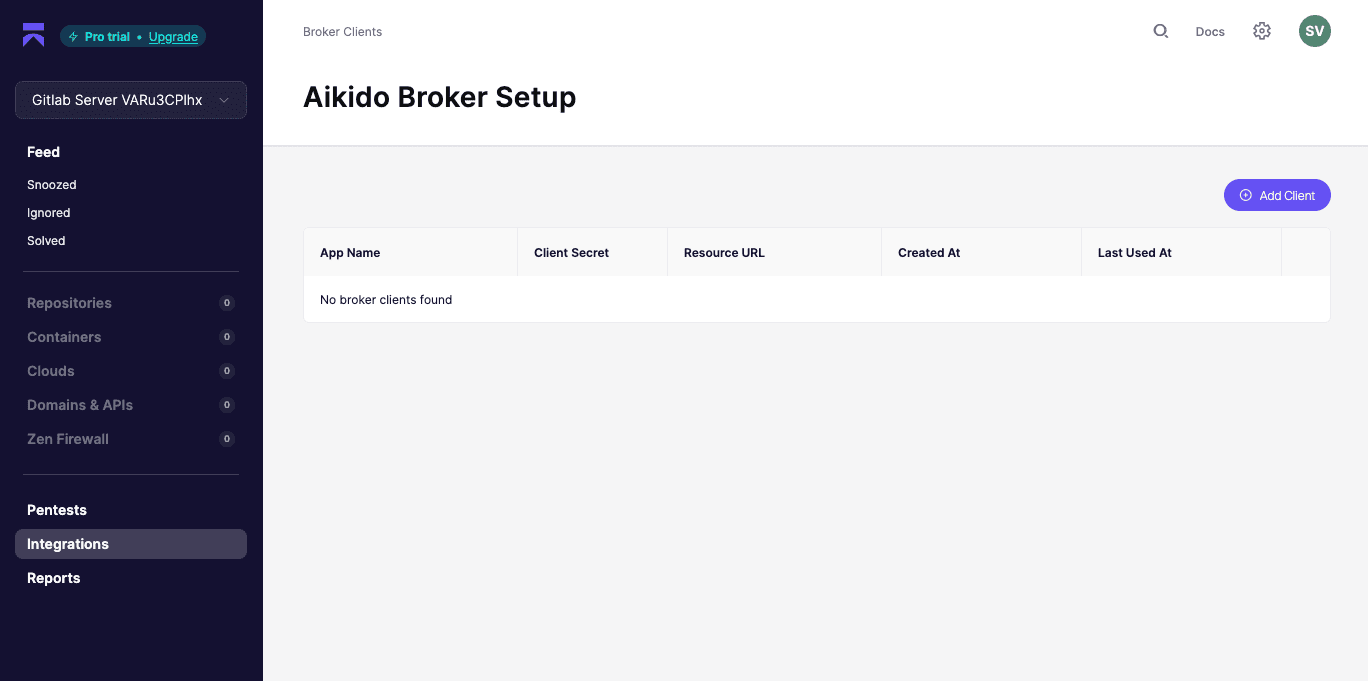
GitLab sunucu kurulumunu tamamlayın
Broker'ı oluşturup ortamınızda dağıttıktan sonra GitLab kurulumunu tamamlayabilirsiniz.
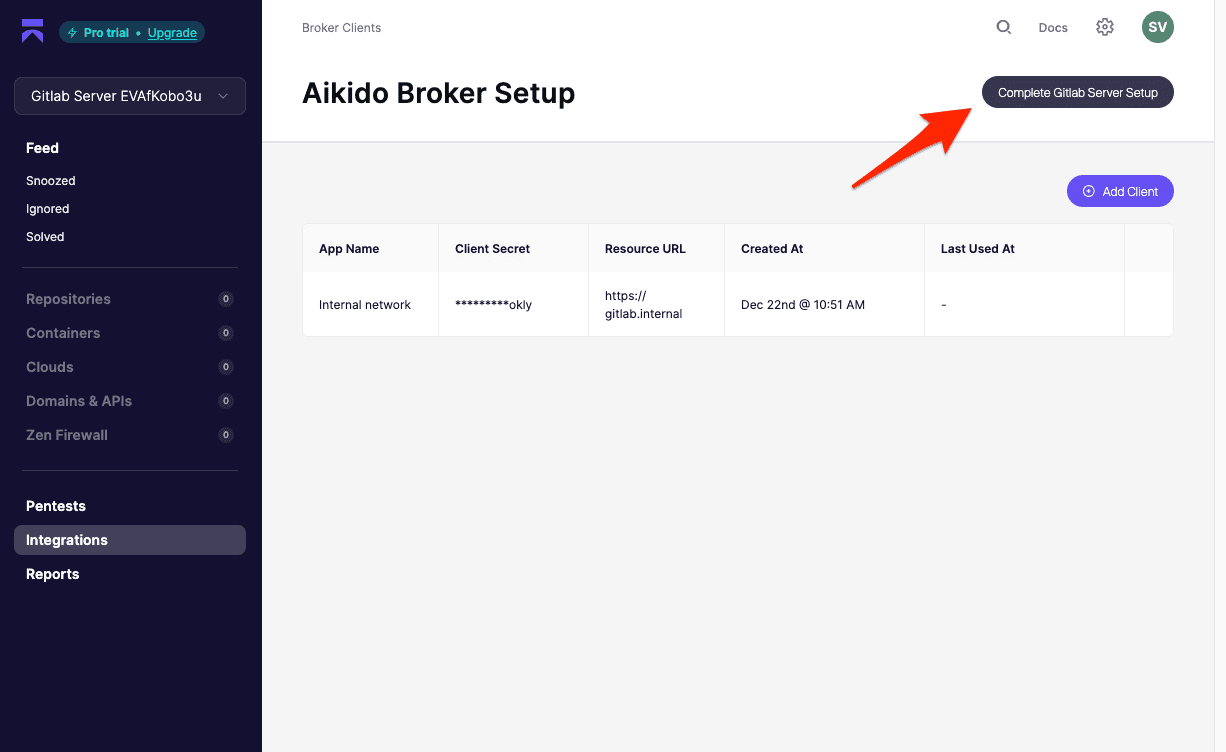
Önce Broker URL'sini kopyalayın. Şuna benzer görünür:
https://55673-355dsfwea68cb.aikidobroker.comArdından Complete GitLab Server Setup seçeneğine tıklayın.
Broker URL'sini girin
Önceki adımdaki Broker kaynak URL'sini "server URL" giriş alanına yapıştırın.
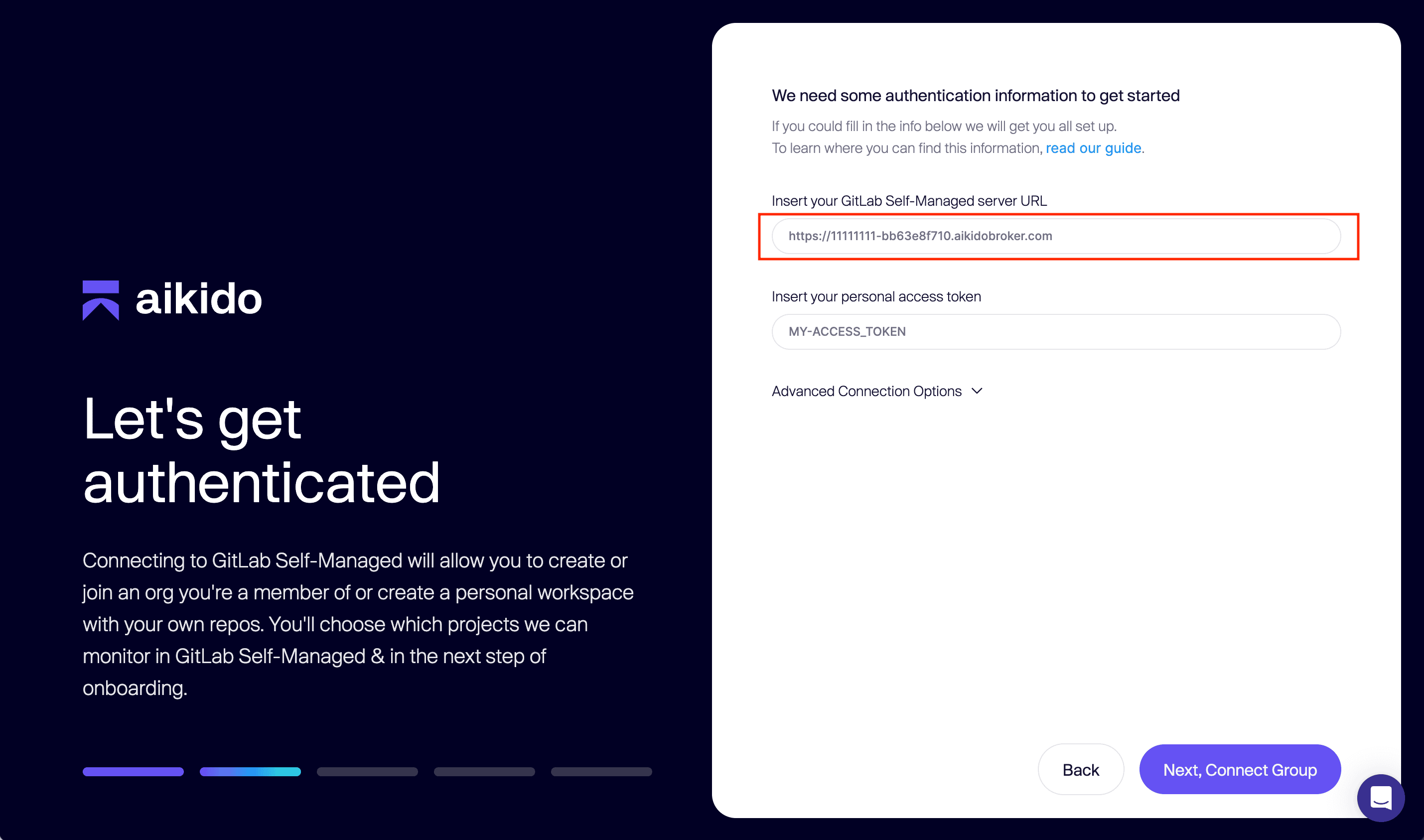
Bir GitLab kişisel erişim belirteci (PAT) oluşturun
Ardından bir kişisel erişim belirteci (PAT) oluşturun. Özel bir hizmet hesabı kullanmanızı öneririz
- GitLab sunucunuzda oturum açın
- Yönetici alanına gidin (
/admin) - Settings → Service accounts bölümüne gidin
- Add service account öğesine tıklayın, bir ad girin ve ardından kaydedin
Hizmet hesabını, diğer kullanıcılar gibi bağlamak istediğiniz GitLab grubuna ekleyin. GitLab'in grup üyeleri hakkındaki belgelerine bakın.
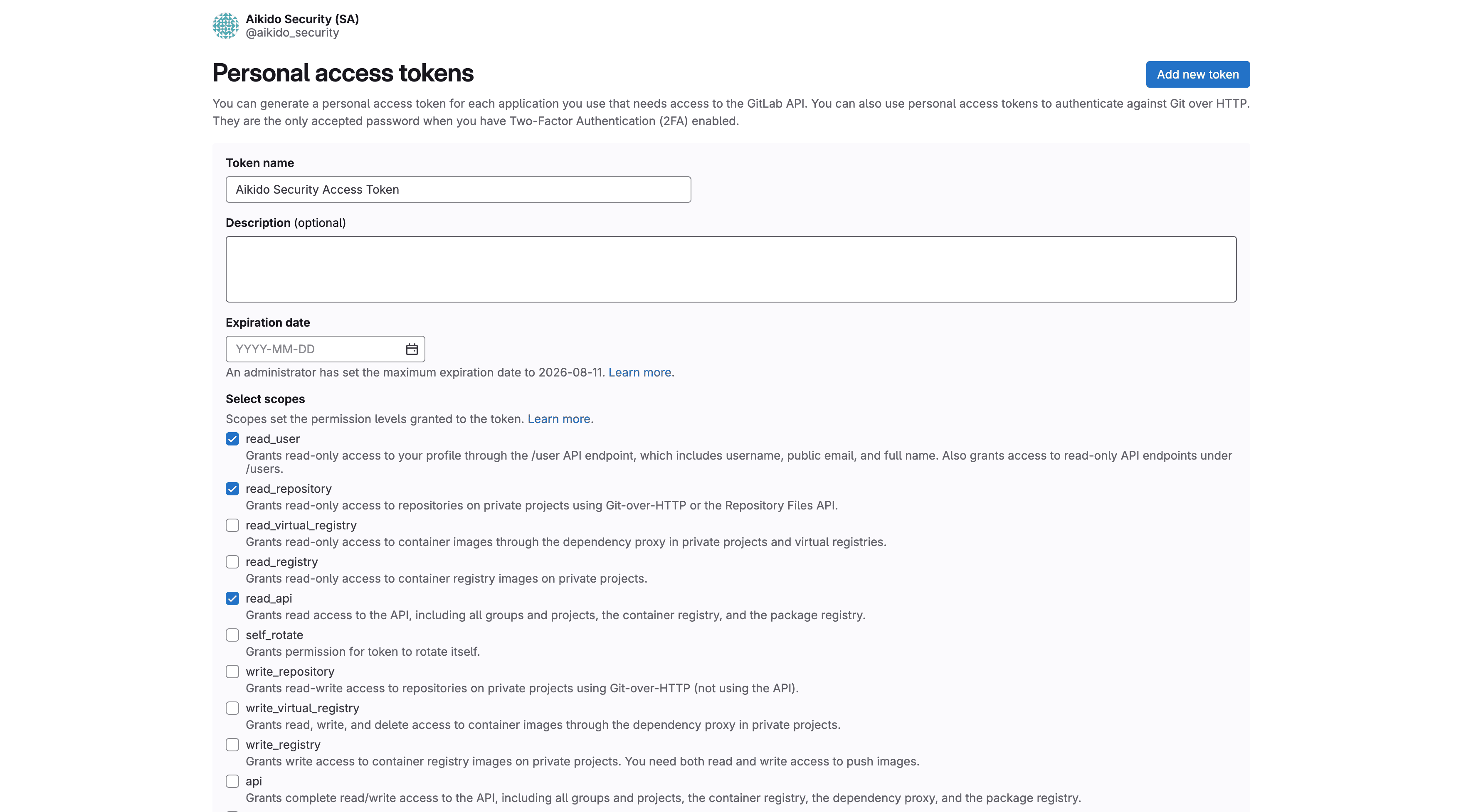
Hizmet hesabı oluşturulduğuna göre, üç noktaya tıklayıp "Manage access tokens" seçeneğini belirleyerek bu hesap için bir PAT oluşturabilirsiniz
- "Add new token" öğesine tıklayın
- Token için bir ad girin, örneğin:
Aikido Security Access Token - Kurum içi politikanıza uygun bir son kullanma tarihi belirleyin. Token'ın süresi dolmadan önce token'ı yenileyin.
- Aşağıdaki kapsamların seçilmesi gerekir:
- read_user
- read_api
- read_repository
- Formun altındaki Create token düğmesine tıklayın.
- Ekranda gösterilen token'ı kopyalayın ve giriş alanına girin.
Önemli: Bu ekrandan ayrıldıktan sonra token'ı tekrar göremezsiniz. Devam etmeden önce kopyalayın.
Aikido şimdi GitLab sunucunuzla bağlantıyı kontrol edecektir. Başarısız olursa sunucu URL'sini ve belirteci tekrar kontrol edin.
Kurulumu tamamlayın
Next, Connect Group seçeneğine tıkladıktan sonra başlamak istediğiniz grubu seçin. Daha sonra istediğiniz zaman başka gruplar da bağlayabilirsiniz.
Son adımda, Aikido'nun izlemesini istediğiniz depoları seçin.
GitLab container registry'nizi de Broker üzerinden mi tarıyorsunuz? Registry genellikle ayrı bir Broker kaynağı gerektiren kendi ana bilgisayarında çalışır. Bkz. GitLab Self Managed Container Registry.