
Microsoft Teams Bildirimleri
#Aikido'yu Microsoft Teams'e Bağlama
Lütfen yalnızca Aikido yönetici kullanıcılarının Aikido çalışma alanınıza yeni bir Microsoft Team bağlayabileceğini unutmayın.
Microsoft Teams Entegrasyonunun ESKİ sürümünü kullanıyorsanız, yeni sürümü kurmadan önce lütfen tüm uyarıları silin. Yeni sürümü, entegrasyonu kaldırıp ardından aşağıdaki adımları izleyerek kurabilirsiniz.
Uygulama, uygulama düzeyinde izinler gerektirir; erişim tüm kuruluşla değil, yalnızca yüklendiği Microsoft ile sınırlıdır.
Aikido'yu Microsoft Teams'e bağlamak için şu adımları izleyin:
#Adım 0. MS Teams Entegrasyonu v1'i kaldırın
Hâlâ eski MS Teams entegrasyonunu kullanıyorsanız, önce bunu Aikido arayüzünden kaldırın!
#Adım 1. Aikido uygulamasını Microsoft Teams'e yükleyin
- Microsoft Teams uygulama mağazasında Aikido uygulamasını açın ve "Add to a Team" seçeneğine tıklayın.
- İlk kurulum için bir kanal seçin. Seçilen Team'in tüm genel kanalları için uyarıları daha sonra yapılandırabilirsiniz.
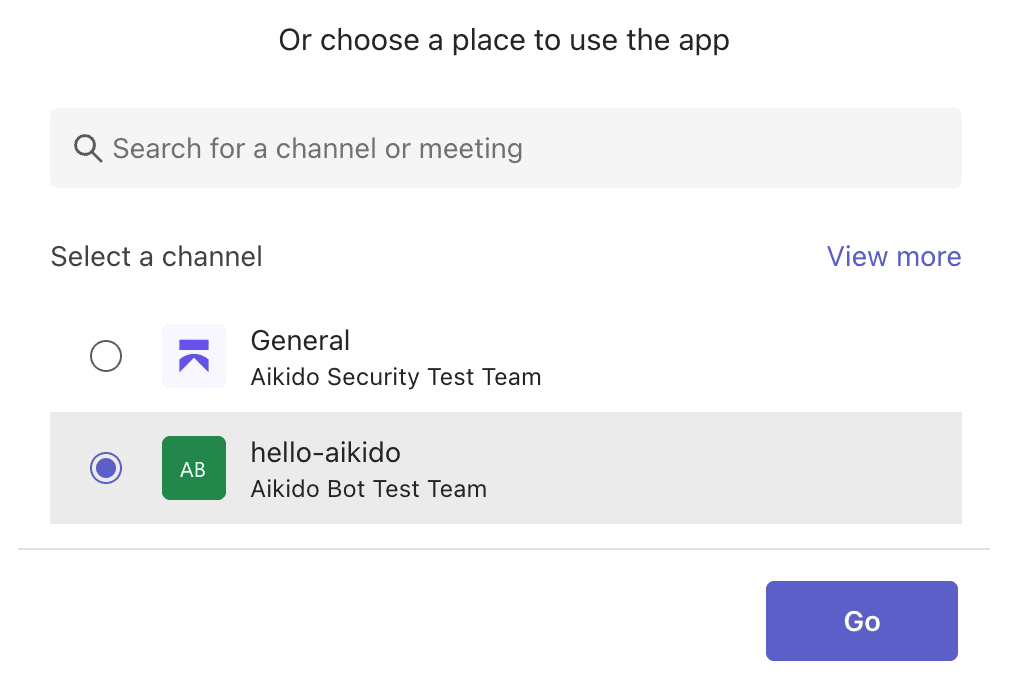
Mesajların gönderileceği ekibi seçin.
Microsoft Teams'e uygulama yükleme hakkında daha fazla bilgiyi bu Microsoft destek makalesinde bulabilirsiniz.
#Adım 2. Microsoft Team'i bir Aikido çalışma alanına bağlayın
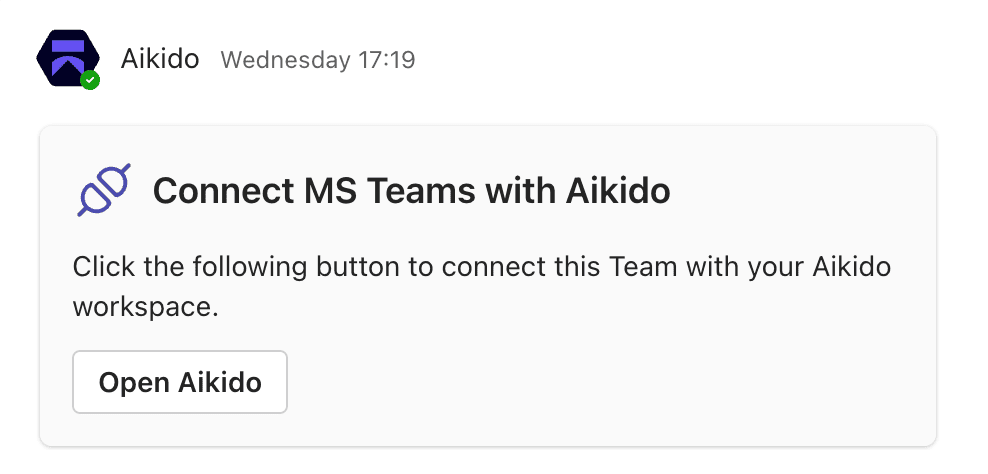
- Aikido botu, seçilen Microsoft Team kanalına bir mesaj gönderecektir. "Open Aikido" seçeneğine tıklayın ve oturum açın.
- Açılan pencerede kurulumu onaylayarak uygulama kurulumunu tamamlayın.
#Adım 3. Almak istediğiniz uyarıları yapılandırın
Microsoft tarafındaki bir kısıtlama nedeniyle bazı genel kanallar otomatik olarak bulunamayabilir. Bunları, kanal seçim seçeneklerinde "Public channel missing..." seçeneğini belirleyerek manuel olarak ekleyebilirsiniz.
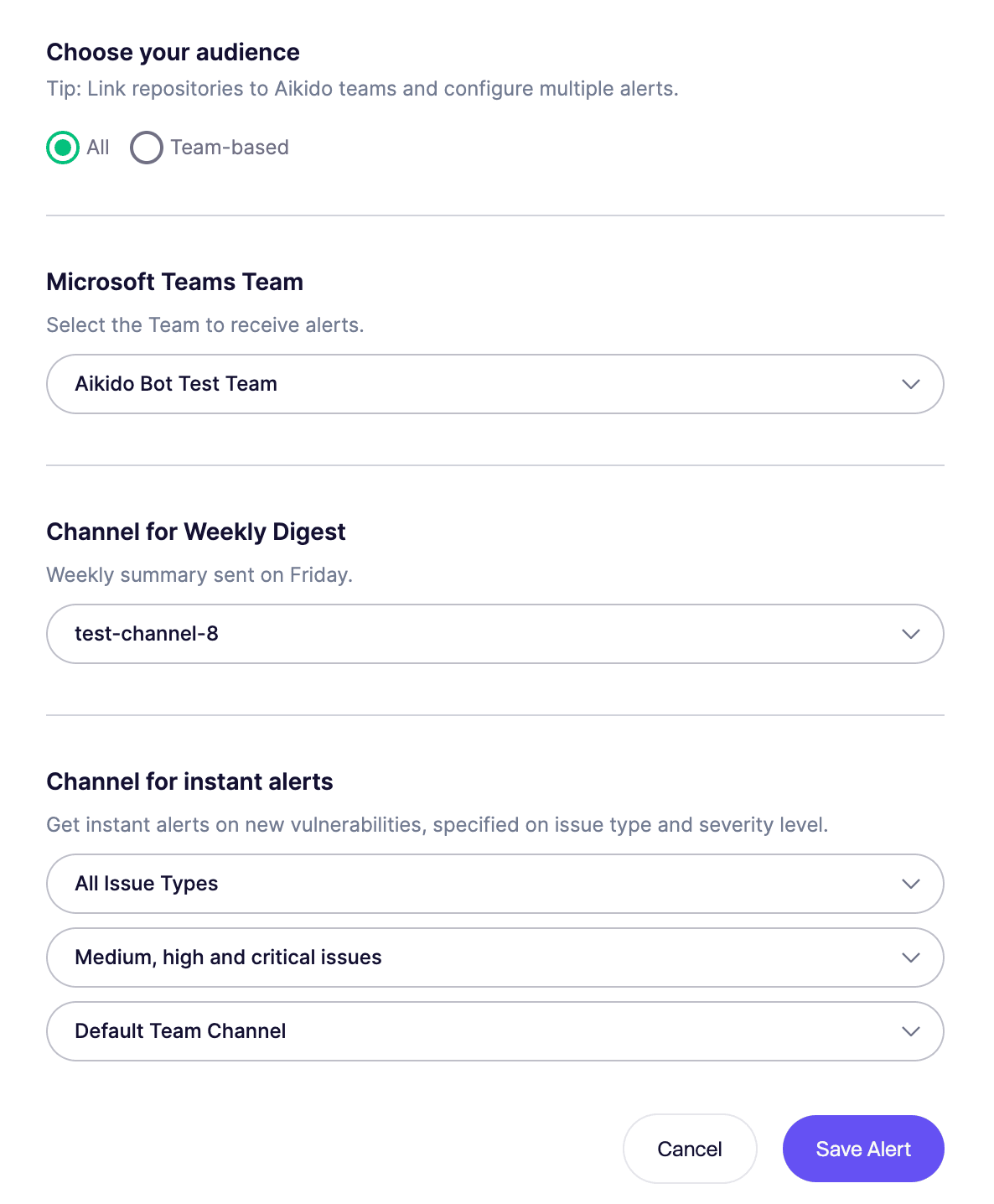
Microsoft Teams bağlantısı başarılı olduktan sonra uyarı eklemeye başlayabilirsiniz.
- Genel mi yoksa ekip bazlı bildirimler mi göndermek istediğinizi seçin
- Hangi önem derecesi türleri için olduğunu seçin
- Hangi sorun türleri için olduğunu seçin
#Aikido ile Microsoft Teams Bağlantısını Kaldırma
- Microsoft Teams uygulamasını açın ve Aikido botunun yüklü olduğu ekibe sağ tıklayın.
- Manage team seçeneğine tıklayın ve Apps sekmesini seçin.
- Yüklü uygulamalar listesinde Aikido uygulamasını arayın, yanındaki üç noktaya tıklayın ve Remove seçeneğini seçin.
- Açılan iletişim kutusunda kaldırma işlemini onaylayın. Bu ekibe ait tüm ayarlar otomatik olarak silinecektir.
#SSS
Birden fazla Team'i tek bir Aikido Çalışma Alanına bağlayabilir miyim?
Evet, bu mümkündür. Aynı adımları tekrar izlemeniz yeterlidir.
Birden fazla Aikido Çalışma Alanını tek bir Microsoft Team'e bağlamak mümkün mü?
Aynı Microsoft Team'e ek çalışma alanları bağlamak için, Aikido'nun seçtiğiniz Teams kanalına gönderdiği onay mesajındaki "Link another workspace" düğmesine tıklayın. Bu mesajları, Aikido Uygulamasını ilk yüklediğiniz Microsoft kanalında bulabilirsiniz. Lütfen uygulamayı birden çok kez yüklemeye çalışmayın.
Özel bir kanalda nasıl uyarı alabilirim?
Microsoft tarafından getirilen kısıtlamalar nedeniyle bu kolayca mümkün değildir. Bunun yerine genel kanala sahip özel bir Team oluşturmanızı öneririz. Ancak bu sayfada bir geçici çözüm açıklıyoruz.
"Connect to Aikido" sohbet mesajını almıyorum
Lütfen seçilen kanal için botların mesaj göndermesini engelleyen herhangi bir moderasyon ayarının yapılandırılmadığından emin olun. Uygulamayı kaldırın ve işlemi farklı bir kanal kullanarak yeniden deneyin. Bu işe yaramazsa lütfen Aikido destek ekibiyle iletişime geçin.
Uygulamayı Government Community Cloud (GCC) ortamında kullanabilir miyim?
Bu şu anda mümkün değildir. Teams uygulamamızı bir GCC ortamında kullanmak istediğinizi bildirmek için lütfen bizimle iletişime geçin.