
GitLab Premium, Ultimate ve Server: MR Taramaları Kurulumu
Aikido'dan MR tarama sonuçlarını ve sorunlar için yorumları yayınlayın. Pipeline kodu gerekmez.
Bu kurulum GitLab Premium, GitLab Ultimate veya GitLab Server için tasarlanmıştır.
Service Accounts bu planlarda kullanılabilir. MR taramalarını çalıştırmanın önerilen yolu bunlardır.
GitLab Free kullanıyorsanız, bunun yerine kullanıcı tabanlı kurulumu kullanın.
#GitLab MR taramasını kurun
Özel bir Service Account oluşturun
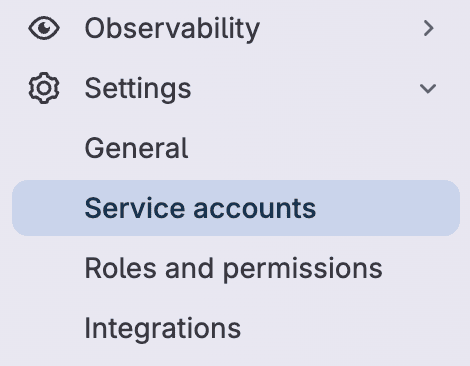
GitLab'de Group → Settings → Service accounts bölümüne gidin.
Add service account seçeneğini seçin.
Bir Name ve Username belirleyin:
- Name:
Aikido Security - Username:
AikidoSec - Create seçeneğini seçin.
Bu hesabı yalnızca Aikido için kullanın.
- Name:
Bir Access Token oluşturun
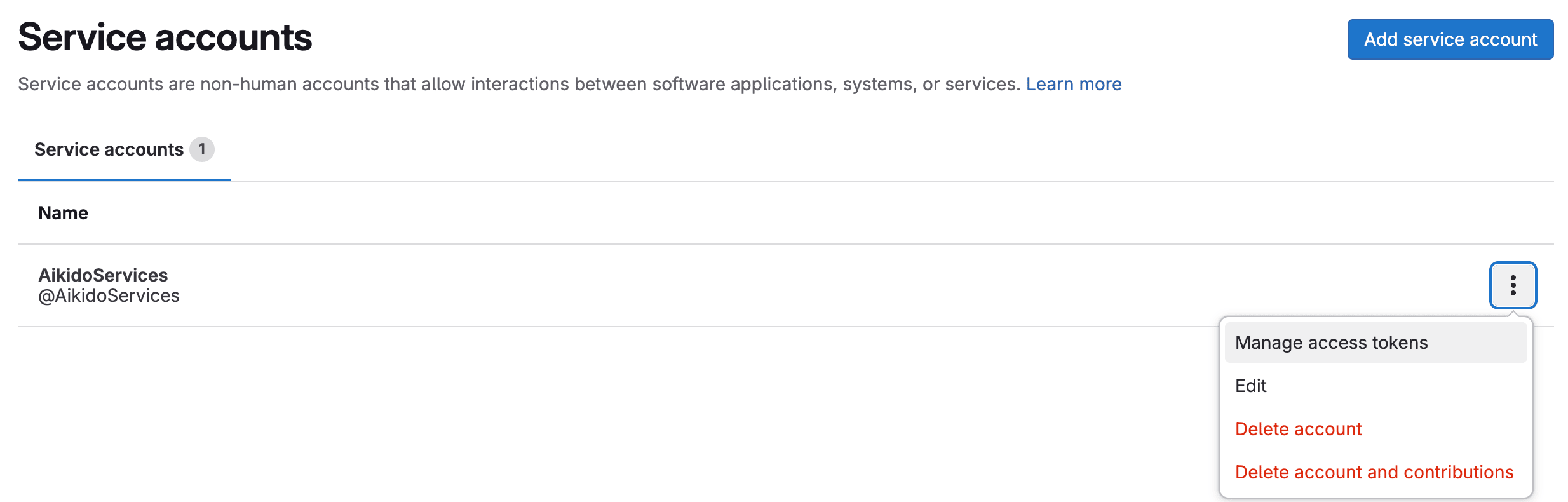
Service account üzerinde dikey üç noktayı → Manage access tokens seçeneğini seçin.
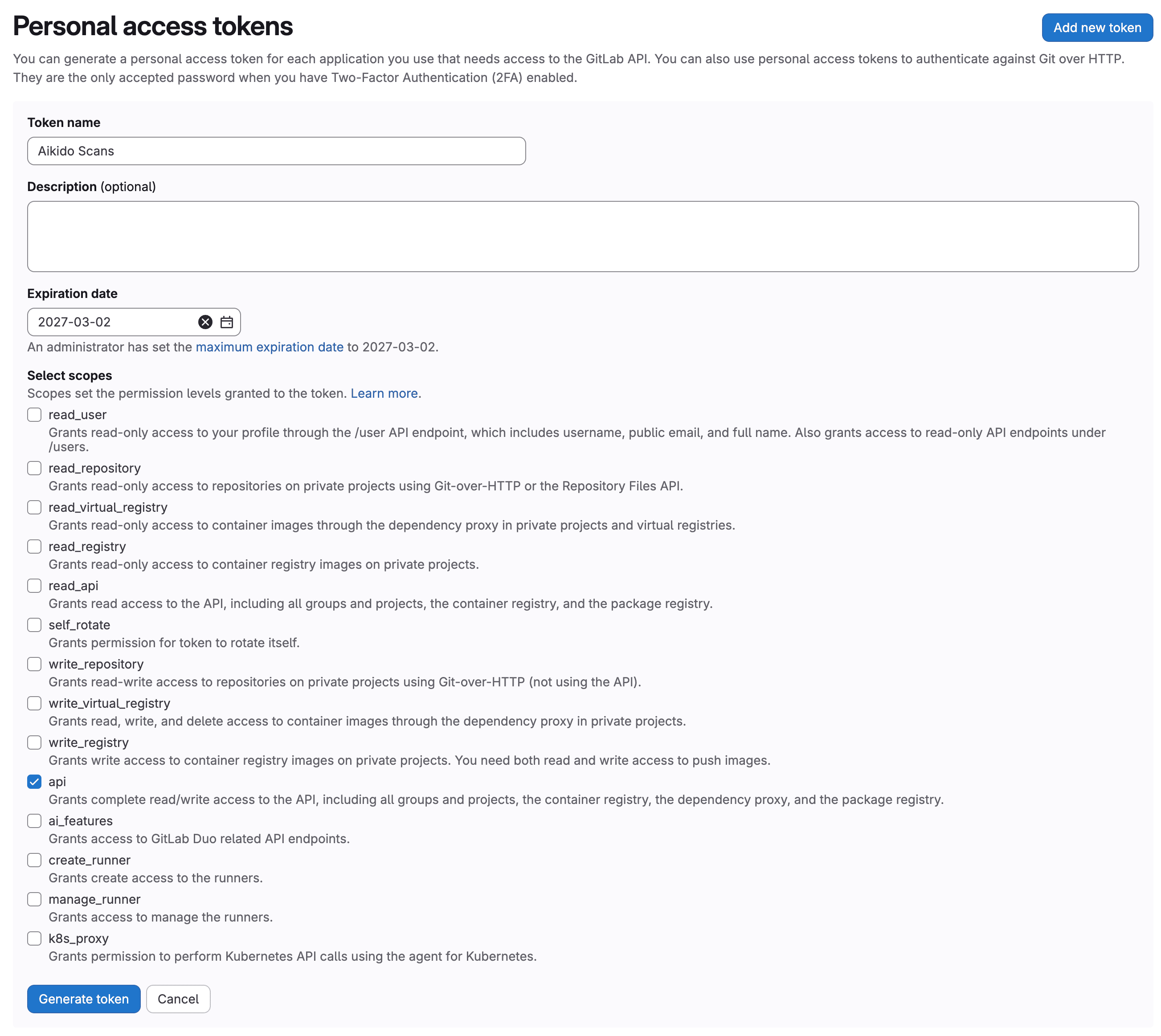
Yeni bir token ekleyin:
- Name: örneğin
Aikido Scans - Expiration date: Rotasyon politikanıza uygun bir son kullanma tarihi belirleyin
- Scopes:
api
- Name: örneğin
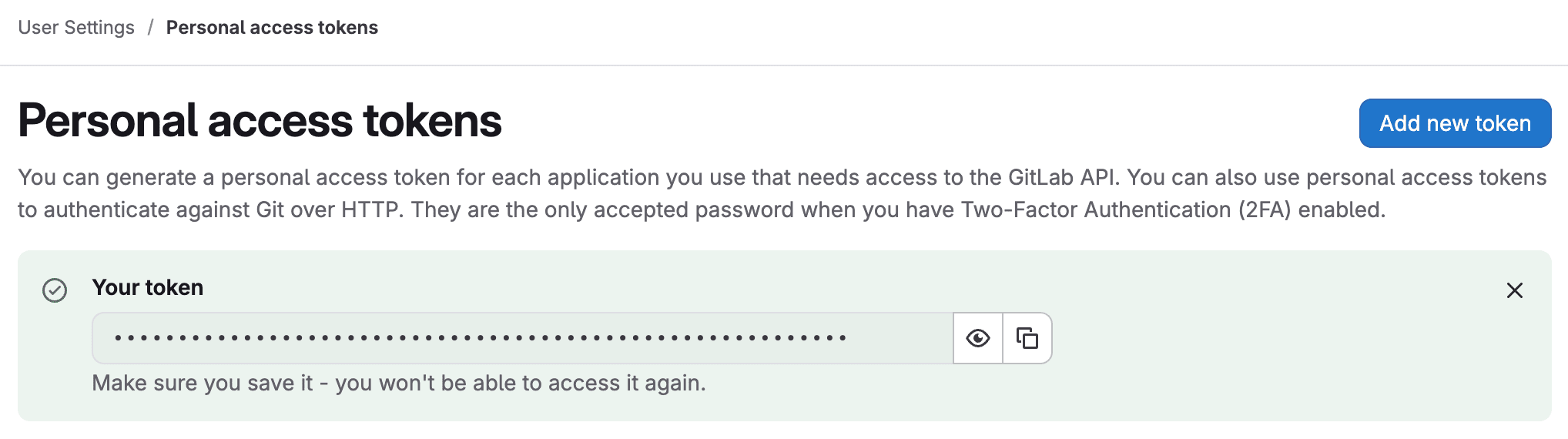
Token'ı kaydedin
Token'ı şimdi kopyalayın. GitLab onu bir daha göstermeyecektir.
Bunu 6. adımda Aikido'ya yapıştıracaksınız.
Hesabı grubunuza/gruplarınıza davet edin
GitLab'de Groups bölümüne gidin.
Etkinleştirmek istediğiniz her grup için grubu açın.
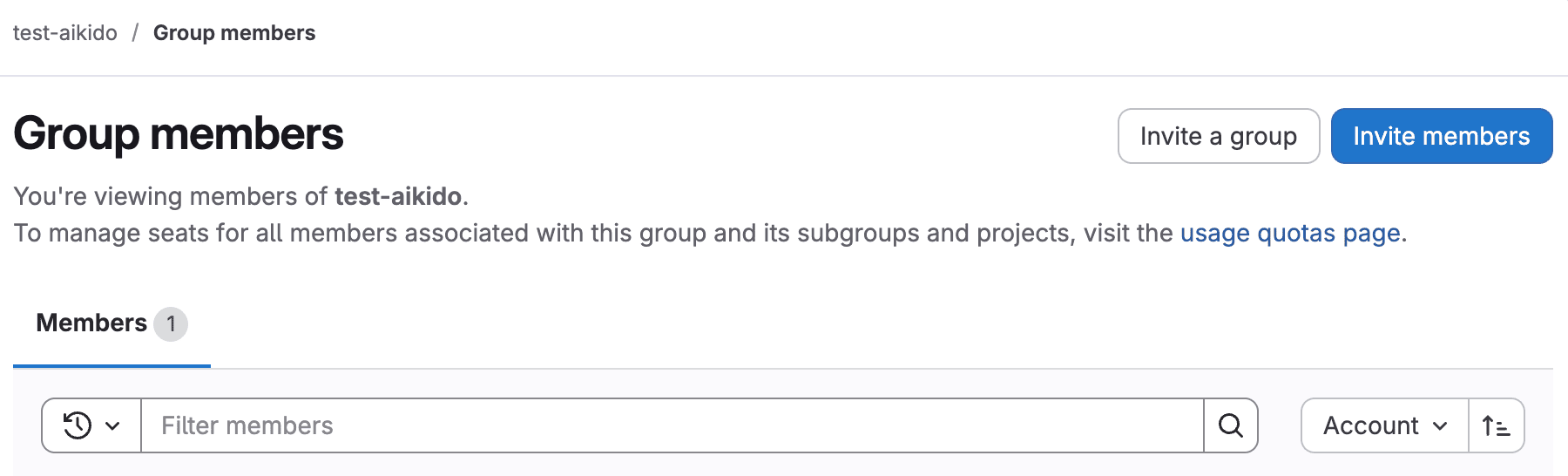
Manage → Members → Invite members bölümüne gidin.
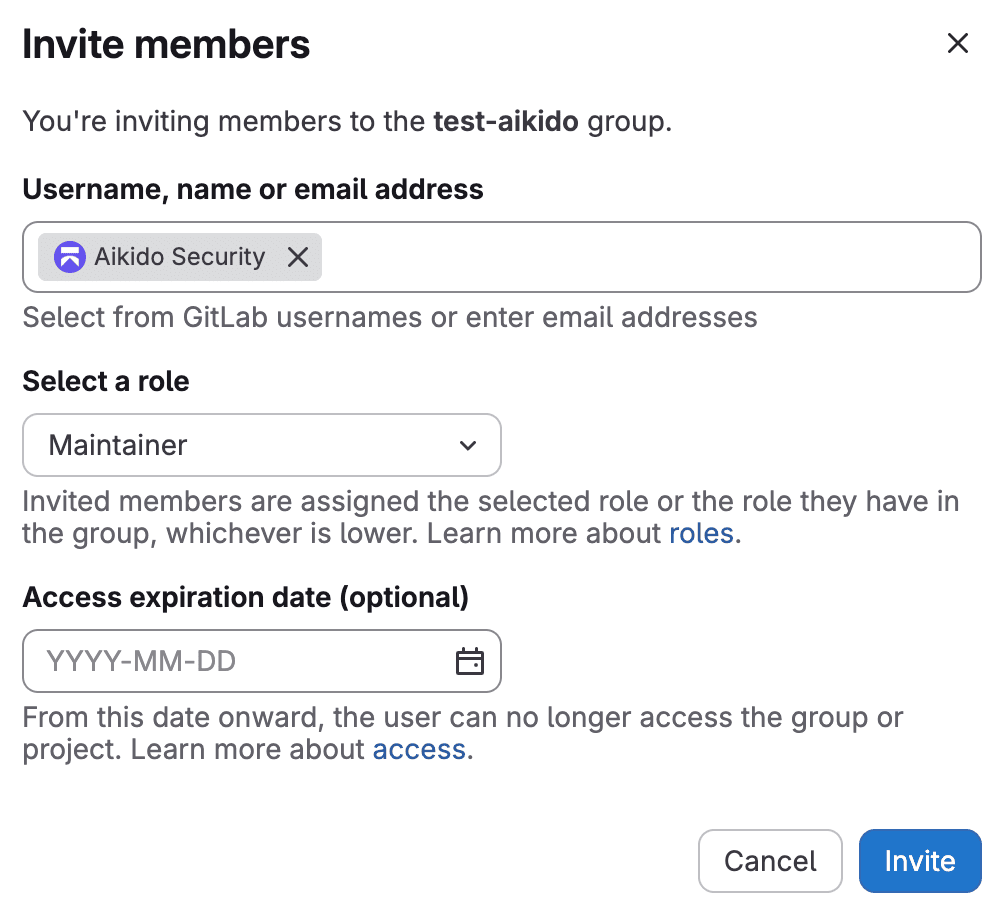
Service account'u davet edin.
Hesaba en az Maintainer erişimi verin.
Entegrasyonu etkinleştirin
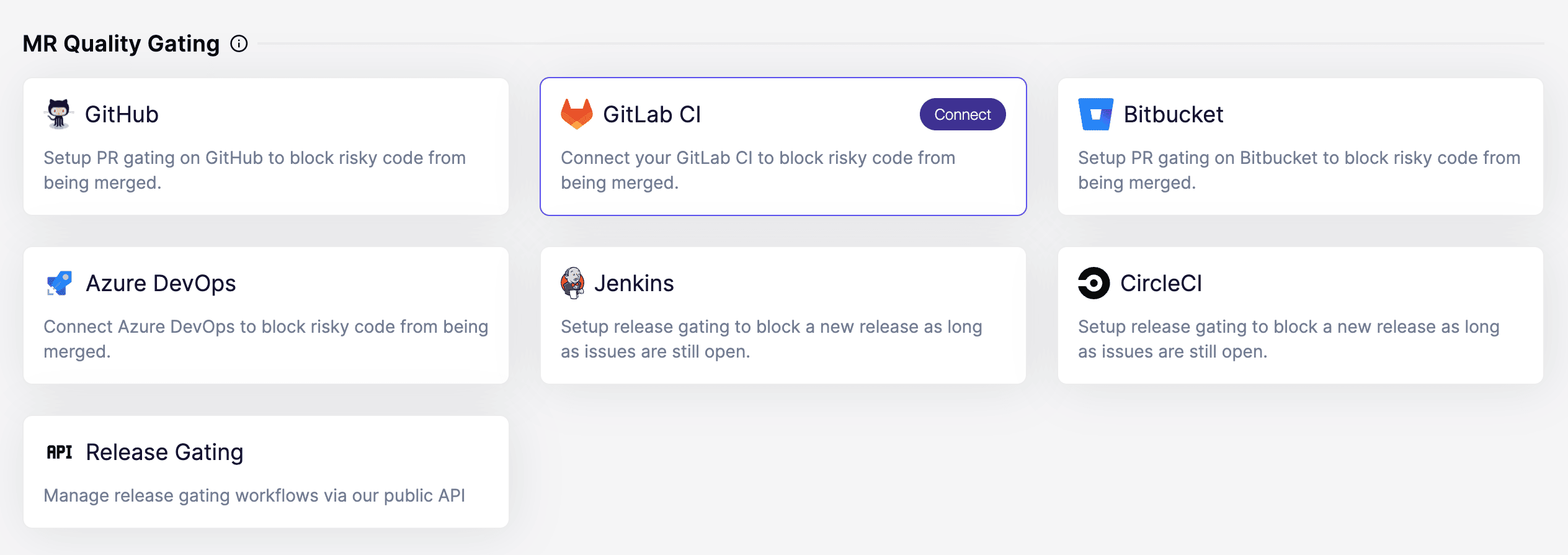
Aikido'da Integrations sayfasını açın. Ardından MR Quality Gating altında GitLab CI seçeneğini seçin.
Access token'ı yapıştırın
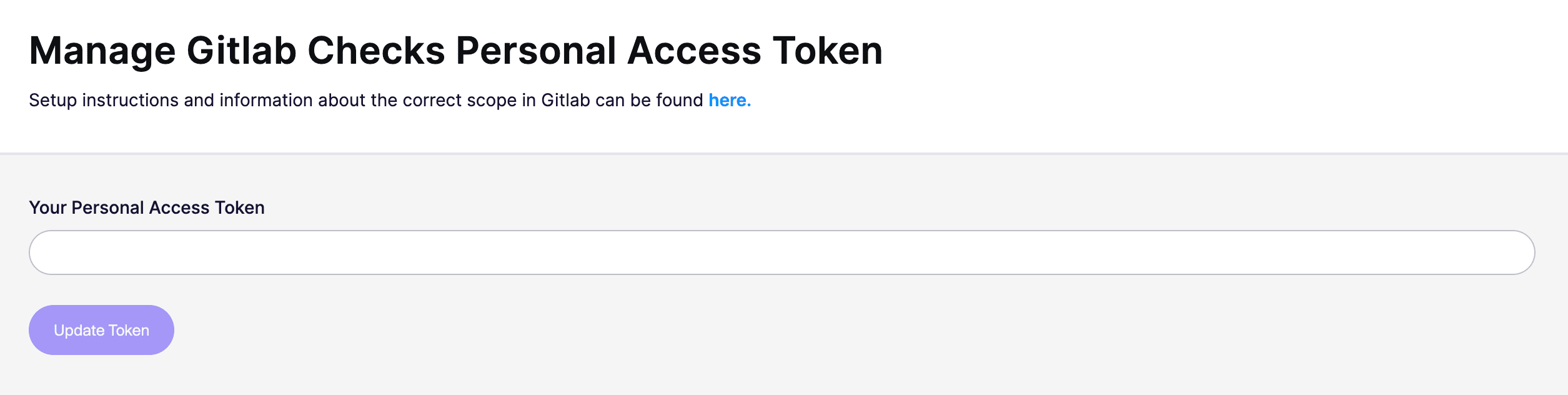
- adımda oluşturduğunuz token'ı yapıştırın.
Update token seçeneğine tıklayın.
Aikido, grup erişimini ve gerekli izinleri doğrular.
İlk deponuzu yapılandırın
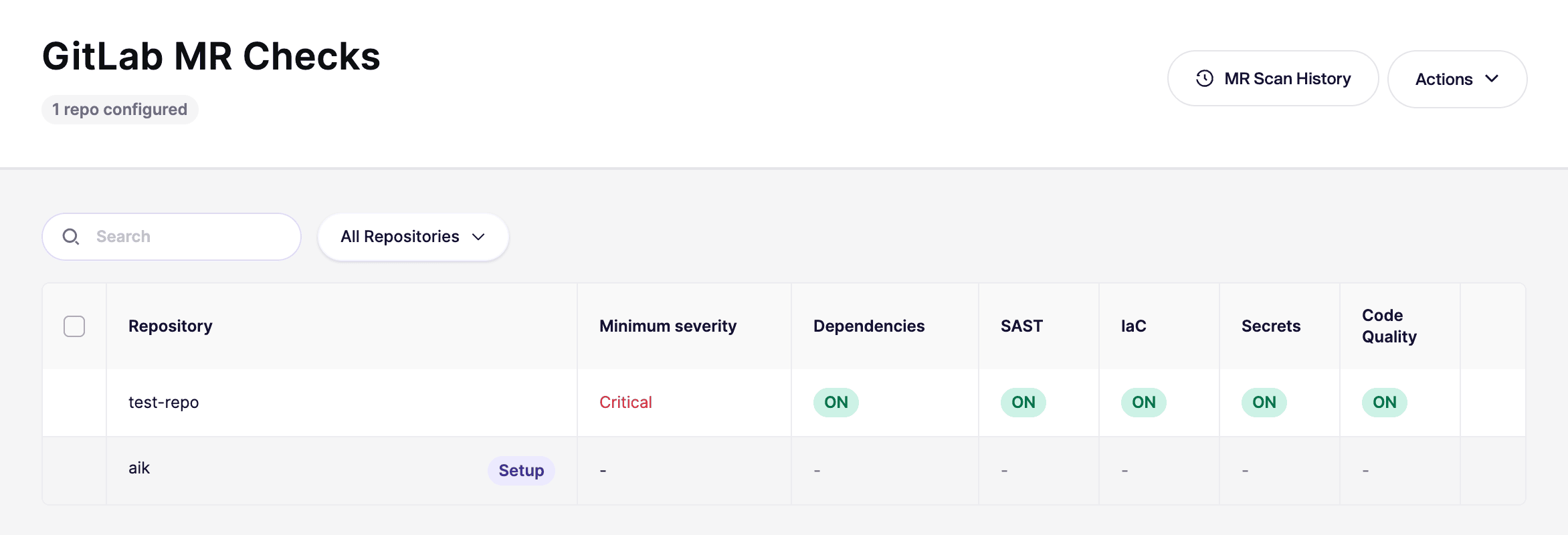
Yetkilendirmeden sonra Aikido, GitLab MR Checks sayfasını açar.
Önce tek bir depo ile başlayın. Geniş çapta kullanıma almadan önce her şeyin çalıştığını doğrulayın.
Yeni bir MR ile doğrulayın
Yapılandırdığınız depoda yeni bir merge request (MR) açın.
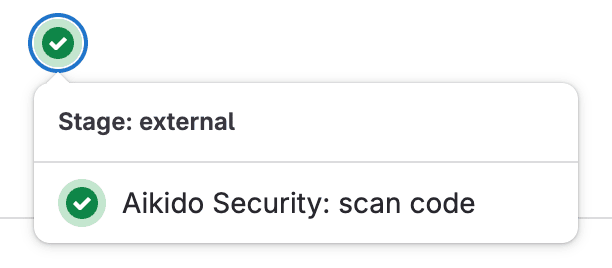
Ardından kontrollerin Pipelines sekmesinde çalıştığını doğrulayın.
Yorumlar service account adına görünmelidir. Örneğin,
@AikidoSec.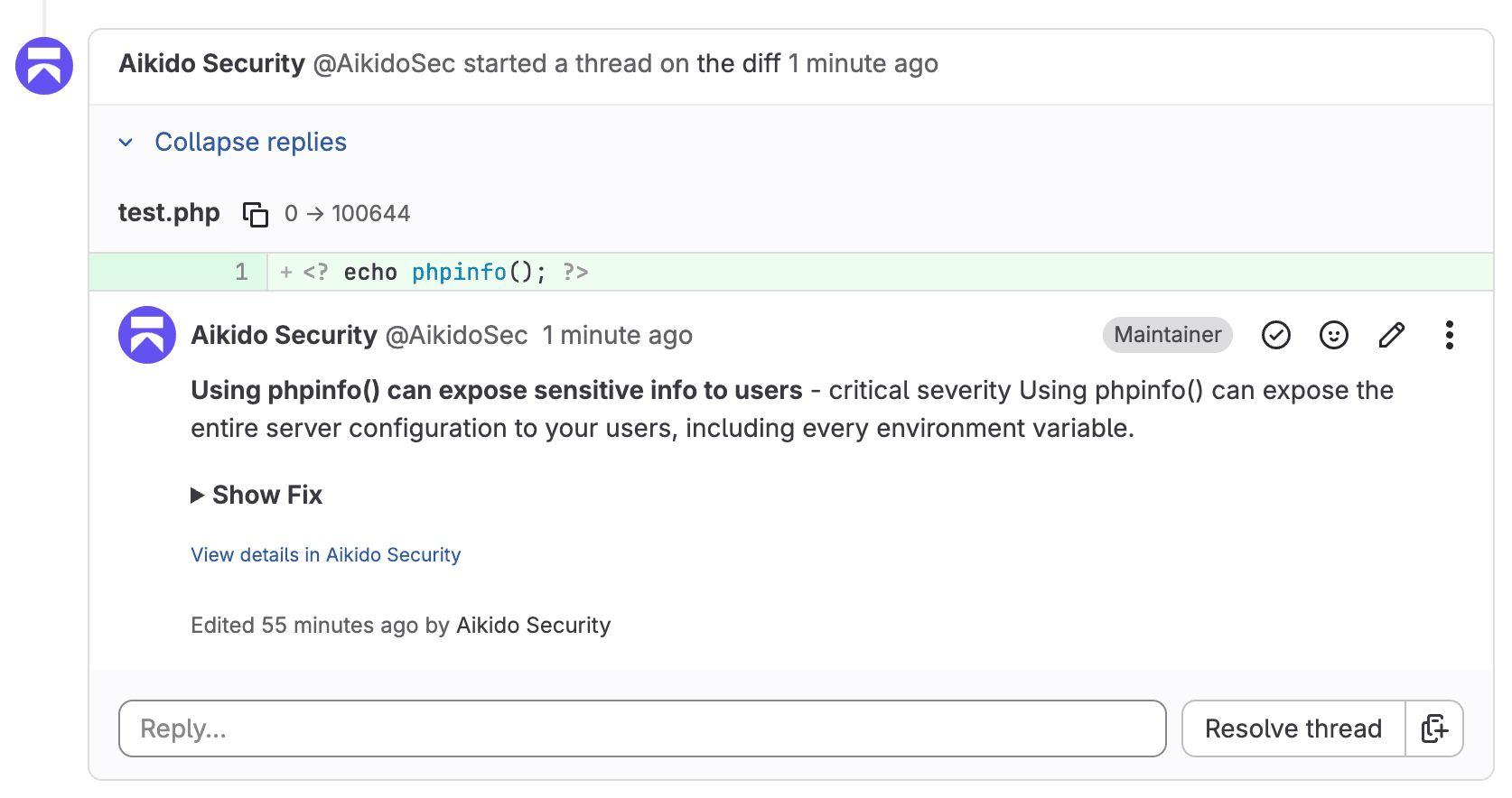
Taramanın başarılı olmasını zorunlu kılın
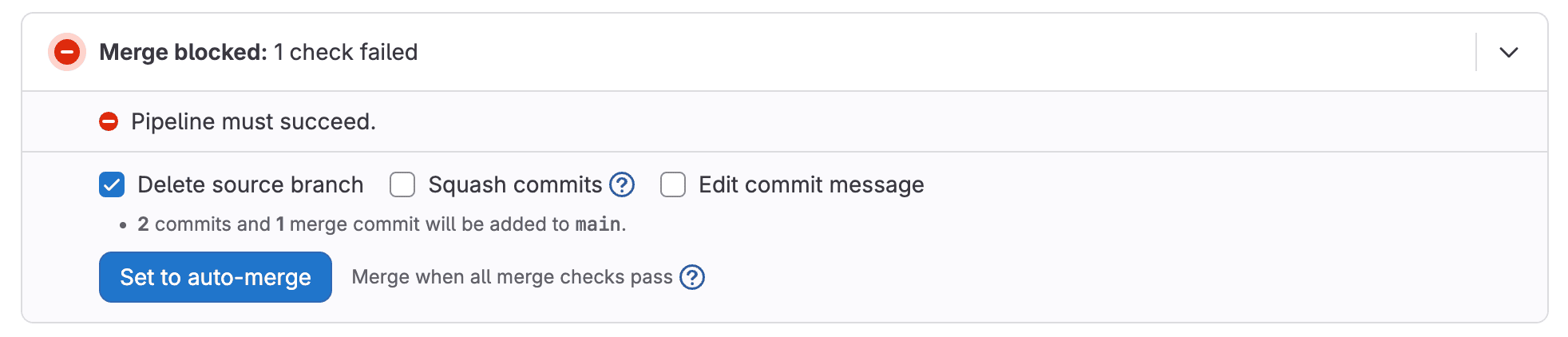
Tarama başarılı olana kadar birleştirmeyi engellemek istiyorsanız, GitLab'de merge checks yapılandırın.
GitLab'de [Repository] → Settings → Merge Requests bölümüne gidin.
Pipelines must succeedkontrolünü etkinleştirin.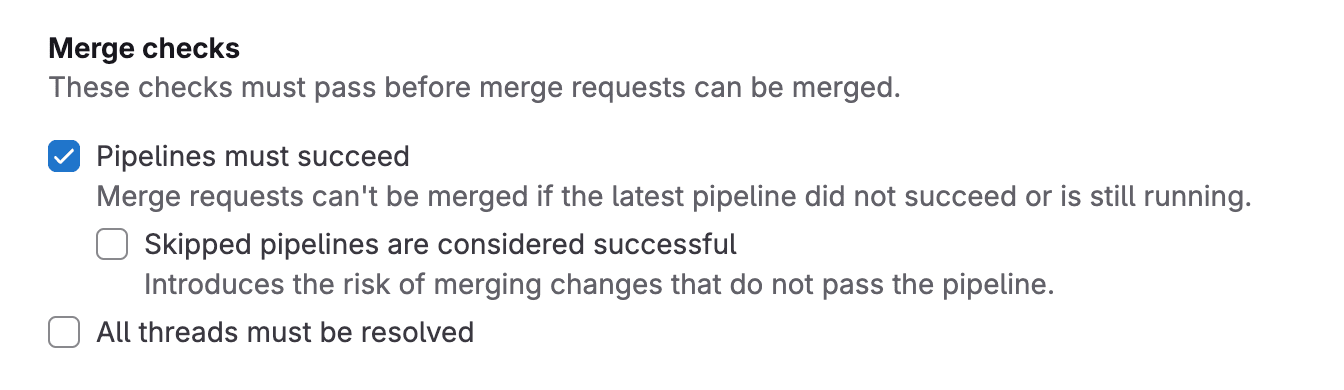
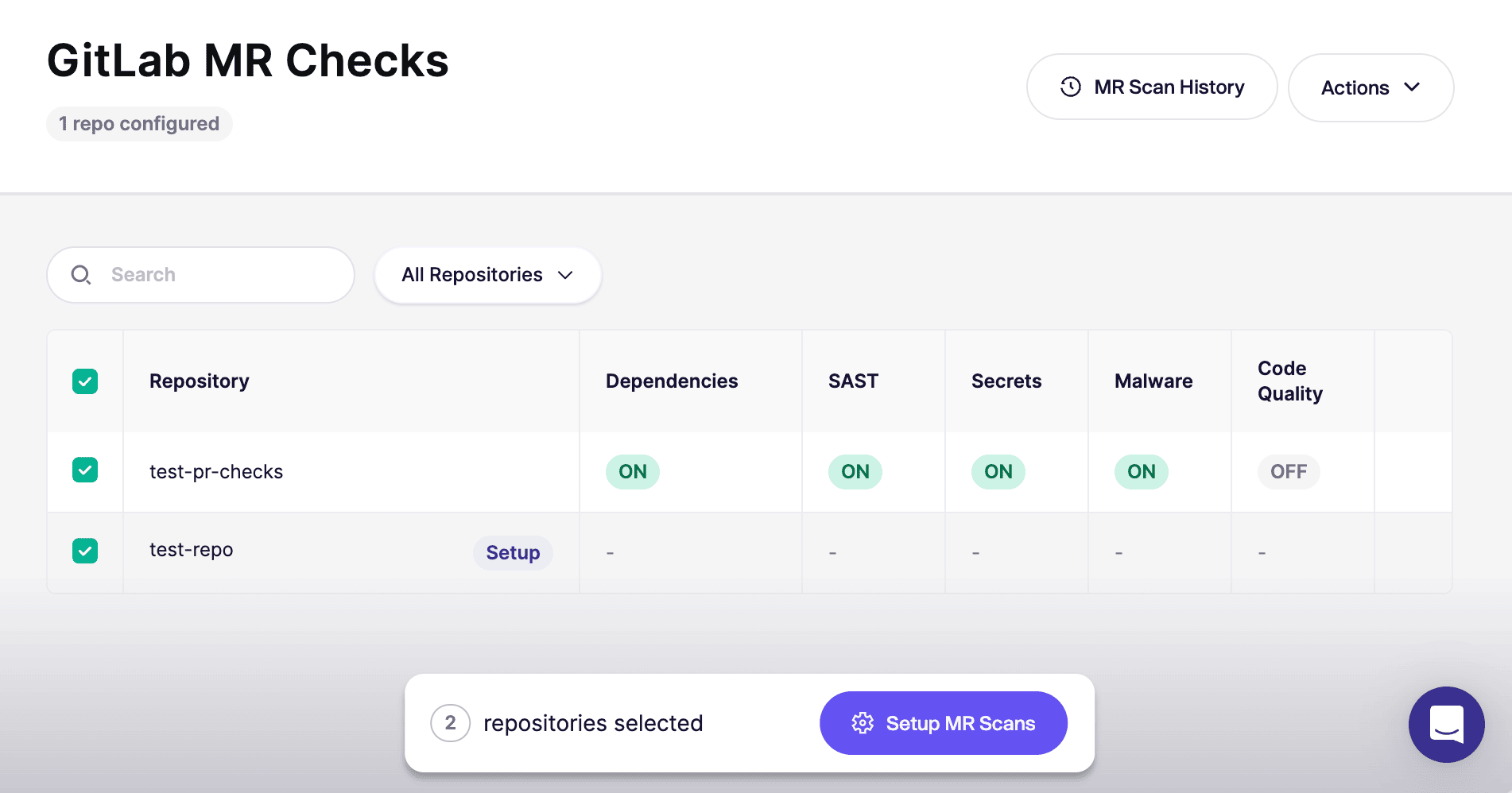
Tüm depolar için etkinleştirin
Sonuçlardan memnun kaldığınızda, GitLab MR Checks sayfasına geri dönün ve kalan depolarınız için kontrolleri etkinleştirin.
Yeni depolar için varsayılanı ayarlayın
Sağ üstte
Actionsmenüsünü açın,Set Default for New Reposseçeneğini seçin ve gelecekte eklenecek yeni depolar için otomatik yapılandırmayı etkinleştirin.Arayüz adımlarına mı ihtiyacınız var? Yeni depolar için varsayılan PR/MR gating yapılandırması sayfasına bakın.
#Sorunları doğrudan MR yorumlarından yok sayın
Aikido bir bulgu için satır içi bir MR yorumu yayınladığında, yoruma aşağıdakiyle yanıt vererek bu sorunu doğrudan GitLab'den yok sayabilirsiniz:
@AikidoSec ignore: [your reason to ignore]
Örnek:
@AikidoSec ignore: This secret is used for tests only.
Farklıysa, @AikidoSec ifadesini 1. adımda oluşturduğunuz service account'un kullanıcı adıyla değiştirin.
Bu, sorunu Aikido platformunda manuel olarak yok saymakla aynı işlemi gerçekleştirir:
- Sorun Aikido'da yok sayıldı olarak işaretlenir.
- Yok sayma nedeni kaydedilir.
- Engelleyici tüm sorunlar çözüldüğünde veya yok sayıldığında MR gating yeşile dönebilir.
Bu yanıt, bulguyu yalnızca Can ignore issues iznine sahipseniz yok sayar. Bu izin olmadan Aikido, yok saymaya izin verilmediğini belirten bir yanıt verir ve bulgu açık kalır.