
Azure VM Erişim Yapılandırması
Bu sayfa, Azure Sanal Makinelerinizi taramak için Aikido'ya nasıl erişim verileceğini açıklar.
#Entra ID Uygulama Kaydı
Azure Portal hesabınıza giriş yapın ve Microsoft Entra ID hizmetine gidin.
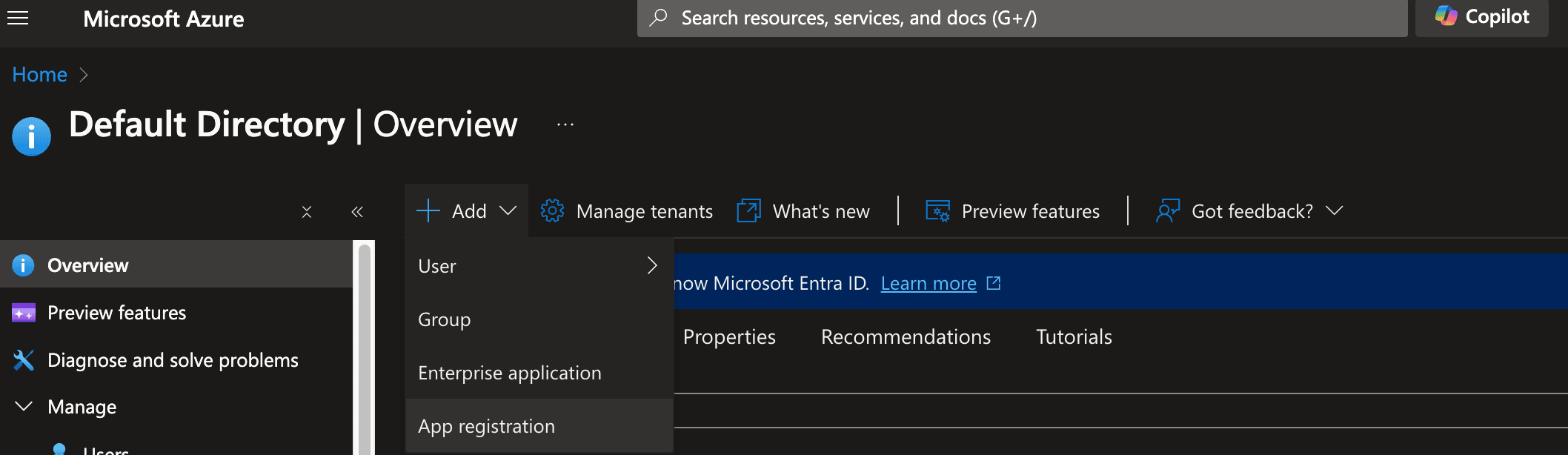
Add seçeneğine tıklayın ve App registration seçin
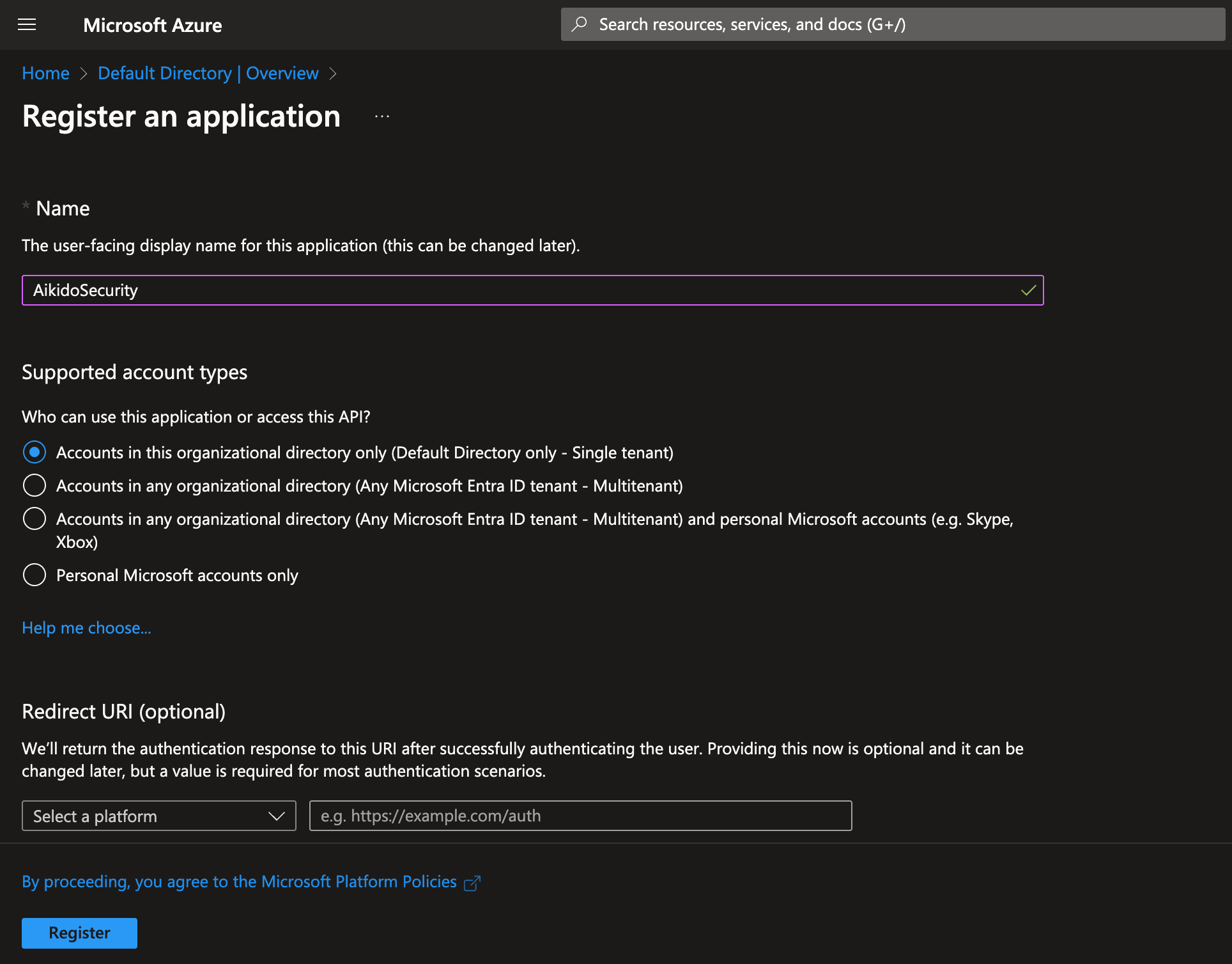
Uygulamaya anlamlı bir ad verin, bu ada daha sonra ihtiyacımız olacak.
Supported account types seçeneğini varsayılan değerinde bırakın: Accounts in this organizational directory only.
Register seçeneğine tıklayın.
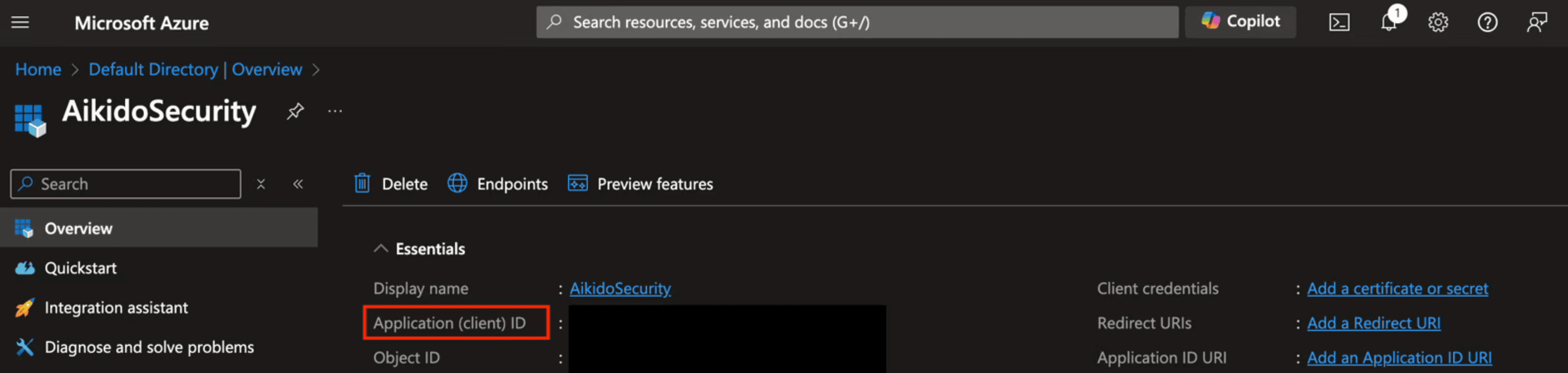
Yeni oluşturulan uygulamanın ayrıntı sayfasına yönlendirilirsiniz. Burada Application (client) ID ve Directory (tenant) ID değerlerini bulup kopyalayabilirsiniz
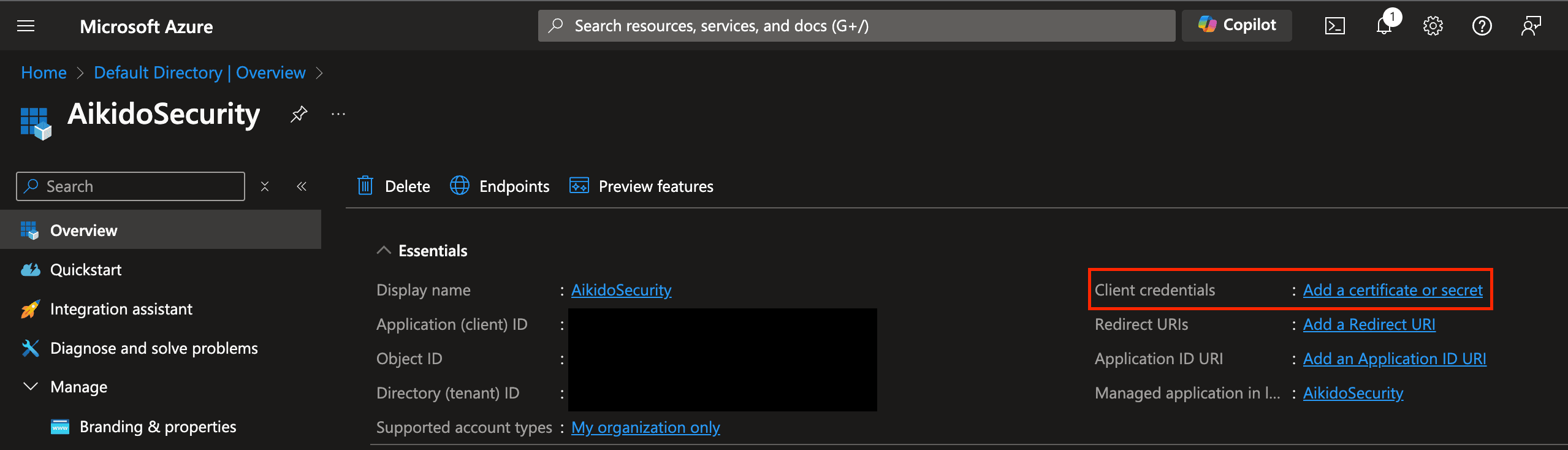
Client credentials alanında "Add a certificate or secret" seçeneğine tıklayın
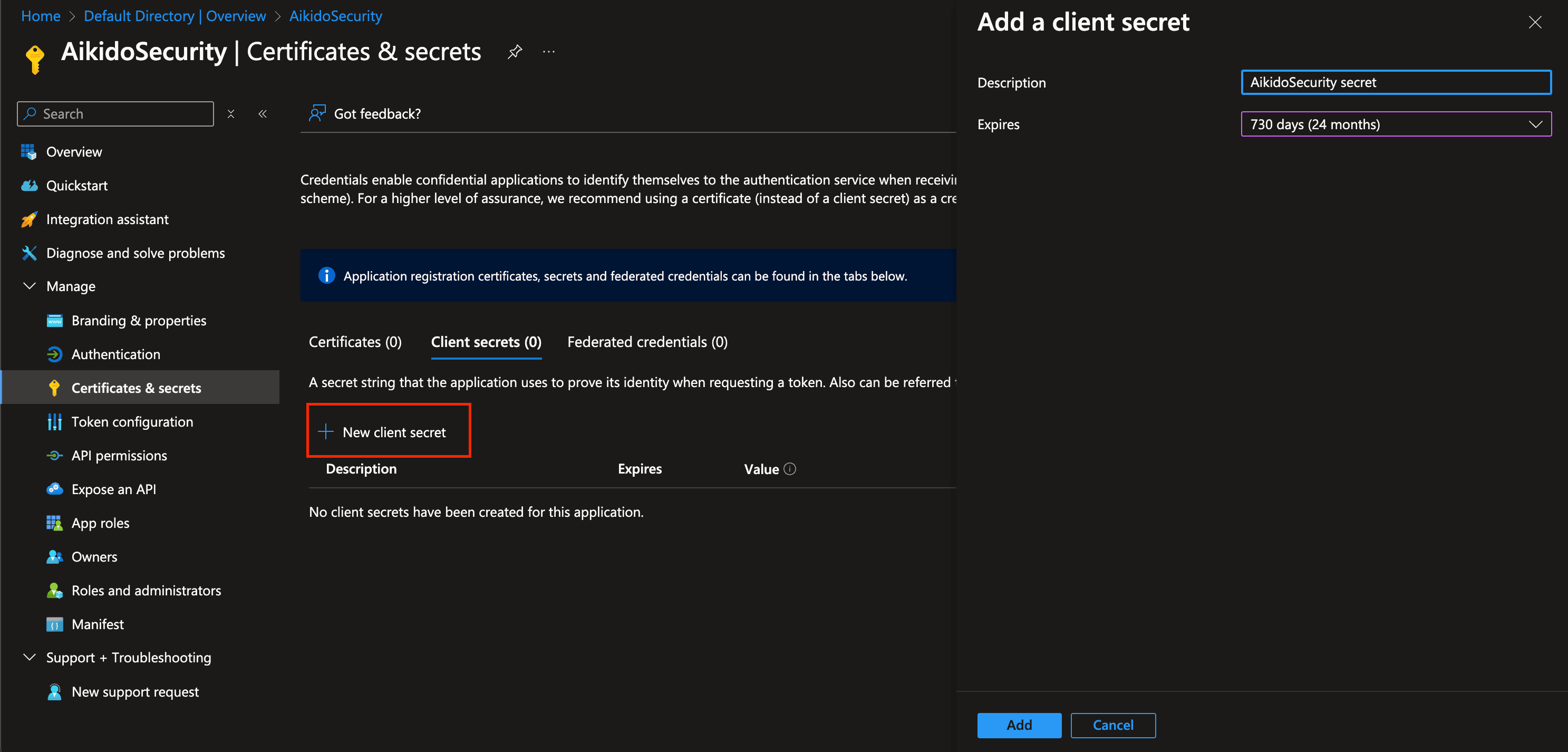
"New client secret" düğmesine tıklayın, gizli anahtar için bir açıklama girin ve son kullanma tarihini 2 yıl (730 gün / 24 ay) olarak ayarlayın
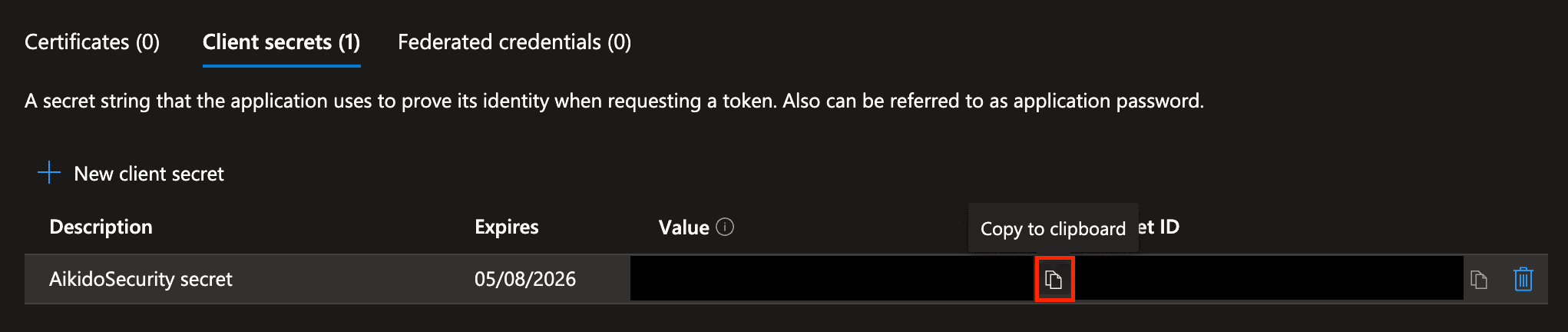
Gizli Anahtarın Değerini (Value) kopyalayın
Azure Portal'da uygulama kurulumu tamamlandığında Azure Cloud'u Public API aracılığıyla eklemek için gereken tüm değerlere artık sahipsiniz.
#Azure RBAC Rol Ataması
Abonelik ayrıntı sayfasına gidin. Şimdi ihtiyacımız olan rollere erişim verdiğimizden emin olmamız gerekiyor.
Subscriptions bölümüne gidin ve Sanal Makineleriniz için ilgili Aboneliği bulun
"Access Control (IAM)" seçeneğine tıklayın.
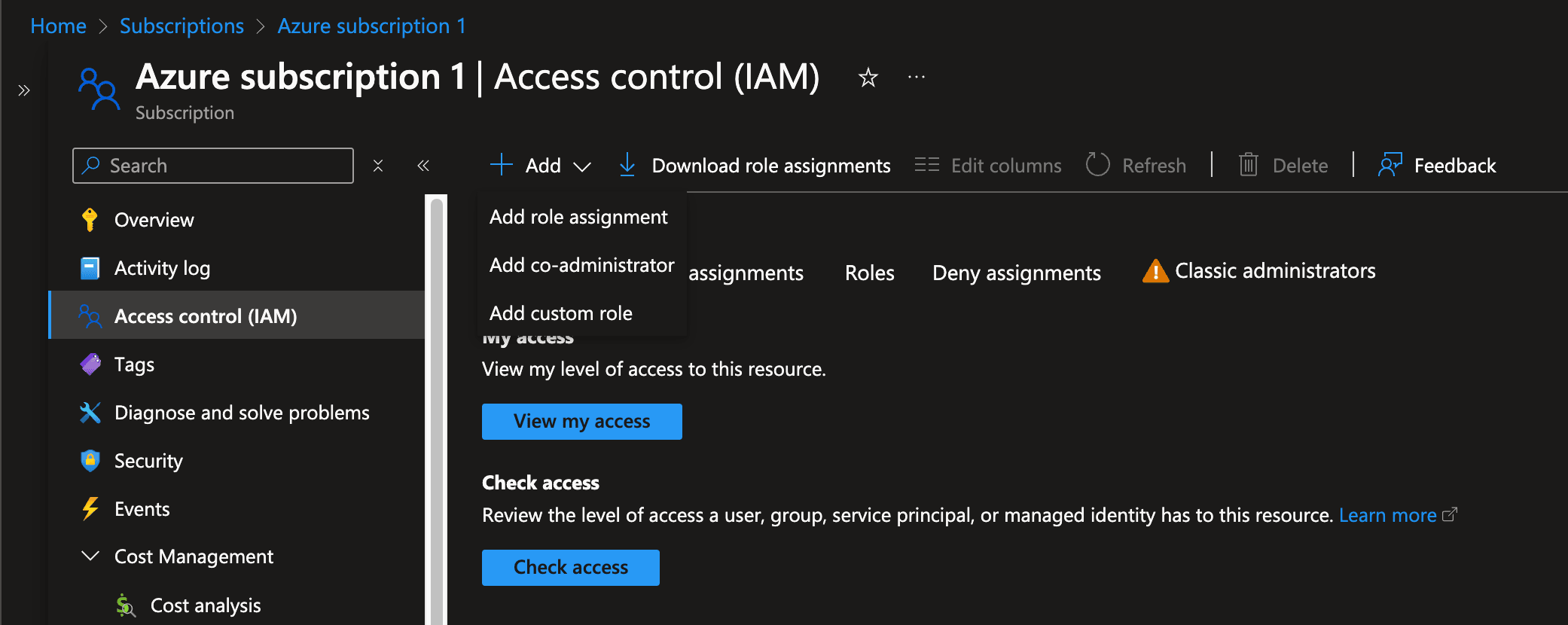
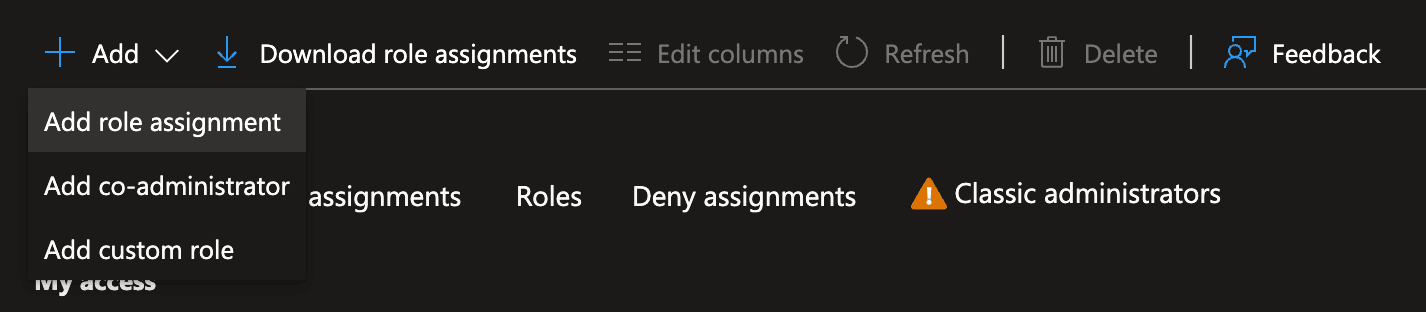
Role assignments sekmesine gidin ve "Add", ardından "Add role assignment" seçeneğine tıklayın.
"Role" sekmesinde "VM Scanner Operator" rolünü arayıp seçin ve "Next" seçeneğine tıklayın.
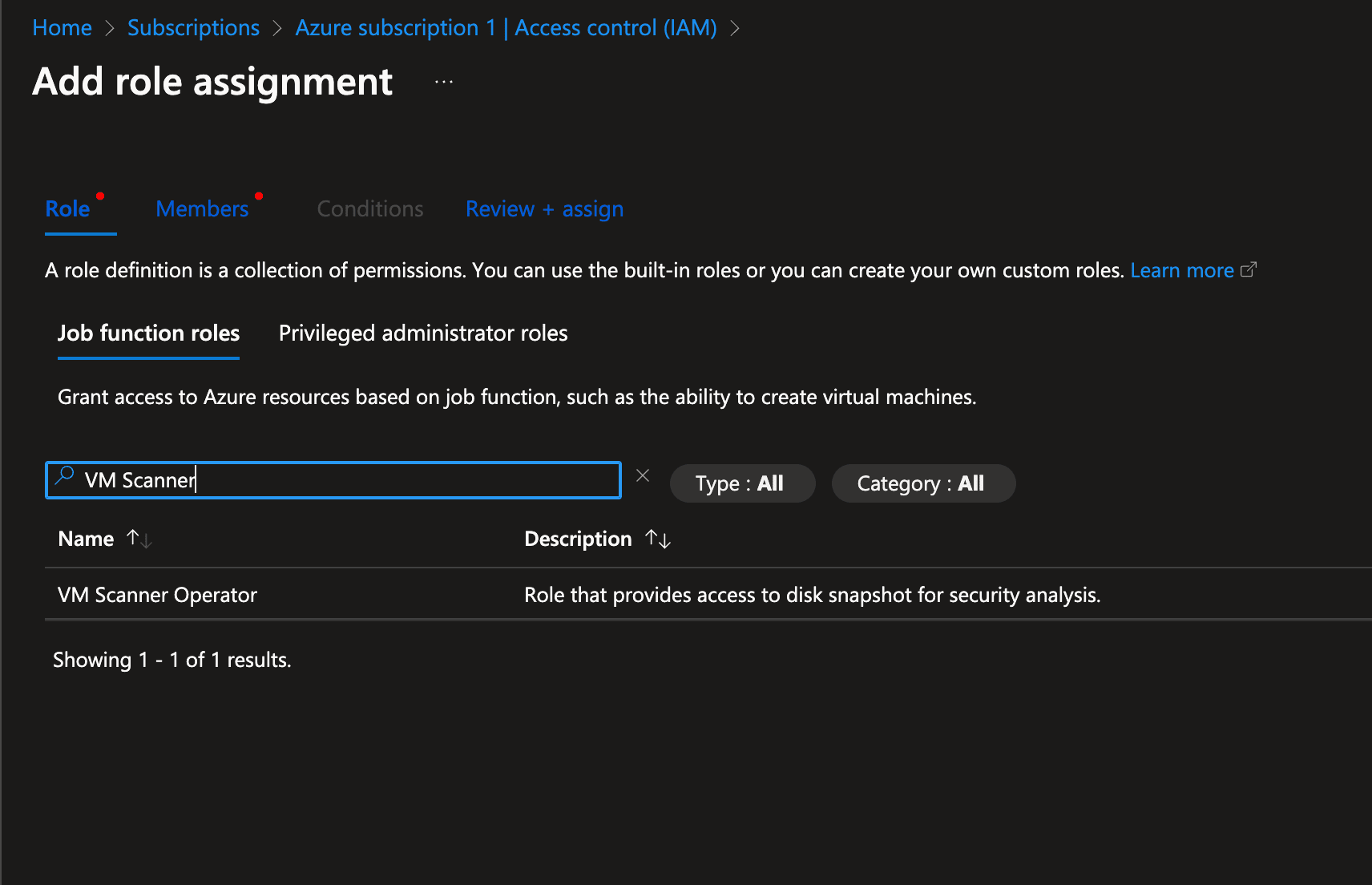
"Assign access to" seçeneğini varsayılan değerinde bırakın.
"Select Members" seçeneğine tıklayın, oluşturduğunuz uygulama kaydının adını (ör. "AikidoSecurity") arayın ve seçin.
"Select" seçeneğine tıklayın
"Review + assign" seçeneğine iki kez tıklayın
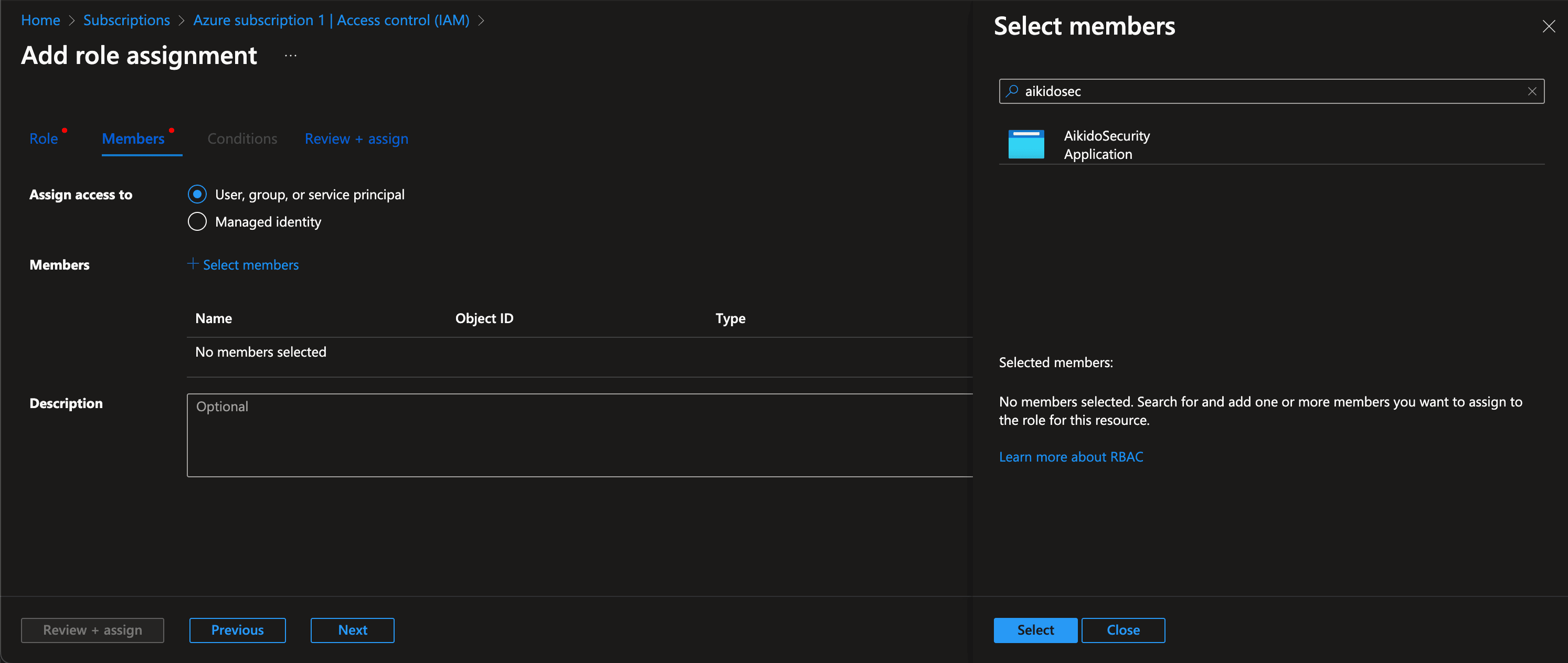
Rol atama işlemini "Disk Snapshot Contributor" rolü için tekrarlayın.
App Registration artık sanal makinelerinizi taramak için gerekli rollere sahiptir.