
Azure'da Özel Rol Ayarlama
Bu belge, istemci kimlik bilgilerine sahip yeni bir App Registration ve Aikido VM taraması için özel bir RBAC rolü oluşturma sürecinde size rehberlik eder.
Kimlik bilgileri, Aikido tarafından Sanal Makinelerinizi taramak için gerekli API isteklerini yapmak amacıyla kullanılacaktır. Sanal Makinelerinizi tarama erişimi, özel bir rol kullanılarak App Registration'a verilecektir.
Bu izinler, Sanal Makine taraması için gereken minimum düzeyle sınırlıdır:
Oluşturmak için aşağıdaki adımları kullanın
Azure Portal hesabınıza giriş yapın ve Microsoft Entra ID hizmetine gidin.
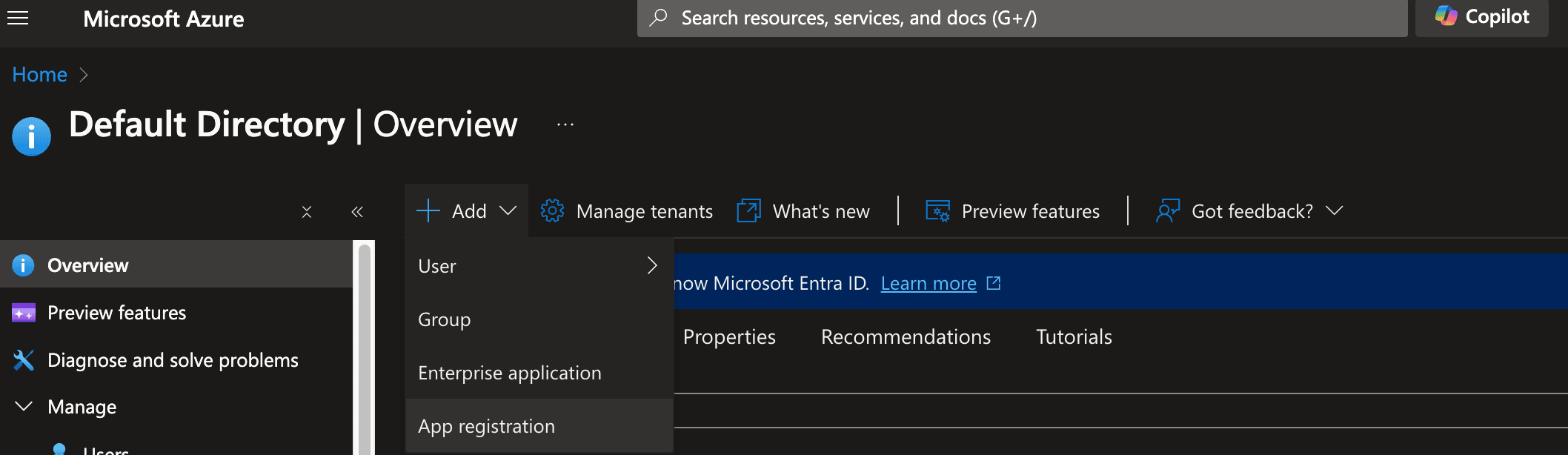
Add'e tıklayın ve App registration'ı seçin
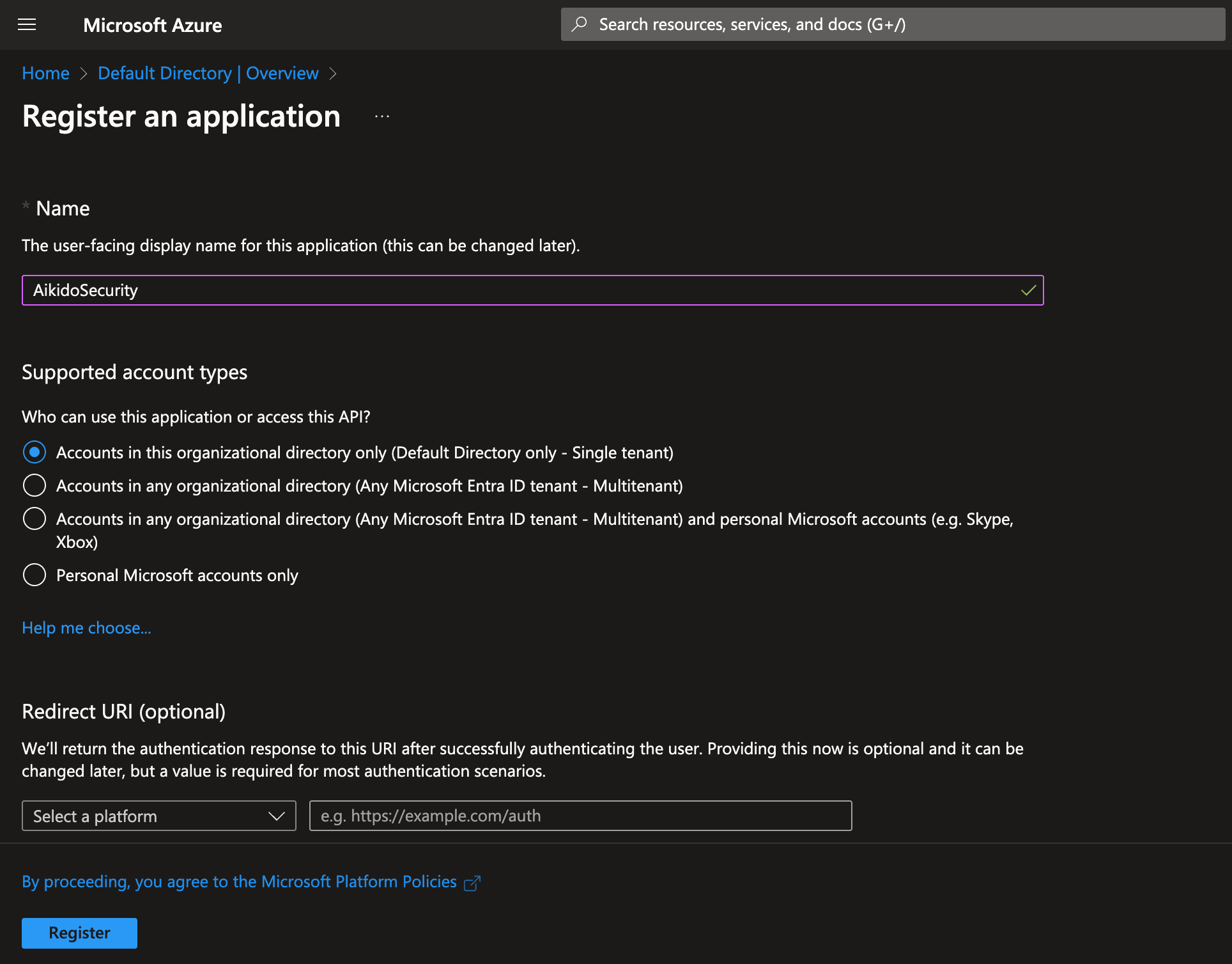
Uygulamaya anlamlı bir ad verin, bu ada daha sonra ihtiyacımız olacak.
Supported account types varsayılan değerini bırakın: Accounts in this organizational directory only.
Register'a tıklayın.
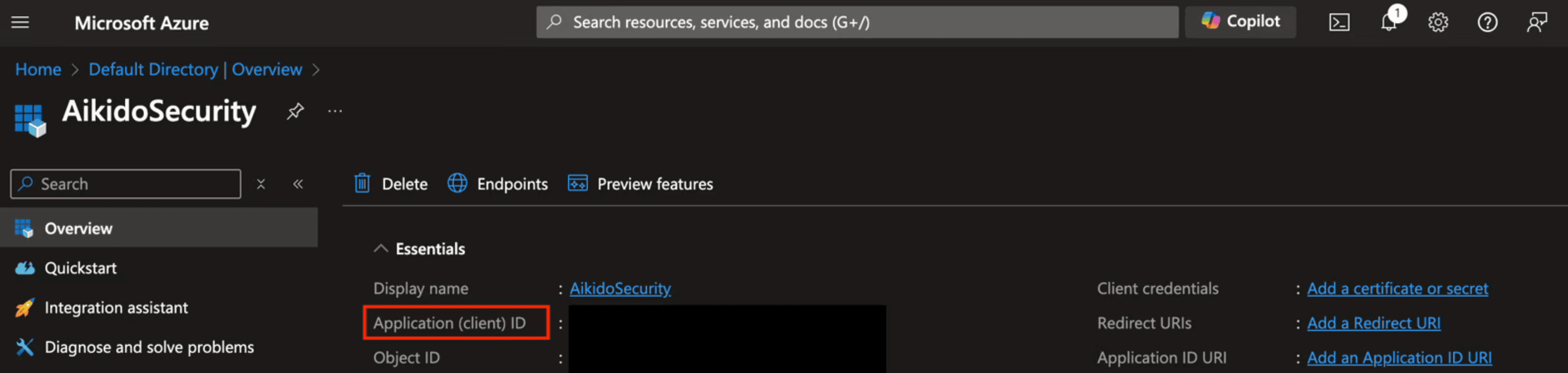
Yeni oluşturulan uygulamanın ayrıntı sayfasına yönlendirilirsiniz. Burada Application (client) ID ve Directory (tenant) ID değerlerini bulup kopyalayabilirsiniz
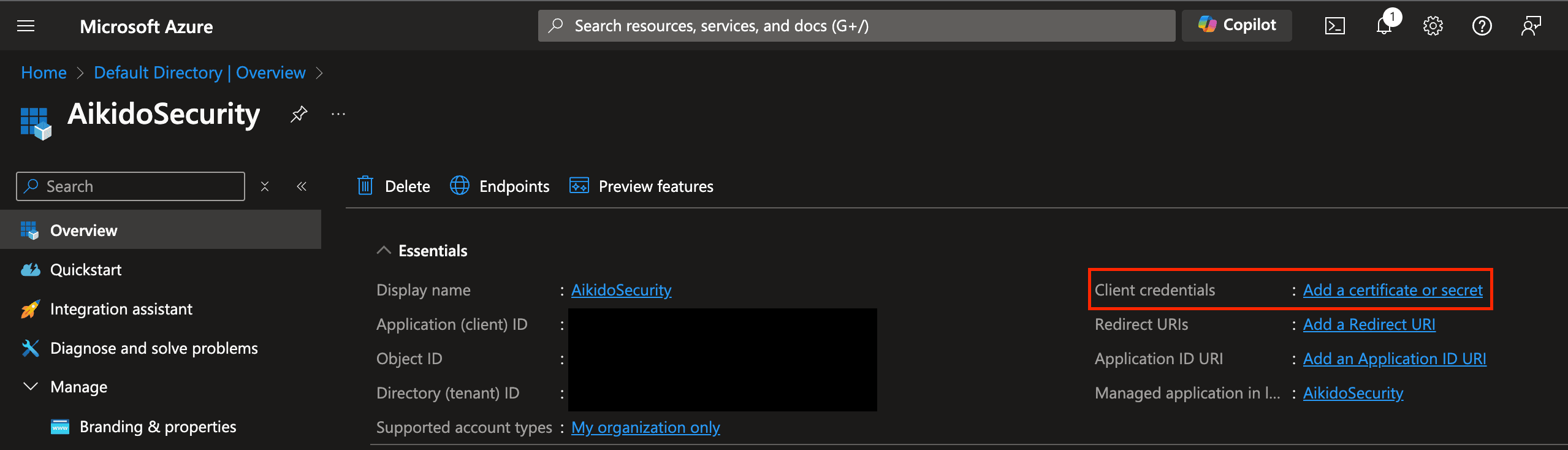
Client credentials alanında "Add a certificate or secret"e tıklayın
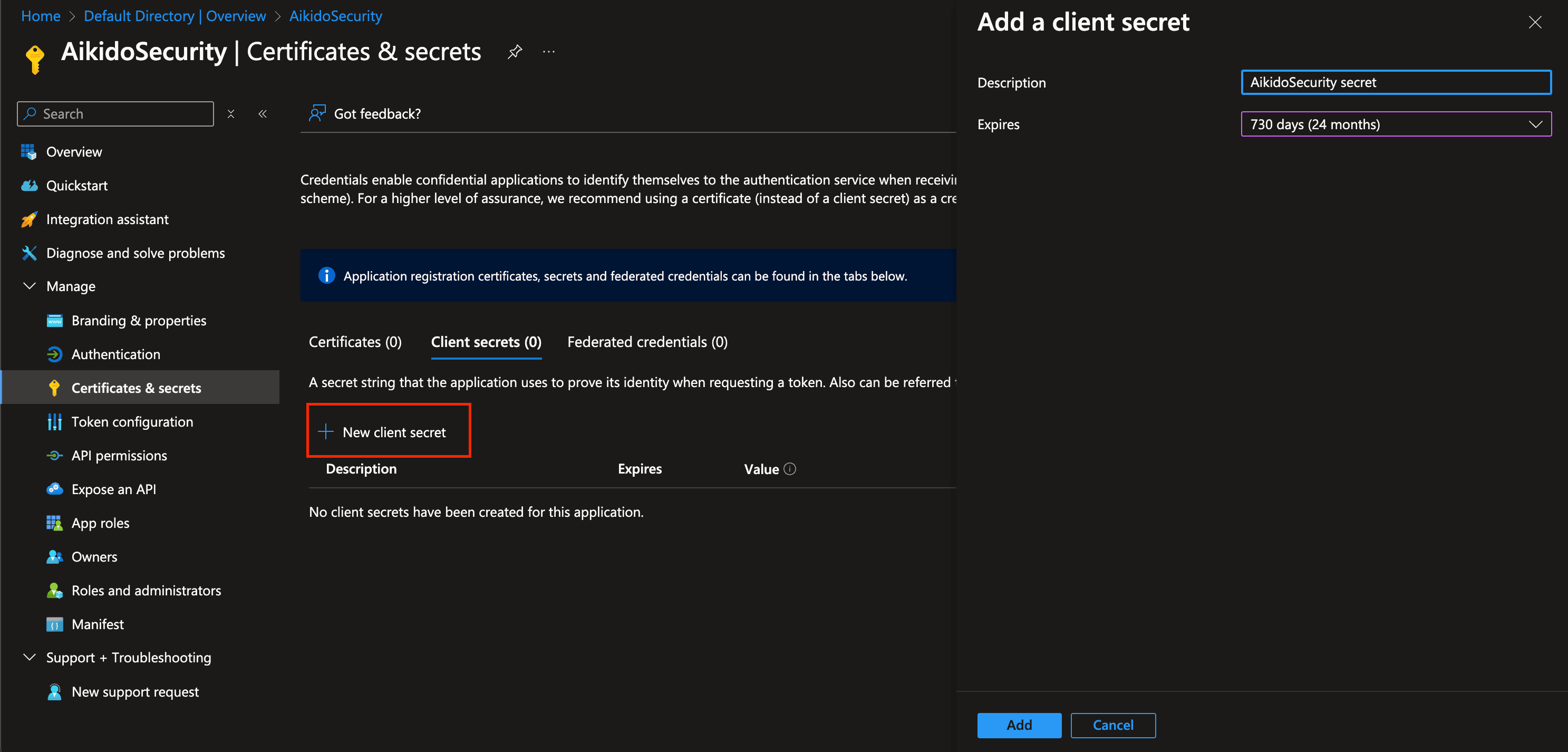
"New client secret" düğmesine tıklayın, secret için bir açıklama girin ve son kullanma tarihini 2 yıl (730 gün / 24 ay) olarak ayarlayın
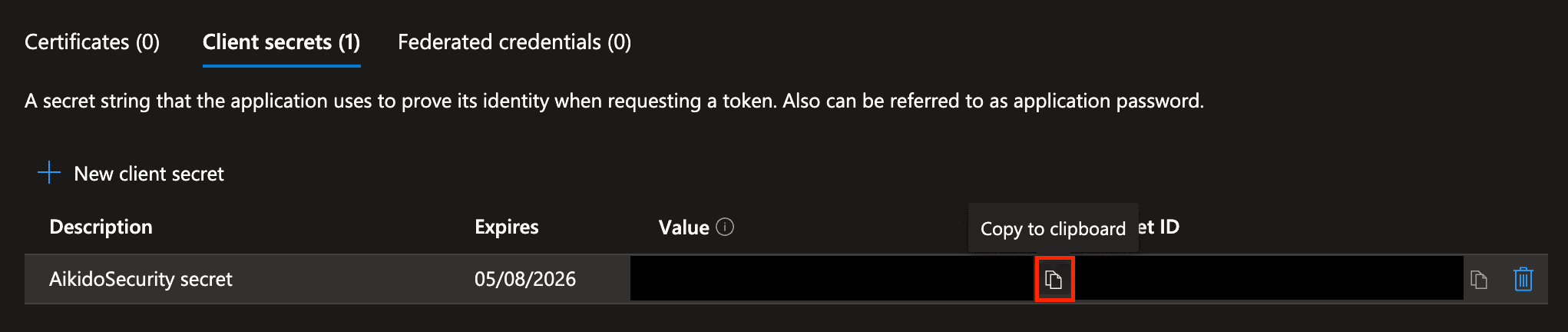
Secret's Value değerini kopyalayın
Azure Portal'da uygulama kurulumu tamamlandığında, Aikido'da VM taramasını yapılandırmak için gereken tüm değerlere artık sahipsiniz. Sırada, uygulamaya VM taraması için erişim verdiğimizden emin olmamız gerekiyor.
Subscriptions'a gidin, Sanal Makineleriniz için ilgili Subscription'ı bulun
"Access Control (IAM)"'a tıklayın.
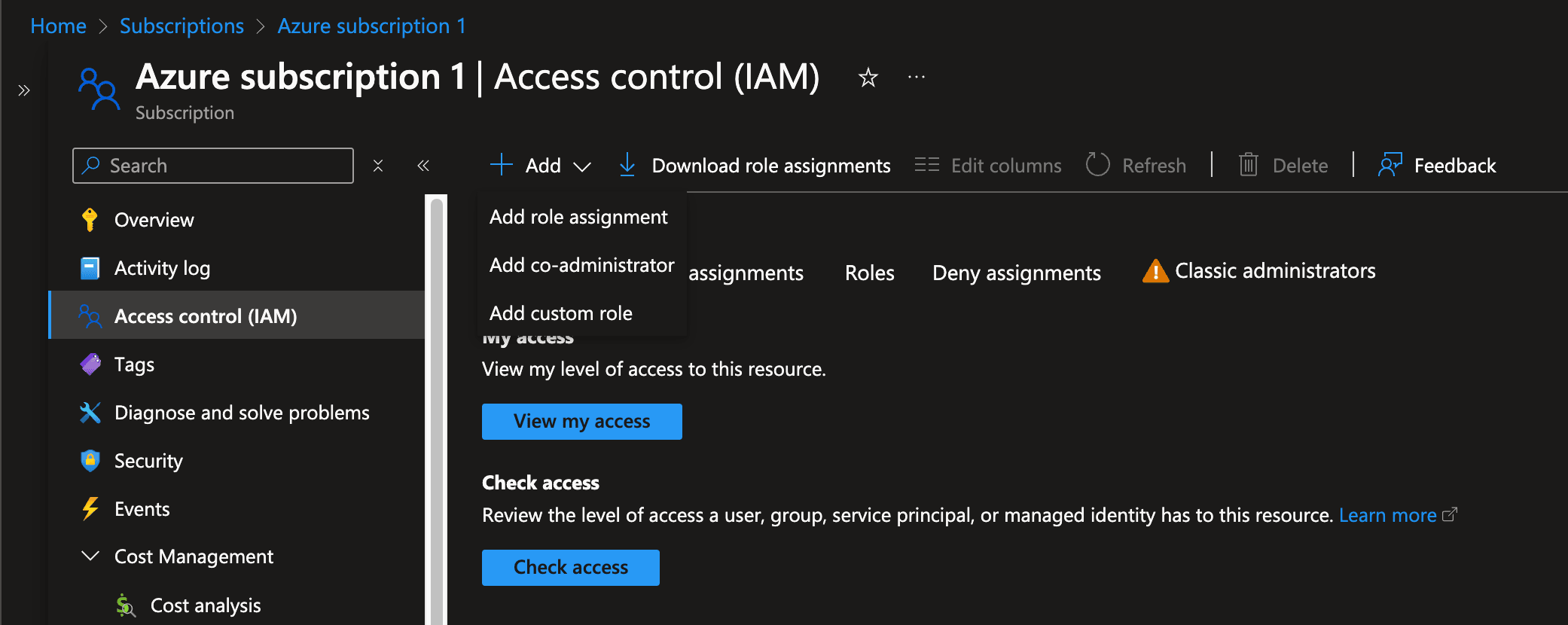
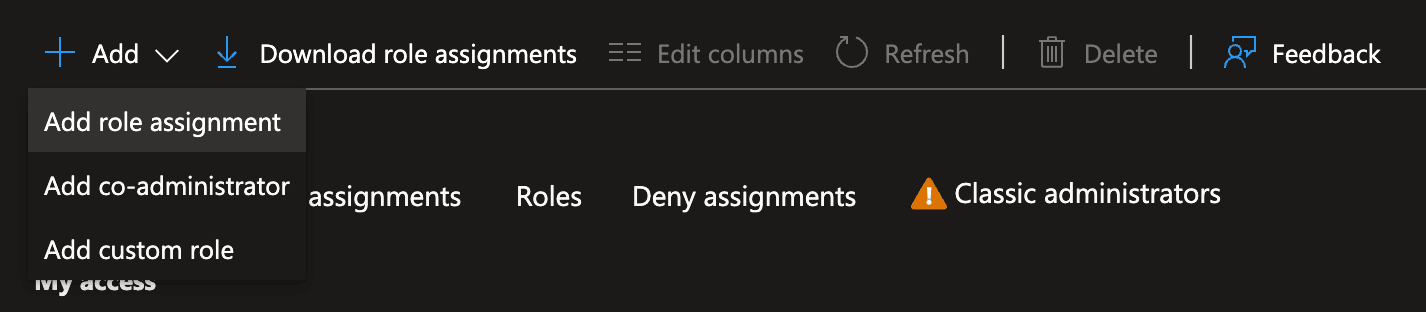
"Add" düğmesine tıklayın.
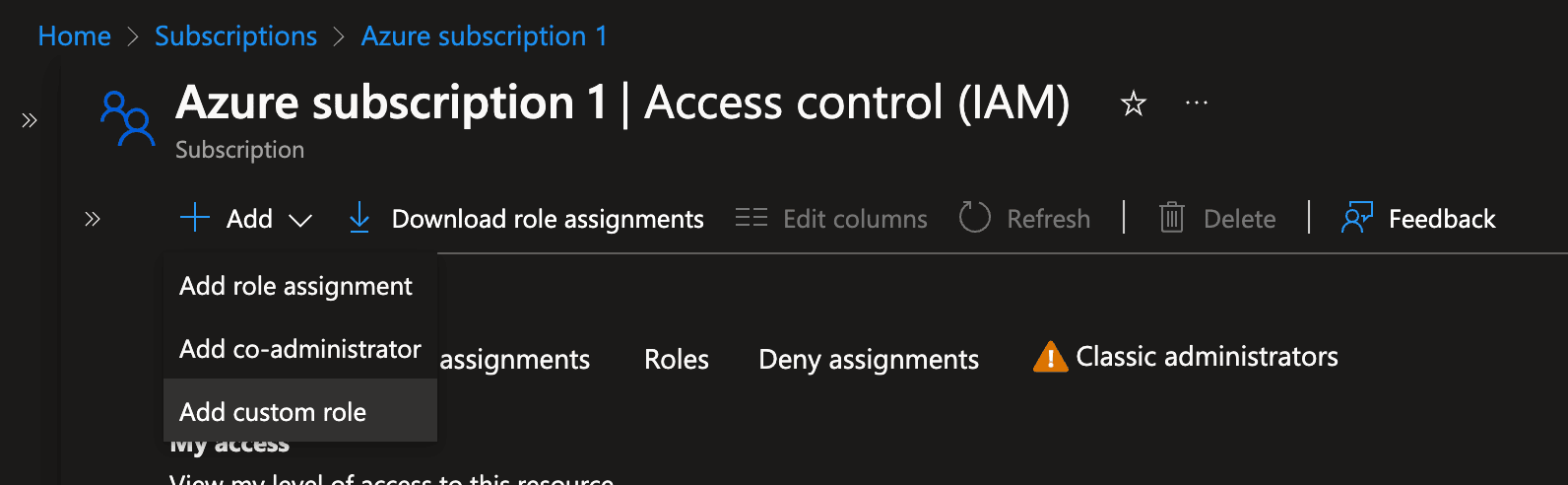
"Add custom role"'ü seçin
"JSON" sekmesine gidin ve "Edit"'e tıklayarak düzenleyiciyi açın
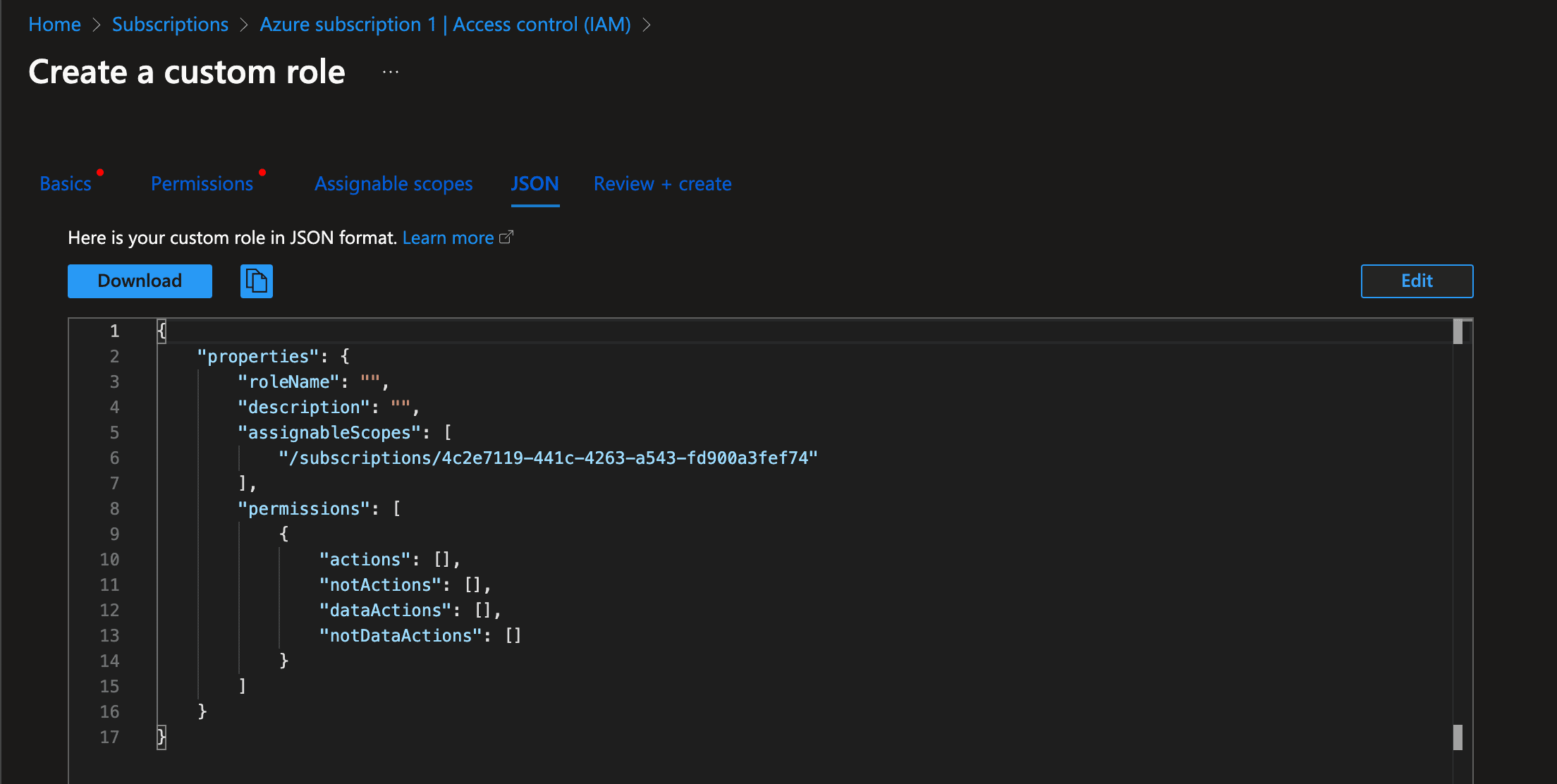
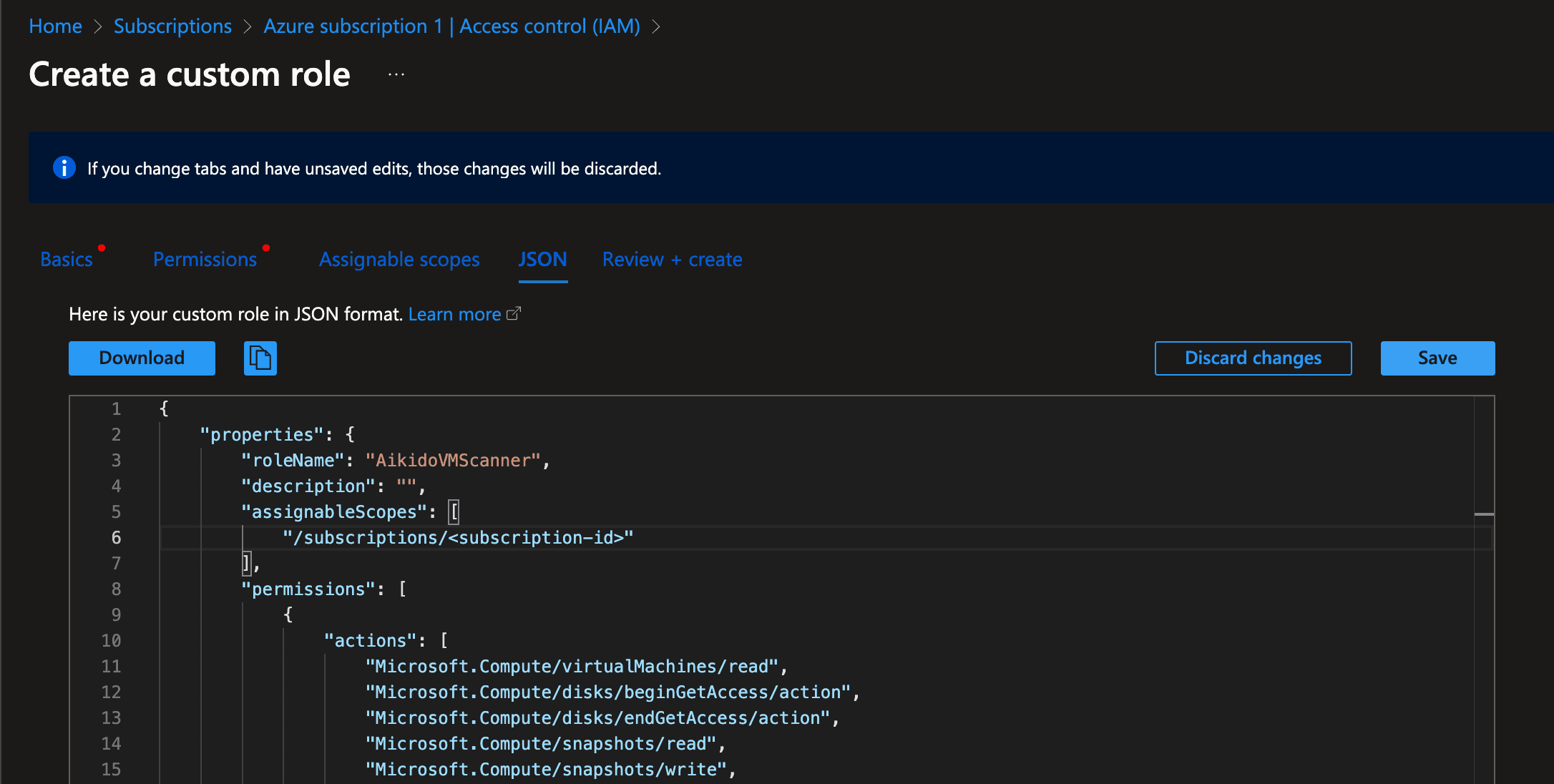
Aikido kurulum ekranından oluşturulan JSON yapılandırmasını kopyalayın ve düzenleyiciye yapıştırın
"Save"'e tıklayın
Alt kısımda "Review + assign"'a, ardından "Create"'e tıklayın
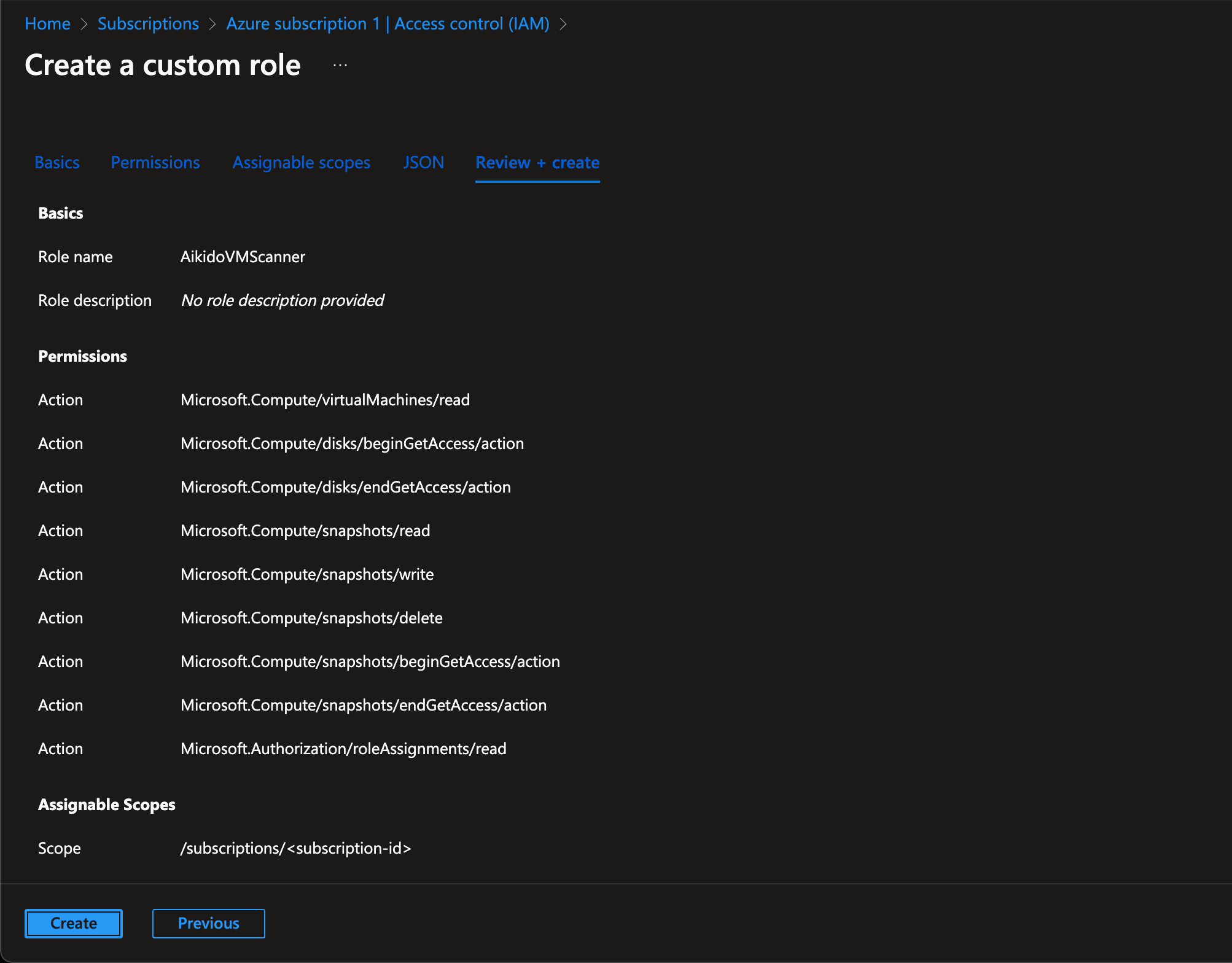
Özel rol oluşturulduğuna göre, artık bunu başlangıçta oluşturduğumuz App Registration'a atayabiliriz.
Subscriptions'a gidin, Sanal Makineleriniz için ilgili Subscription'ı bulun
"Access Control (IAM)"'a tıklayın.
Role assignments sekmesine gidin ve "Add"'e, ardından "Add role assignment"'a tıklayın.
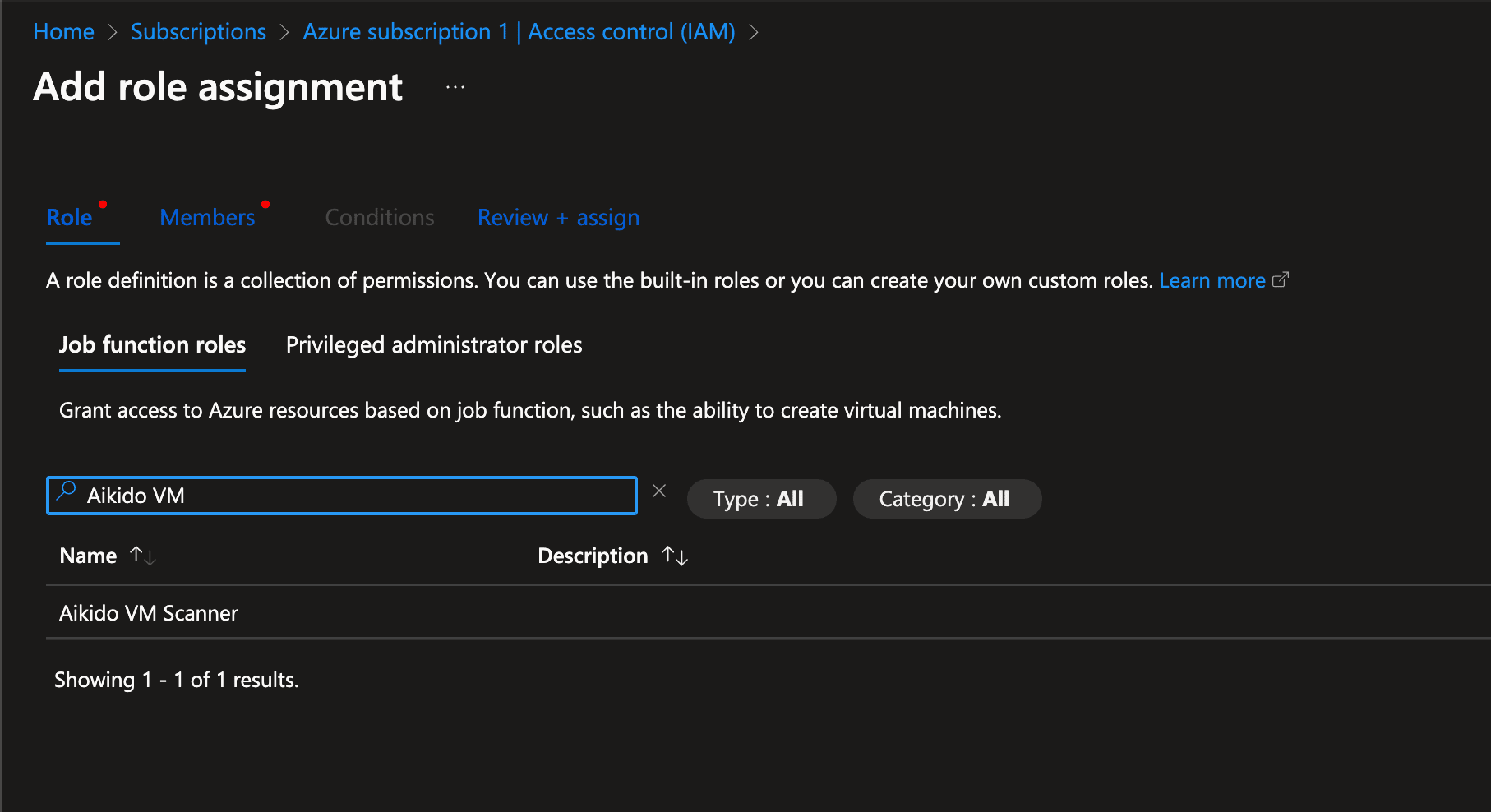
"Role" sekmesinde, oluşturduğunuz özel rolü ("Aikido VM Scanner") arayıp seçin ve "Next"'e tıklayın.
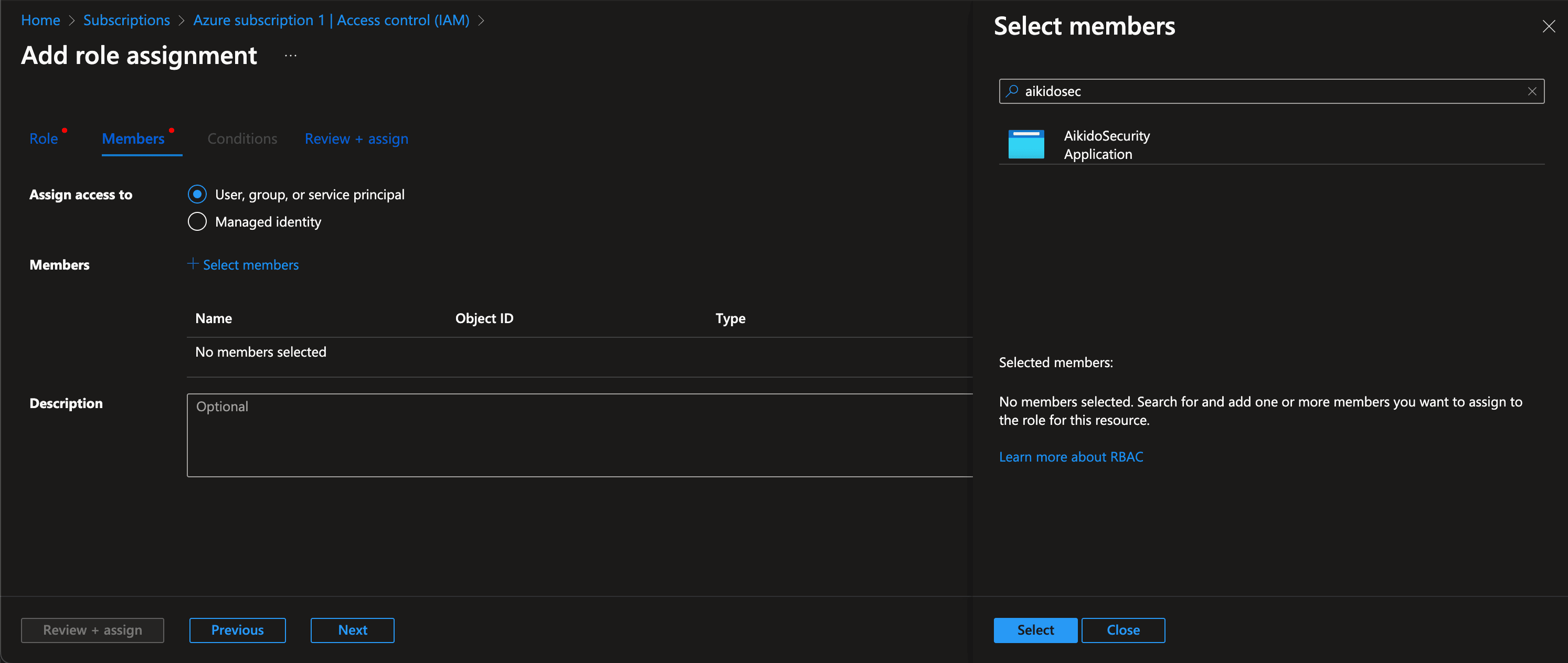
"Assign access to" varsayılan değerini bırakın.
"Select Members"'a tıklayın, oluşturduğunuz app registration'ın adını (ör. "AikidoSecurity") arayın ve seçin.
"Select"'e tıklayın
"Review + assign"'a iki kez tıklayın
App Registration artık Azure Sanal Makinelerinizi taramak için gerekli izinlere sahiptir.