
Geräte verbinden und verwalten
Ein Gerät ist jeder Computer, der über einen installierten Agent mit Device Protection verbunden ist. Sobald die Verbindung hergestellt ist, erkennt und überwacht Aikido automatisch die auf diesem Gerät installierten Pakete.
#Ein Gerät verbinden
- Gehen Sie zu Device Protection und öffnen Sie den Tab Devices.
- Klicken Sie oben rechts auf Connect Device.
- Folgen Sie den Einrichtungsanweisungen, um den Agent auf dem Gerät zu installieren.
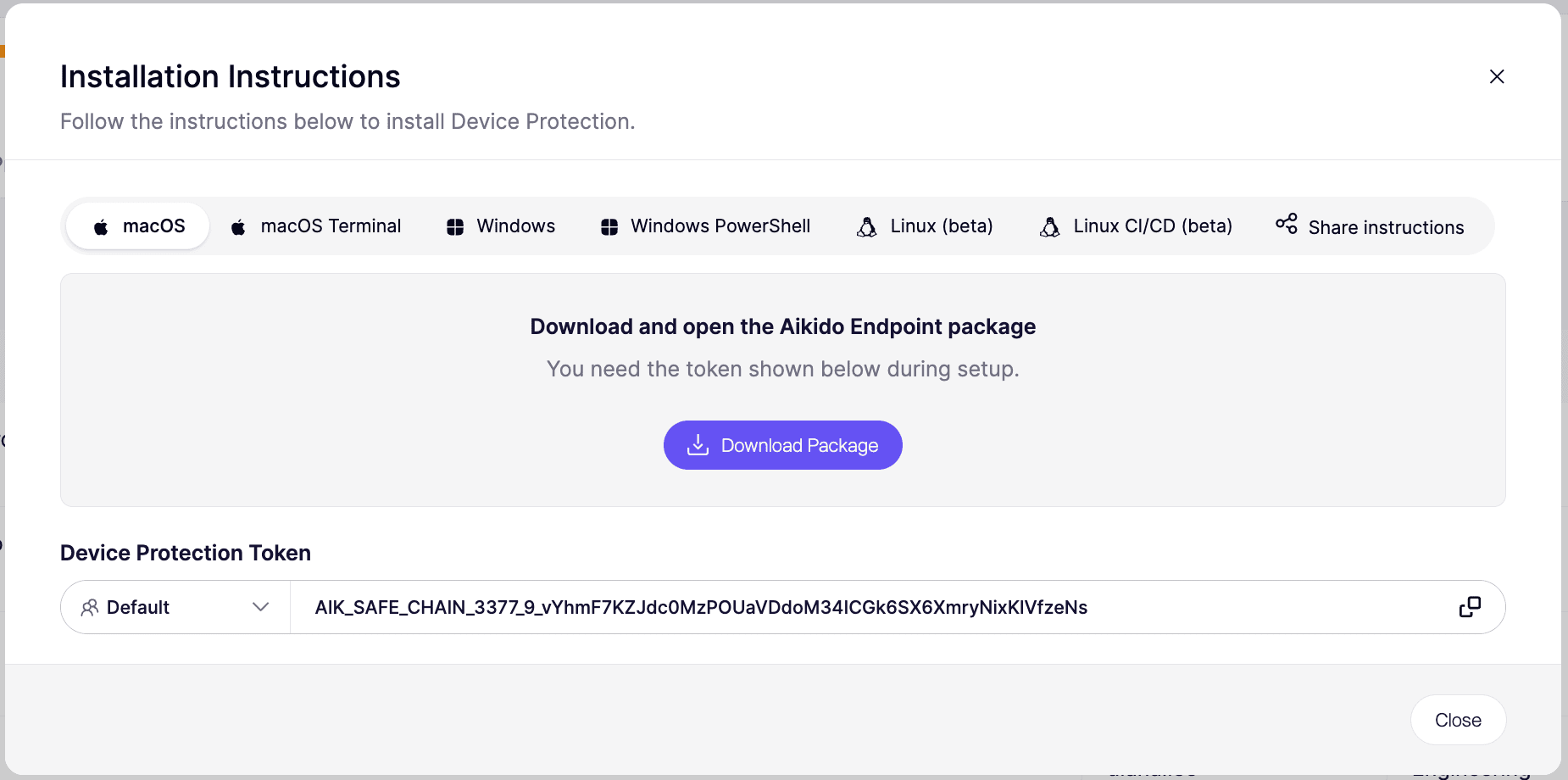
Sobald der Agent installiert ist, erscheint das Gerät in Ihrer Geräteliste mit dem Status Active.
#Geräteliste
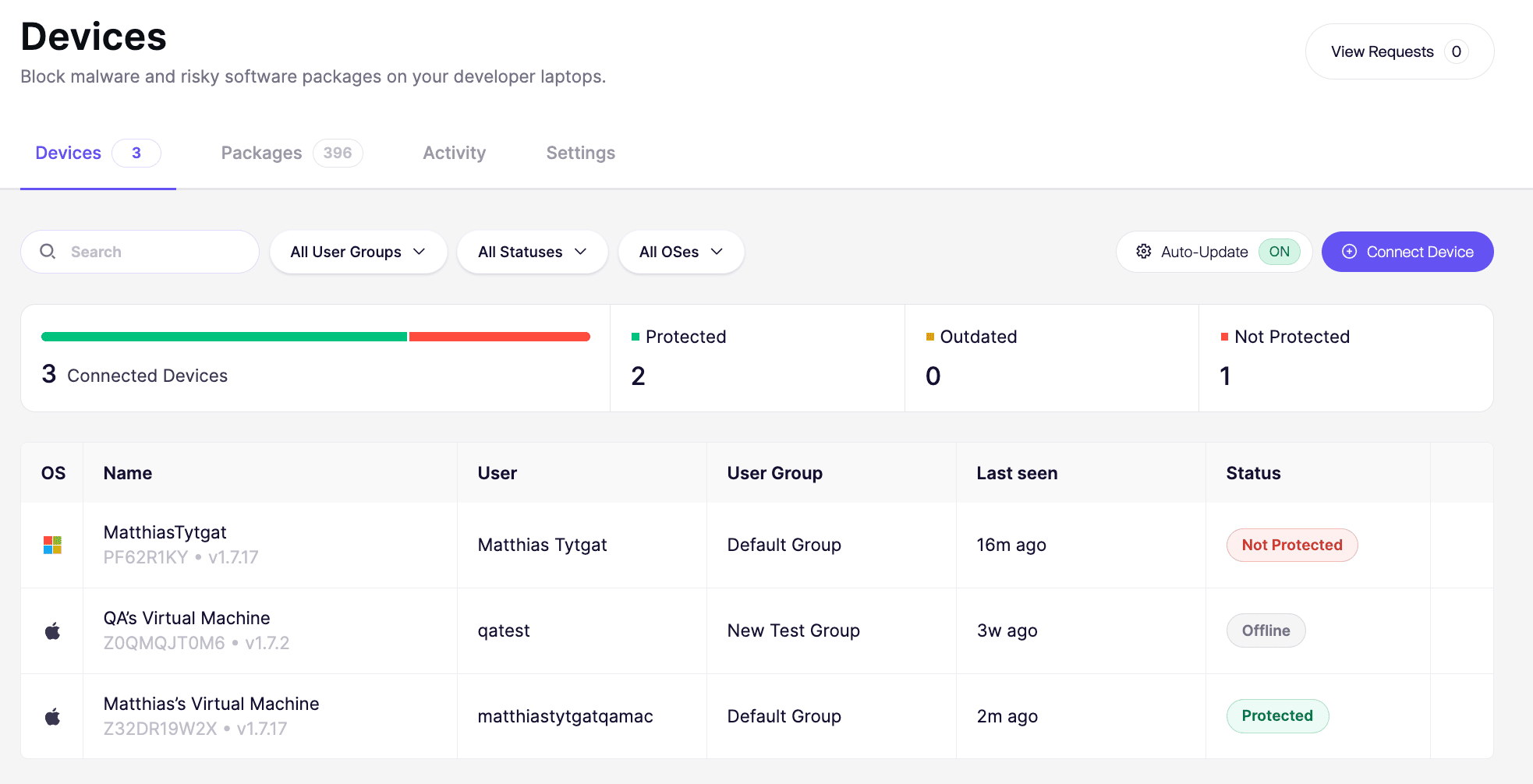
Die Geräteliste zeigt alle verbundenen Geräte. Jede Zeile enthält:
- OS: Art des Betriebssystems
- Name: Der Gerätename und der Besitzer (z. B. „Kate Davis' Windows PC“)
- User: Der Name des Kontos auf dem Gerät
- User Group: Zu welcher Gruppe das Gerät gehört (z. B. Marketing, Product, Sales)
- Last seen: Wann sich das Gerät zuletzt gemeldet hat
- Agent Status: Ob der Agent derzeit aktiv oder offline ist und ob Device Protection auf dem neuesten Stand ist
Klicken Sie auf ein Gerät, um seine Details zu öffnen. Der Tab Containers listet die Docker-Container und WSL2-Distributionen auf, die es schützt. Siehe Container und WSL2-Distributionen.
#Gerätestatus
Aikido legt den Status eines Geräts danach fest, wie lange der letzte Heartbeat des Agents zurückliegt. Der Agent sendet alle 10 Minuten einen Heartbeat.
| Status | Regel |
|---|---|
| Archived | Seit 30 Tagen oder länger kein Heartbeat. |
| Offline | Seit mehr als 60 Minuten kein Heartbeat. |
| Not protected / Update / Protected | Heartbeat innerhalb der letzten 60 Minuten. Welcher Status angezeigt wird, hängt davon ab, ob die Einrichtung abgeschlossen ist und ob die Agent-Version aktuell ist. Ein Gerät zeigt Update an, wenn eine neuere Agent-Version verfügbar ist (siehe Auto-update). |
#Auto-update
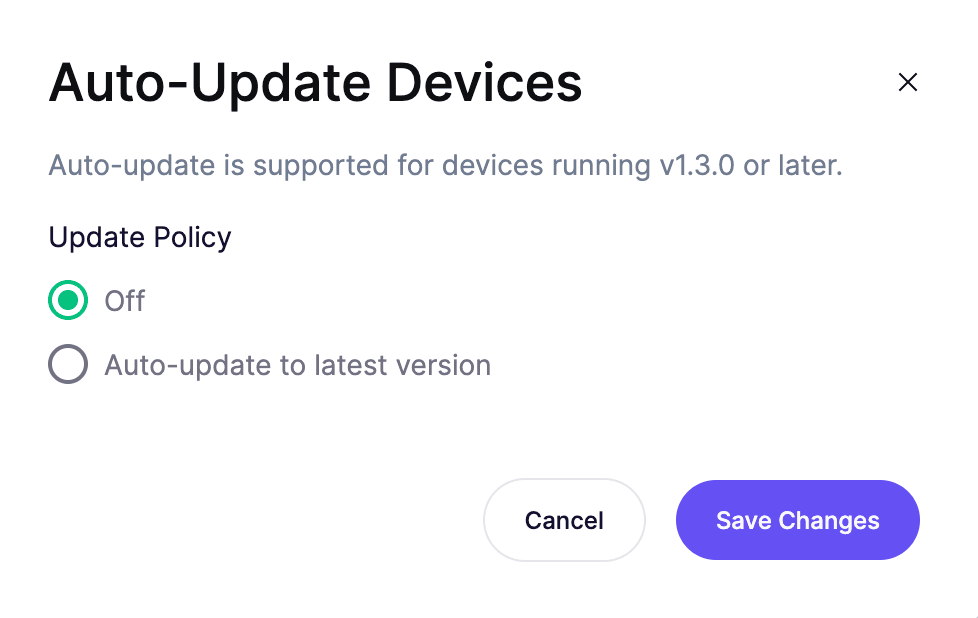
Auto-update hält den Agent auf Ihren Geräten auf dem neuesten Stand, ohne dass Sie ihn erneut bereitstellen müssen. Die Richtlinie gilt für alle Geräte in Ihrem Workspace und funktioniert auf Geräten mit Agent 1.3.0 oder neuer. Neue Workspaces starten mit Auto-update to latest version.
- Off: Geräte bleiben auf ihrer installierten Version. Sie zeigen den Status Update an, bis Sie sie selbst aktualisieren.
- Auto-update to latest version: Geräte werden auf jede neue Agent-Version aktualisiert.
Lassen Sie Auto-update aktiviert, damit Geräte Fehlerbehebungen und neue Funktionen erhalten, sobald diese veröffentlicht werden. Aikido führt End-to-End-Tests durch und veröffentlicht jede Version zuerst intern, rollt sie dann schrittweise aus und setzt sie bei Bedarf automatisch zurück.
So ändern Sie die Richtlinie:
- Gehen Sie zur Seite Devices.
- Klicken Sie auf Auto-Update.
- Wählen Sie unter Update Policy eine Richtlinie aus.
- Klicken Sie auf Save Changes.
#Benutzergruppen
Benutzergruppen für Device Protection#Geräteaktionen
Klicken Sie auf das Menü ⋮ neben einem Gerät, um die Geräteaktionen anzuzeigen.
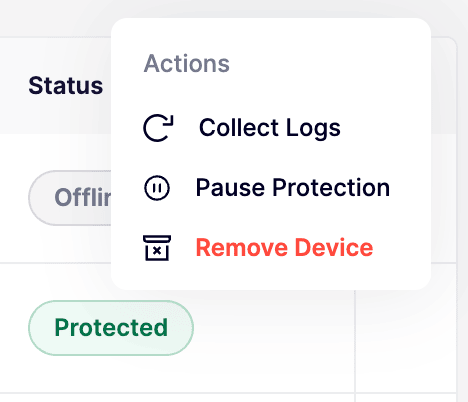
#Logs von einem Gerät sammeln
Collect Logs fordert Diagnose-Logs von einem Gerät an und sendet sie an den Aikido Support, ohne dass der Benutzer etwas tun muss. Es werden dieselben Daten gesendet wie beim In-App-Ablauf Report A Problem.
Wenn das Gerät offline ist, wird die Anfrage in die Warteschlange gestellt und ausgeführt, sobald das Gerät wieder online ist.
Nachdem Sie die Logs gesammelt haben, wenden Sie sich an den Aikido Support und geben Sie an, von welchem Gerät Sie sie gesammelt haben.
#Schutz auf einem Gerät pausieren
Pause Protection schaltet Device Protection auf einem bestimmten Gerät vorübergehend aus, ohne den Agent zu deinstallieren. Das Gerät bleibt verbunden, und Sie schalten den Schutz über dasselbe Menü wieder ein, wenn Sie fertig sind.
Verwenden Sie diese Funktion als Ausnahme, nicht als Routineschritt. Für alles, was regelmäßig geschehen muss, passen Sie stattdessen Ihre Installationsrichtlinien oder Benutzergruppen an.
Gründe, den Schutz zu pausieren:
- Fehlerbehebung bei einem Problem, das möglicherweise durch Device Protection selbst verursacht wird
- Dringende Installation von Software, die durch eine Richtlinie blockiert wird, während Sie eine längerfristige Regel einrichten
- IT oder Support führt einen Benutzer durch eine Lösung, bei der der Schutz vorübergehend deaktiviert sein muss
- Prüfen, ob Device Protection mit einem anderen Sicherheits- oder Überwachungstool auf dem Gerät in Konflikt steht
Während der Pause ist das Gerät nicht gegen nicht autorisierte oder bösartige Paketinstallationen geschützt. Schalten Sie den Schutz wieder ein, sobald Sie fertig sind.
#Ein Gerät entfernen
Remove Device trennt das Gerät von Device Protection und entfernt es aus Ihrer Geräteliste. Dadurch wird der Agent nicht vom Gerät selbst deinstalliert.
Entfernen Sie ein Gerät, wenn:
- Es außer Betrieb genommen, gelöscht oder ersetzt wurde
- Ein Mitarbeiter das Unternehmen verlassen hat und das Gerät nicht mehr überwacht werden muss
- Es versehentlich oder zu Testzwecken verbunden wurde und nicht erfasst werden muss
Das Entfernen eines Geräts entfernt es nur aus Aikido. Um Device Protection vollständig zu beenden, deinstallieren Sie den Agent vom Gerät.