
Conectando e gerenciando dispositivos
Um dispositivo é qualquer computador conectado ao Device Protection por meio de um agente instalado. Depois de conectado, a Aikido detecta e monitora automaticamente os pacotes instalados nesse dispositivo.
#Conectar um dispositivo
- Acesse o Device Protection e abra a aba Devices.
- Clique em Connect Device no canto superior direito.
- Siga as instruções de configuração para instalar o agente no dispositivo.
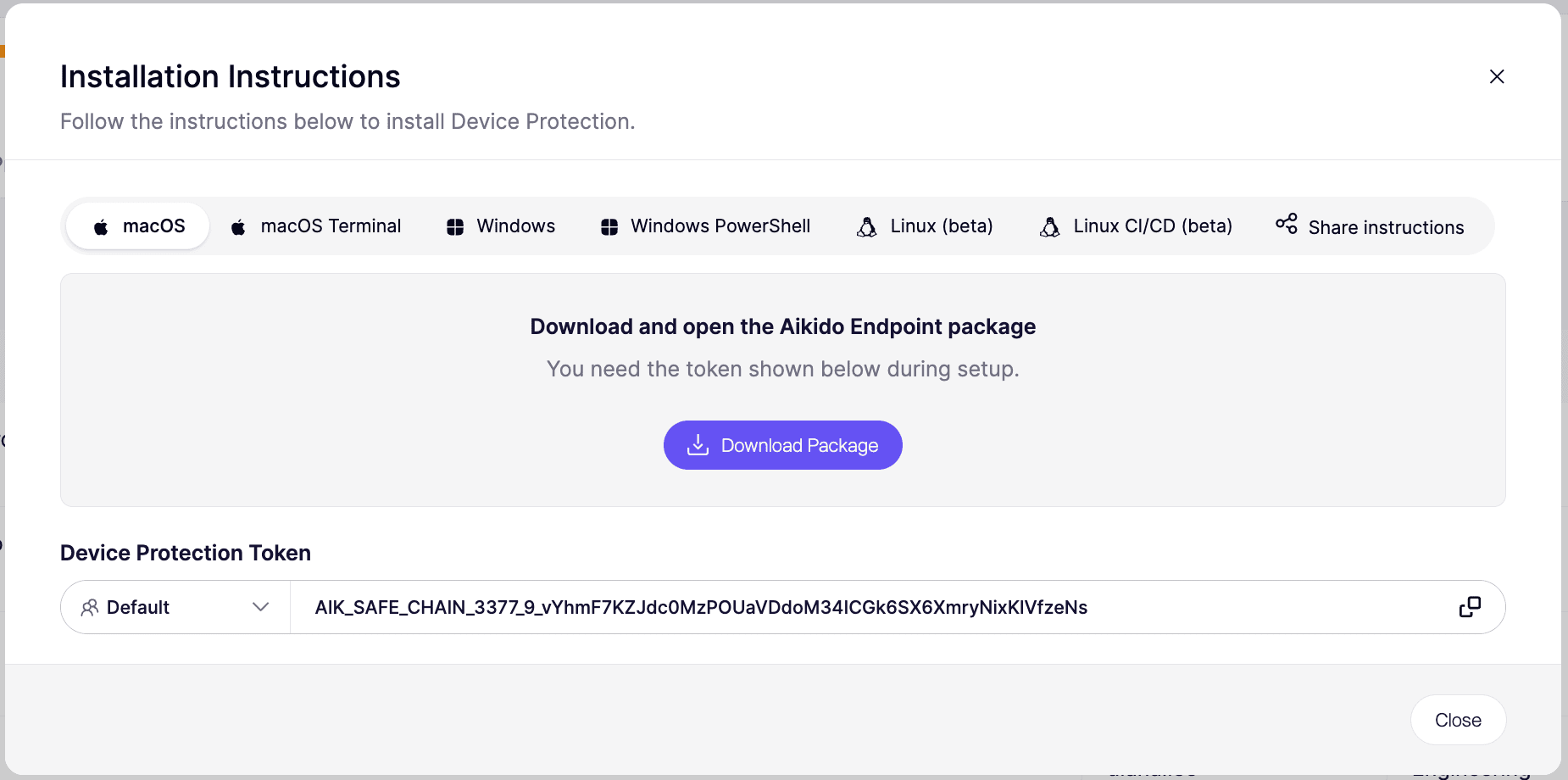
Depois que o agente for instalado, o dispositivo aparecerá na sua lista de dispositivos com o status Active.
#Lista de dispositivos
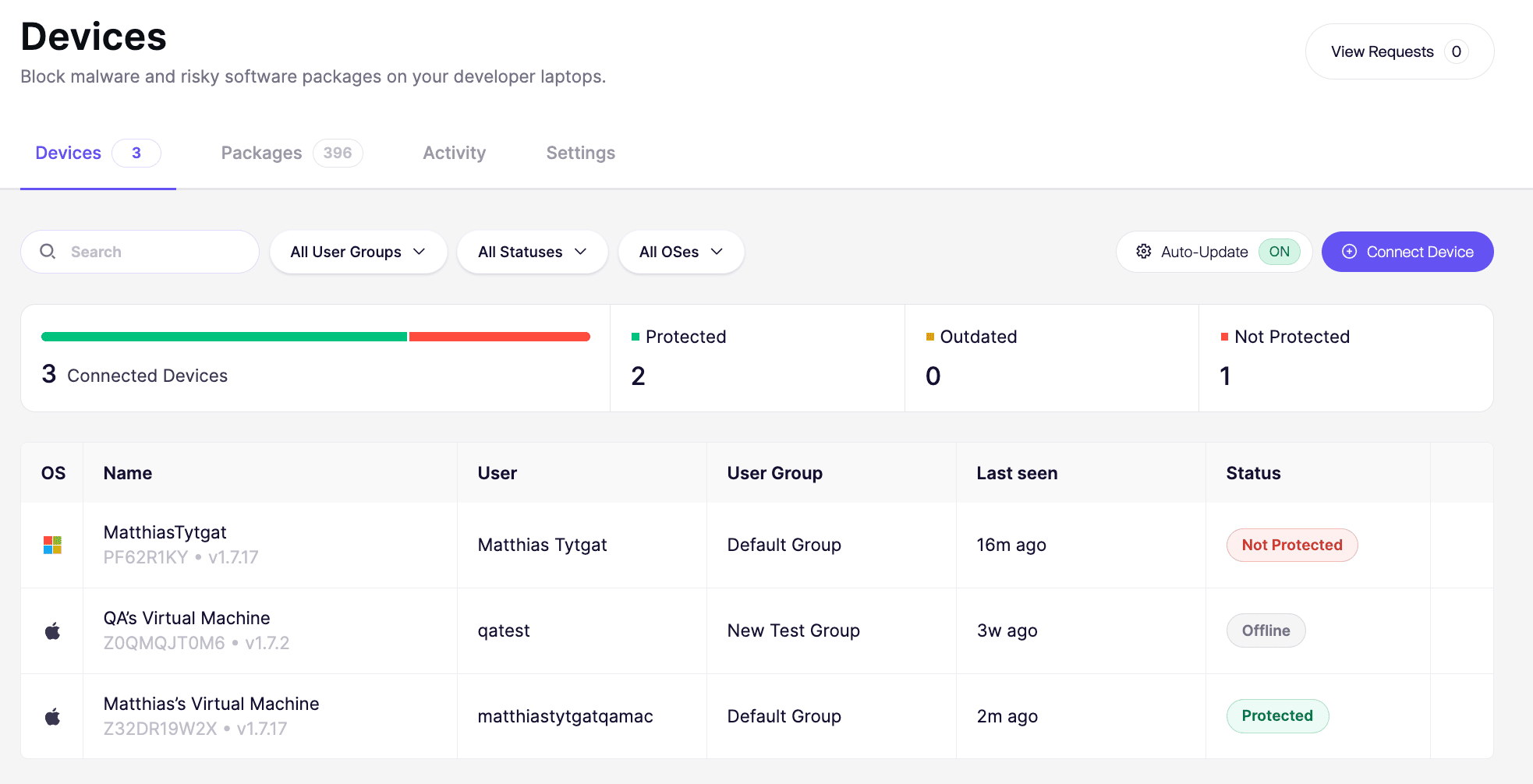
A lista de dispositivos mostra todos os dispositivos conectados. Cada linha exibe:
- OS: tipo de sistema operacional
- Name: o nome do dispositivo e o proprietário (por exemplo, "Kate Davis' Windows PC")
- User: o nome da conta no dispositivo
- User Group: o grupo ao qual o dispositivo pertence (por exemplo, Marketing, Product, Sales)
- Last seen: há quanto tempo o dispositivo fez contato pela última vez
- Agent Status: se o agente está ativo ou offline no momento e se o Device Protection está atualizado
Clique em um dispositivo para abrir seus detalhes. A aba Containers lista os contêineres Docker e as distribuições WSL2 que ele protege. Consulte Contêineres e distribuições WSL2.
#Status do dispositivo
A Aikido define o status de um dispositivo com base no tempo decorrido desde o último heartbeat do agente. O agente envia um heartbeat a cada 10 minutos.
| Status | Regra |
|---|---|
| Archived | Nenhum heartbeat há 30 dias ou mais. |
| Offline | Nenhum heartbeat há mais de 60 minutos. |
| Not protected / Update / Protected | Heartbeat nos últimos 60 minutos. O status exibido depende de a configuração estar concluída e de a versão do agente estar atualizada. Um dispositivo mostra Update quando há uma versão mais recente do agente disponível (consulte Atualização automática). |
#Atualização automática
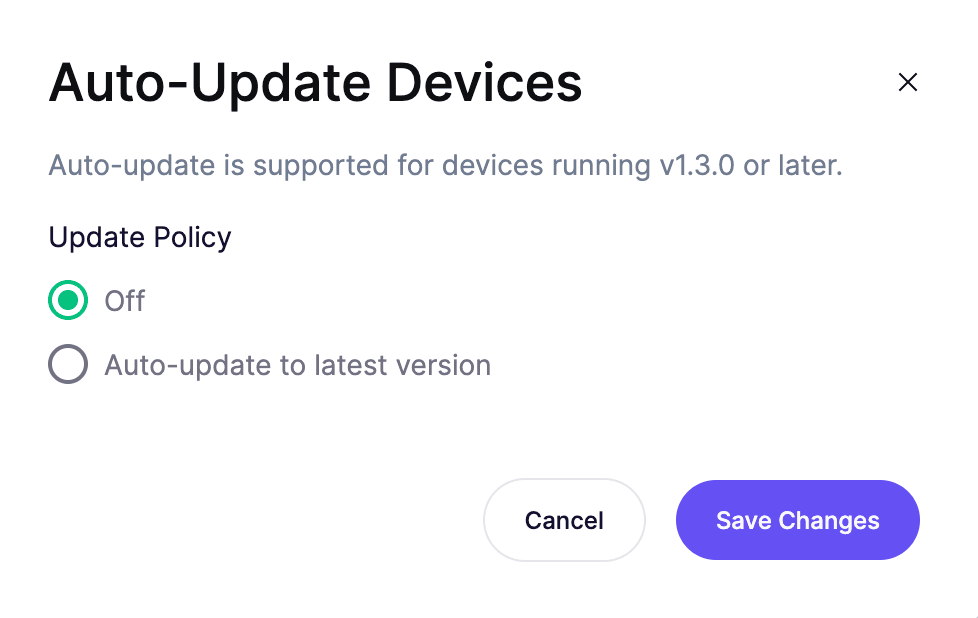
A atualização automática mantém o agente nos seus dispositivos atualizado sem precisar implantá-lo novamente. A política se aplica a todos os dispositivos do seu workspace e funciona em dispositivos com o agente 1.3.0 ou posterior. Novos workspaces começam com Auto-update to latest version.
- Off: os dispositivos permanecem na versão instalada. Eles mostram o status Update até que você os atualize manualmente.
- Auto-update to latest version: os dispositivos são atualizados a cada nova versão do agente.
Mantenha a atualização automática ativada para que os dispositivos recebam correções de bugs e novos recursos assim que forem lançados. A Aikido executa testes de ponta a ponta e lança cada versão internamente primeiro, depois a distribui gradualmente e a reverte automaticamente, se necessário.
Para alterar a política:
- Acesse a página Devices.
- Clique em Auto-Update.
- Em Update Policy, selecione uma política.
- Clique em Save Changes.
#Grupos de usuários
Grupos de usuários para o Device Protection#Ações do dispositivo
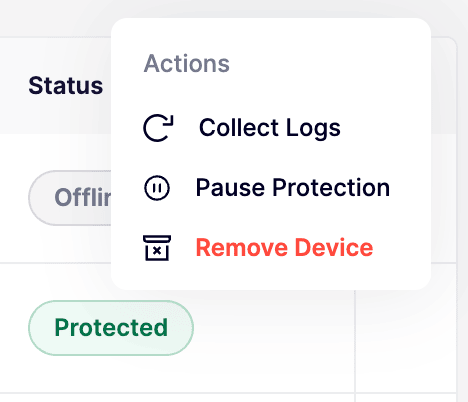
Clique no menu ⋮ ao lado de um dispositivo para ver as ações disponíveis.
#Coletar logs de um dispositivo
Collect Logs solicita logs de diagnóstico de um dispositivo e os envia ao Suporte da Aikido, sem que o usuário precise fazer nada. Ele envia os mesmos dados do fluxo Report A Problem no aplicativo.
Se o dispositivo estiver offline, a solicitação é colocada em fila e executada na próxima vez que o dispositivo ficar online.
Depois de coletar os logs, entre em contato com o Suporte da Aikido e informe de qual dispositivo você os coletou.
#Pausar a proteção em um dispositivo
Pause Protection desativa temporariamente o Device Protection em um dispositivo específico, sem desinstalar o agente. O dispositivo permanece conectado, e você reativa a proteção no mesmo menu quando terminar.
Use isso como exceção, não como etapa de rotina. Para qualquer coisa que precise acontecer regularmente, ajuste suas políticas de instalação ou seus grupos de usuários.
Motivos para pausar a proteção:
- Solucionar um problema que pode ser causado pelo próprio Device Protection
- Instalar com urgência um software bloqueado por uma política, enquanto você configura uma regra de longo prazo
- A equipe de TI ou suporte orientar um usuário em uma correção que exige que a proteção fique desativada temporariamente
- Verificar se o Device Protection está em conflito com outra ferramenta de segurança ou monitoramento no dispositivo
Enquanto estiver pausado, o dispositivo não estará protegido contra instalações de pacotes não autorizadas ou maliciosas. Reative a proteção assim que terminar.
#Remover um dispositivo
Remove Device desconecta o dispositivo do Device Protection e o retira da sua lista de dispositivos. Isso não desinstala o agente do próprio dispositivo.
Remova um dispositivo quando:
- Ele tiver sido desativado, formatado ou substituído
- Um funcionário tiver sido desligado e o dispositivo não precisar mais ser monitorado
- Ele tiver sido conectado por engano ou para testes e não precisar ser acompanhado
Remover um dispositivo apenas o remove da Aikido. Para impedir completamente a execução do Device Protection, desinstale o agente do dispositivo.