
Conectar y gestionar dispositivos
Un dispositivo es cualquier ordenador conectado a Device Protection mediante un agente instalado. Una vez conectado, Aikido detecta y supervisa automáticamente los paquetes instalados en ese dispositivo.
#Conectar un dispositivo
- Ve a Device Protection y abre la pestaña Devices.
- Haz clic en Connect Device en la esquina superior derecha.
- Sigue las instrucciones de configuración para instalar el agente en el dispositivo.
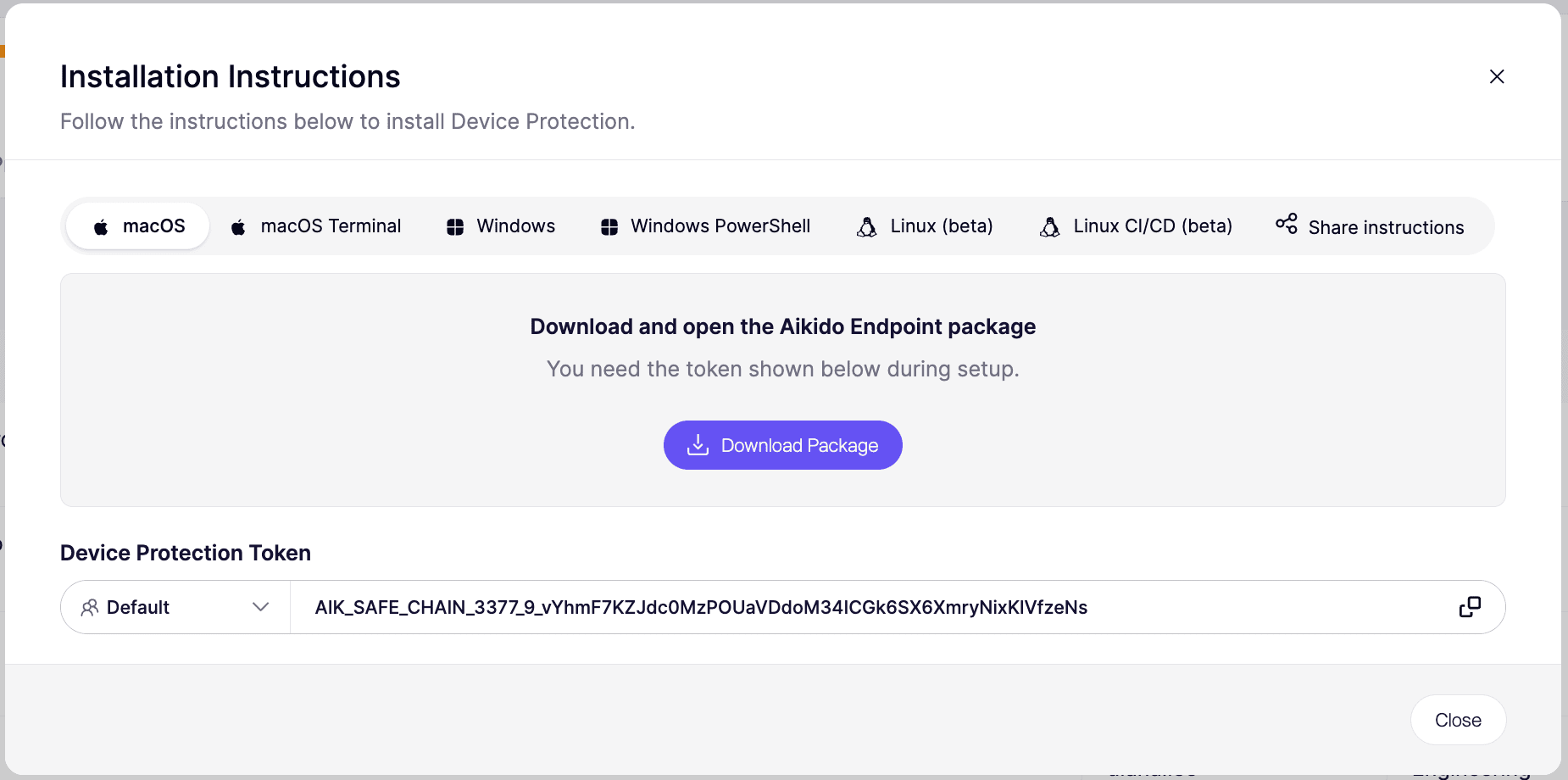
Una vez instalado el agente, el dispositivo aparecerá en tu lista de dispositivos con el estado Active.
#Lista de dispositivos
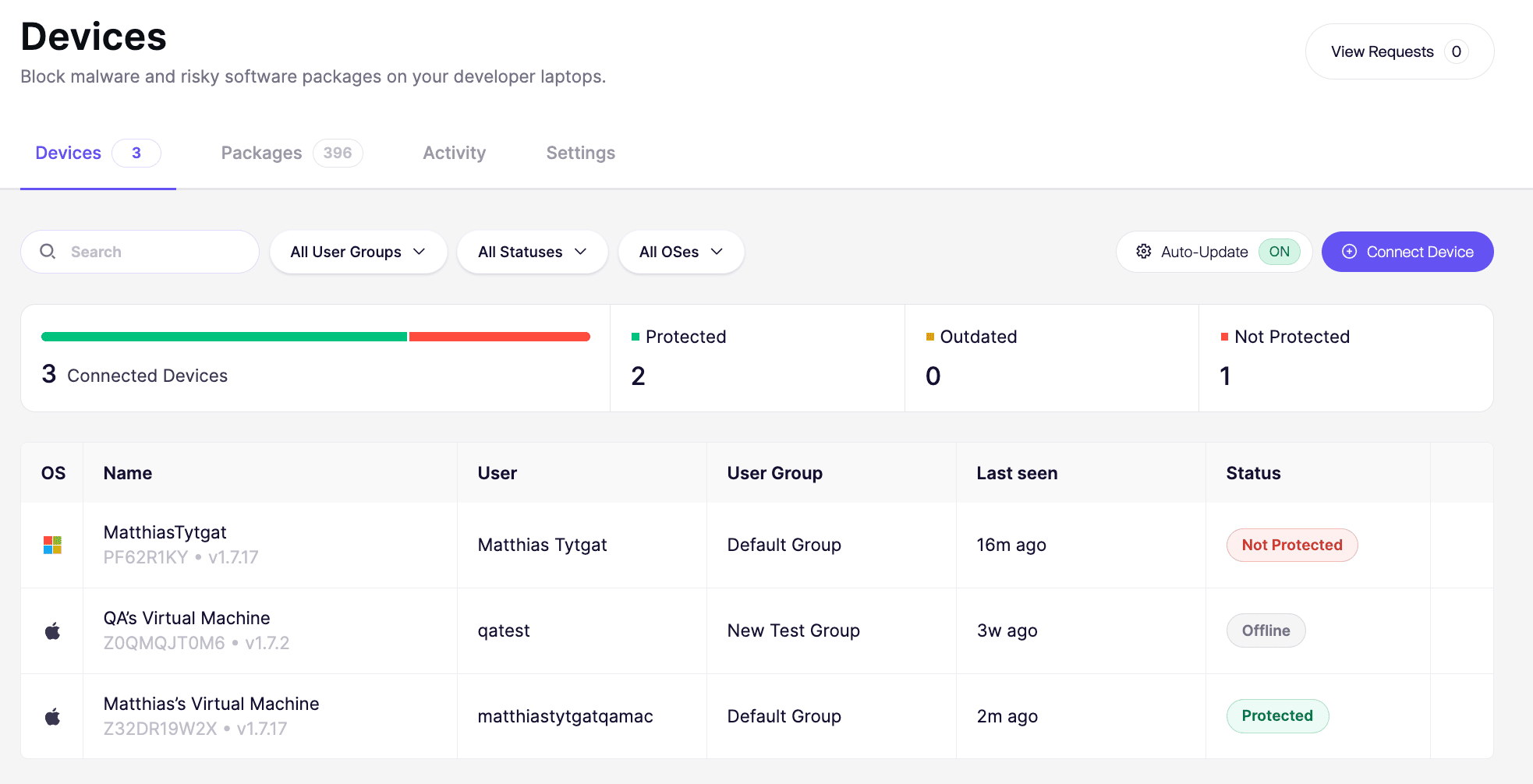
La lista de dispositivos muestra todos los dispositivos conectados. Cada fila muestra:
- OS: tipo de sistema operativo
- Name: el nombre del dispositivo y su propietario (p. ej., "Kate Davis' Windows PC")
- User: el nombre de la cuenta en el dispositivo
- User Group: el grupo al que pertenece el dispositivo (p. ej., Marketing, Product, Sales)
- Last seen: cuándo se conectó el dispositivo por última vez
- Agent Status: si el agente está actualmente activo o sin conexión y si Device Protection está actualizado
Haz clic en un dispositivo para abrir sus detalles. La pestaña Containers enumera los contenedores Docker y las distribuciones WSL2 que protege. Consulta Contenedores y distribuciones WSL2.
#Estado del dispositivo
Aikido establece el estado de un dispositivo según el tiempo transcurrido desde el último heartbeat del agente. El agente envía un heartbeat cada 10 minutos.
| Estado | Regla |
|---|---|
| Archived | Sin heartbeat durante 30 días o más. |
| Offline | Sin heartbeat durante más de 60 minutos. |
| Not protected / Update / Protected | Heartbeat en los últimos 60 minutos. El estado que se muestra depende de si la configuración está completa y de si la versión del agente está actualizada. Un dispositivo muestra Update cuando hay disponible una versión más reciente del agente (consulta Actualización automática). |
#Actualización automática
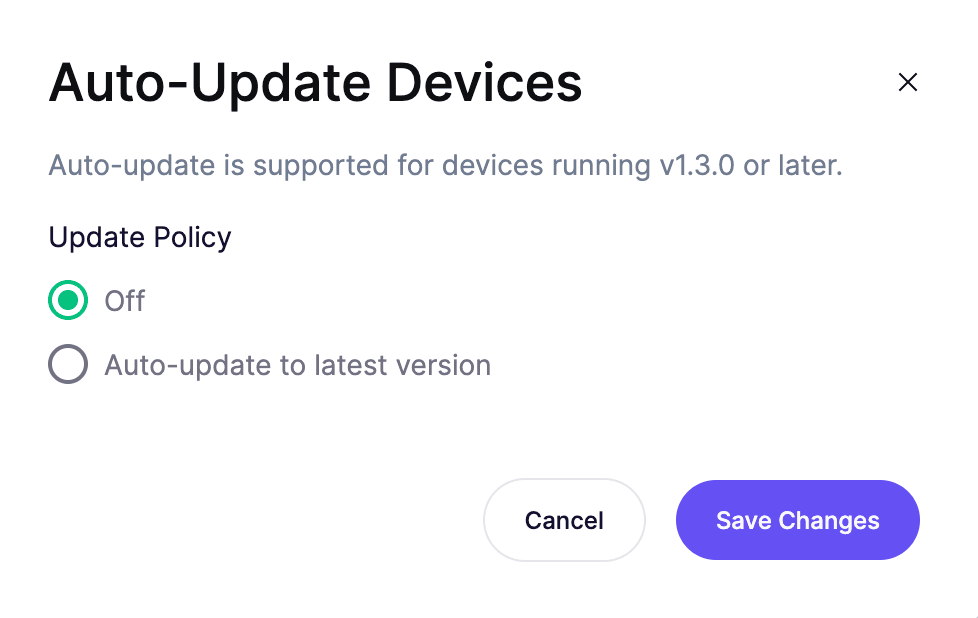
La actualización automática mantiene actualizado el agente en tus dispositivos sin necesidad de volver a desplegarlo. La política se aplica a todos los dispositivos de tu espacio de trabajo y funciona en dispositivos con el agente 1.3.0 o posterior. Los espacios de trabajo nuevos comienzan con Auto-update to latest version.
- Off: los dispositivos permanecen en la versión instalada. Muestran el estado Update hasta que los actualices tú mismo.
- Auto-update to latest version: los dispositivos se actualizan con cada nueva versión del agente.
Mantén activada la actualización automática para que los dispositivos reciban correcciones de errores y nuevas funciones en cuanto se publiquen. Aikido ejecuta pruebas de extremo a extremo y publica primero cada versión internamente; después la despliega de forma gradual y la revierte automáticamente si es necesario.
Para cambiar la política:
- Ve a la página Devices.
- Haz clic en Auto-Update.
- En Update Policy, selecciona una política.
- Haz clic en Save Changes.
#Grupos de usuarios
Grupos de usuarios para Device Protection#Acciones del dispositivo
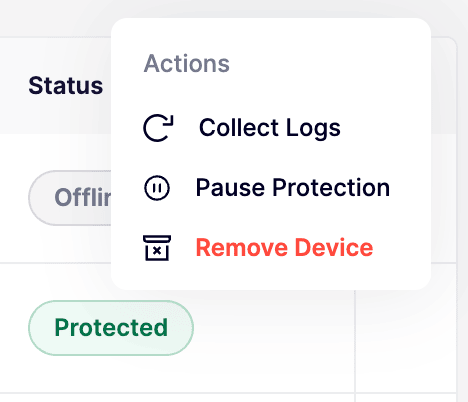
Haz clic en el menú ⋮ junto a un dispositivo para ver las acciones del dispositivo.
#Recopilar registros de un dispositivo
Collect Logs solicita registros de diagnóstico a un dispositivo y los envía al soporte de Aikido, sin que el usuario tenga que hacer nada. Envía los mismos datos que el flujo Report A Problem de la aplicación.
Si el dispositivo está sin conexión, la solicitud se pone en cola y se ejecuta la próxima vez que el dispositivo se conecte.
Después de recopilar los registros, ponte en contacto con el soporte de Aikido e indica de qué dispositivo los recopilaste.
#Pausar la protección en un dispositivo
Pause Protection desactiva temporalmente Device Protection en un dispositivo concreto, sin desinstalar el agente. El dispositivo permanece conectado y puedes volver a activar la protección desde el mismo menú cuando termines.
Úsalo como excepción, no como un paso rutinario. Para cualquier cosa que deba ocurrir con regularidad, ajusta en su lugar tus políticas de instalación o tus grupos de usuarios.
Motivos para pausar la protección:
- Solucionar un problema que podría estar causado por el propio Device Protection
- Instalar con urgencia software bloqueado por una política, mientras configuras una regla a largo plazo
- Que el equipo de TI o de soporte guíe a un usuario en una solución que requiere desactivar temporalmente la protección
- Comprobar si Device Protection entra en conflicto con otra herramienta de seguridad o supervisión del dispositivo
Mientras está en pausa, el dispositivo no está protegido frente a instalaciones de paquetes no autorizadas o maliciosas. Vuelve a activar la protección en cuanto termines.
#Eliminar un dispositivo
Remove Device desconecta el dispositivo de Device Protection y lo quita de tu lista de dispositivos. Esto no desinstala el agente del propio dispositivo.
Elimina un dispositivo cuando:
- Se ha retirado, borrado o sustituido
- Un empleado ha dejado la empresa y el dispositivo ya no necesita supervisión
- Se conectó por error o para pruebas y no necesita seguimiento
Eliminar un dispositivo solo lo quita de Aikido. Para detener por completo la ejecución de Device Protection, desinstala el agente del dispositivo.