
Google Artifact Registry - Private Pakete
Private Pakete, die in einer Google Artifact Registry gespeichert sind, können von AutoFix für Poetry-, UV-, NPM-, PNPM-, Yarn-, Bun- und Go-AutoFixes abgerufen werden. Die Authentifizierung bei Google Artifact Registry kann über Workload Identity Federation oder ein Service Account erfolgen.
#Verwendung von Workload Identity Federation
Mit Workload Identity Federation können Sie der Aikido-Leserolle Zugriff auf Ihre Google Artifact Registry gewähren, ohne Zugangsdaten mit Aikido zu teilen. Dies ist der empfohlene Ansatz für die Einrichtung privater Pakete, die in Google Artifact Registry gehostet werden.
#Einrichtung in der Google Cloud Console
#Schritt 1: Workload Identity Pool und AWS-Provider erstellen
- Öffnen Sie die Google Cloud Console und navigieren Sie zu IAM & Admin > Workload Identity Federation.
- Klicken Sie auf + Get Started (oder + Create Pool, wenn Sie bereits Pools eingerichtet haben).
- Pool benennen: Geben Sie
aikido-identity-poolals Namen ein und klicken Sie auf Continue. - Provider zum Pool hinzufügen:
- Wählen Sie AWS aus der Dropdown-Liste Select a provider aus
- Geben Sie den Provider name ein:
aws-provider - Geben Sie Aikidos AWS Account ID ein:
881830977366 - Klicken Sie auf Continue.
- Provider-Attribute konfigurieren:
- Unter Attribute mapping ordnet Google
google.subjectautomatischaws.arnzu. Belassen Sie dies als Standard oder ändern Sie es, wenn Sie bestimmte Attribute extrahieren möchten. - Klicken Sie auf Save, um den Pool und den Provider zu erstellen.
- Unter Attribute mapping ordnet Google
#Schritt 2: Federated-Identity-JSON herunterladen
- Gehen Sie zu den Details von aikido-identity-pool
- Klicken Sie auf + Grant access
- Verwenden Sie „Grant access using federated identities“
- Klicken Sie auf
Download config, um das Konfigurations-JSON abzurufen
#Schritt 3: Zugriff auf Artifact Registry gewähren
- Gehen Sie zu Artifact Registry
- Wählen Sie das Repository aus, auf das Aikido Zugriff erhalten soll
- Klicken Sie im oberen Menü auf Permissions (dies erscheint nur, wenn Sie ein Repository ausgewählt haben)
- Klicken Sie auf Add principal
- Geben Sie im Textfeld New principals den folgenden Principal ein und ersetzen Sie
<project-id>durch Ihre 12-stellige Projekt-ID:
principalSet://iam.googleapis.com/projects/<project-id>/locations/global/workloadIdentityPools/aikido-identity-pool/attribute.aws_role/arn:aws:sts::881830977366:assumed-role/autofix-codeartifact-readonly-role- Weisen Sie die Rolle
Artifact Registry Readerzu - Klicken Sie auf Save
#Einrichtung in der Aikido-UI
Google Artifact Registry wird derzeit nur für Poetry-, UV-, NPM-, PNPM-, Yarn-, Bun- und Go-AutoFixes unterstützt. Sie können die GCP-Zugangsdaten im Abschnitt Google Artifact Registry unter der Konfiguration für private Pakete festlegen.
Sobald die Schritte in der GCP-Konsole abgeschlossen sind, können Sie AutoFix so konfigurieren, dass es sich bei Ihrer privaten Registry authentifiziert, indem Sie die folgenden Schritte ausführen:
-
Gehen Sie in der Aikido-UI zur Seite AutoFix > Settings
-
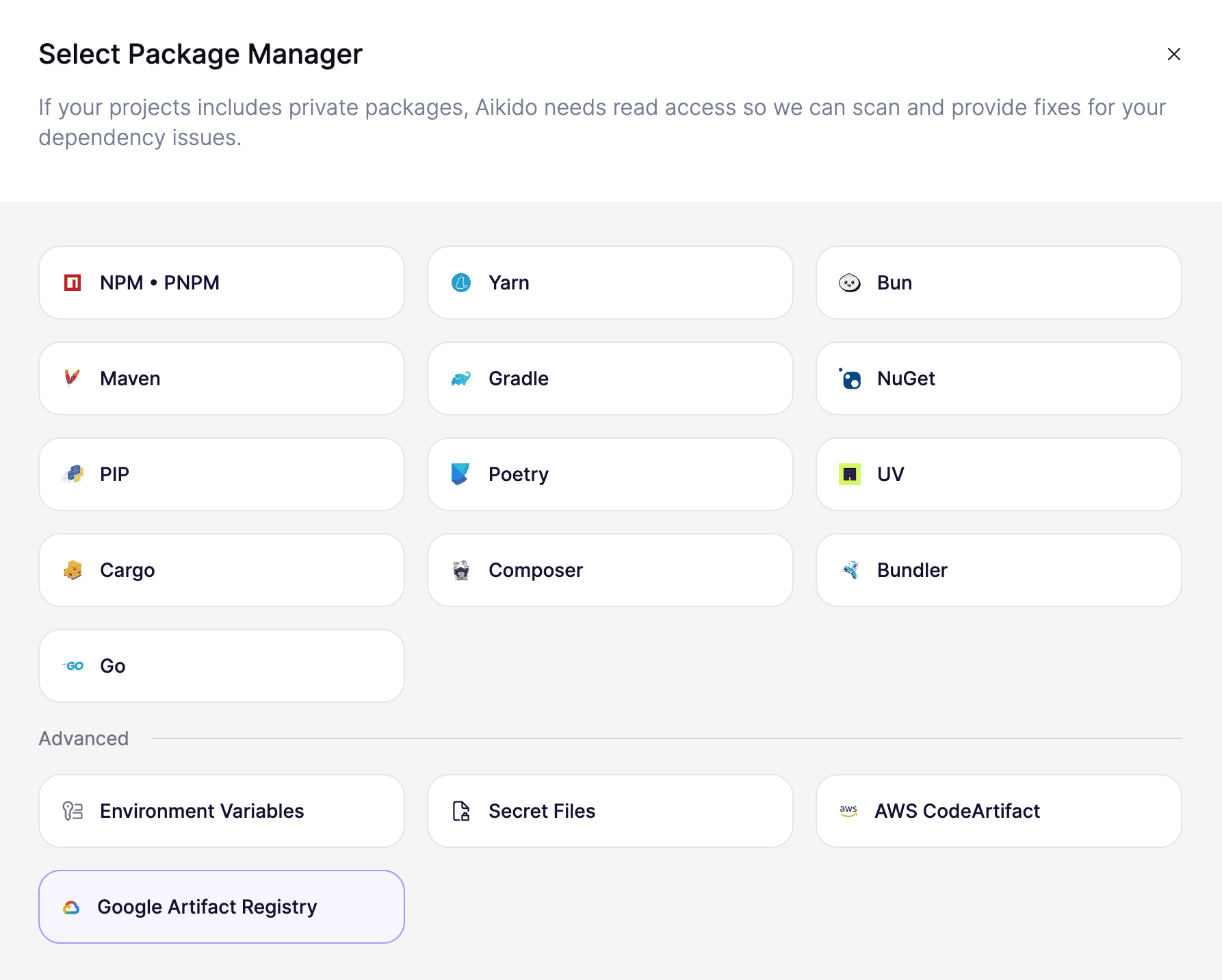
Klicken Sie auf + Connect Registry, das Konfigurationsfenster wird nun angezeigt
-
Wählen Sie Google Artifact Registry aus:
-
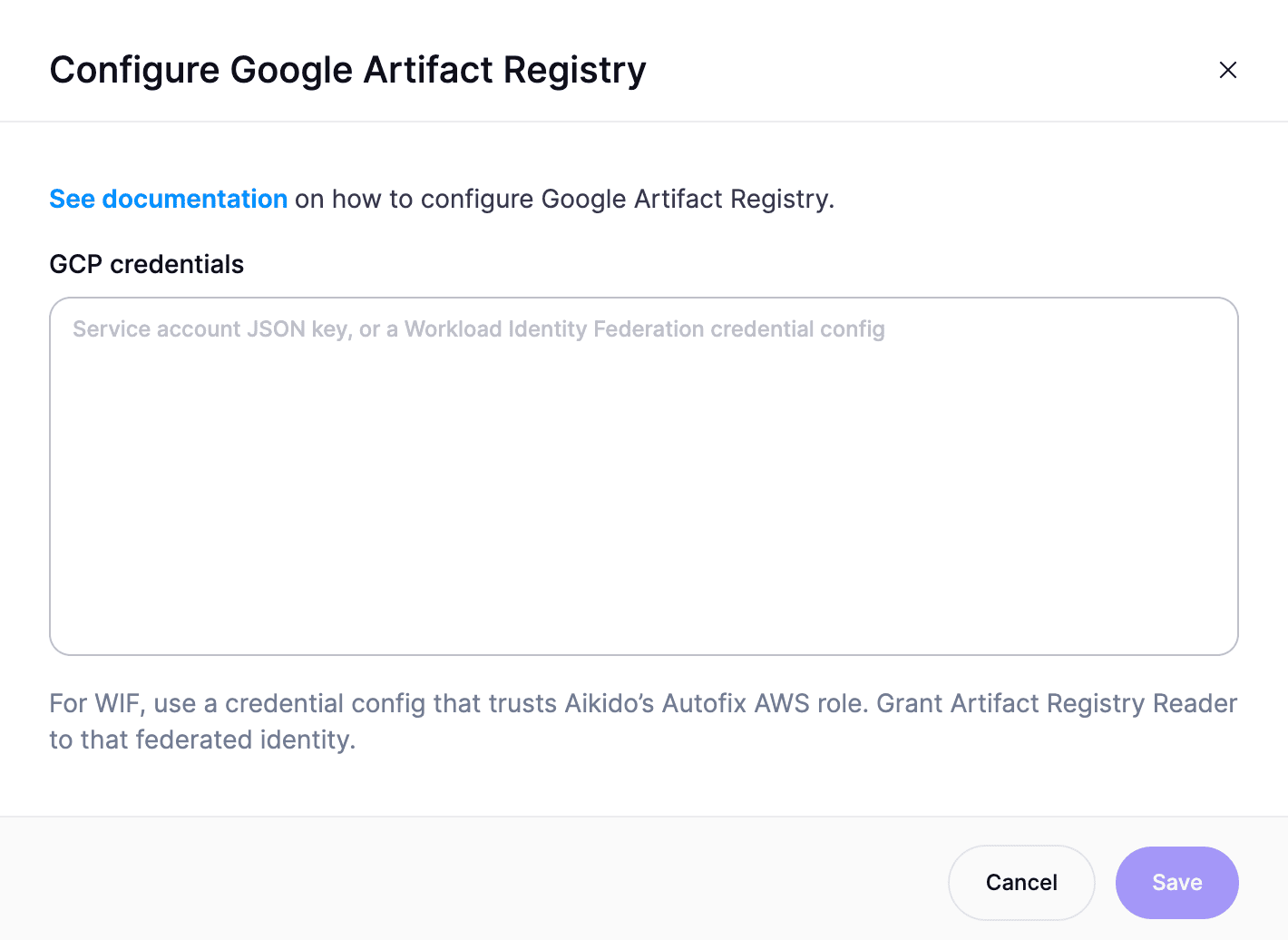
Fügen Sie den Inhalt Ihrer gespeicherten JSON-Konfiguration aus Schritt 3 oben in das Feld GCP credentials ein
-
Klicken Sie auf Save, um die Konfiguration zu speichern.
#Verwendung eines Service Accounts
#Einrichtung in der Google Cloud Console
#Schritt 1: Service Account erstellen
Erstellen Sie zunächst ein Service Account in Ihrem Google-Cloud-Projekt:
- Gehen Sie zur Google Cloud Console.
- Navigieren Sie zu IAM & Admin > Service Accounts.
- Klicken Sie auf Create Service Account.
- Geben Sie einen Service account name wie
Aikido Artifact Registry Readerein und klicken Sie auf Create And Continue. - Weisen Sie dem Service Account die Rolle Artifact Registry Reader zu.
- Klicken Sie auf Continue und Done.
#Schritt 2: Schlüssel für das Service Account erstellen
- Suchen Sie auf der Seite Service Accounts das soeben erstellte Service Account.
- Klicken Sie rechts auf die drei Punkte und wählen Sie Manage Keys.
- Klicken Sie auf Add Key > Create New Key.
- Wählen Sie JSON und klicken Sie auf Create.
- Speichern Sie die JSON-Schlüsseldatei an einem sicheren Ort.
#Einrichtung in der Aikido-UI
Google Artifact Registry wird derzeit nur für Poetry-, UV-, NPM-, PNPM-, Yarn-, Bun- und Go-AutoFixes unterstützt. Sie können die GCP-Zugangsdaten im Abschnitt Google Artifact Registry unter der Konfiguration für private Pakete festlegen.
Sobald die Schritte in der GCP-Konsole abgeschlossen sind, können Sie AutoFix so konfigurieren, dass es sich bei Ihrer privaten Registry authentifiziert, indem Sie die folgenden Schritte ausführen:
-
Gehen Sie in der Aikido-UI zur Seite AutoFix > Settings
-
Klicken Sie auf + Connect Registry, das Konfigurationsfenster wird nun angezeigt
-
Wählen Sie Google Artifact Registry aus:
-
Fügen Sie den Inhalt Ihres gespeicherten Service-Account-Schlüssels aus Schritt 2 oben in das Feld GCP credentials ein
-
Klicken Sie auf Save, um die Konfiguration zu speichern.
#Zusätzliche Einrichtung für Go
Ein Go-Modulpfad gibt nicht an, welche Registry das Modul hostet, daher benötigt Go 2 Umgebungsvariablen.
Legen Sie diese unter AutoFix → Settings → Connect Registry → Set Environment Variables fest:
GOPROXY: zuerst Ihr Go-Repository in Artifact Registry, dann der öffentliche Go-Proxy, z. B.https://<location>-go.pkg.dev/<project-id>/<repository>,https://proxy.golang.org,directGONOSUMDB: die Modulpfade Ihrer privaten Module, damit Go sie nicht gegen die öffentliche Prüfsummendatenbank prüft, z. B.github.com/<your-org>/*
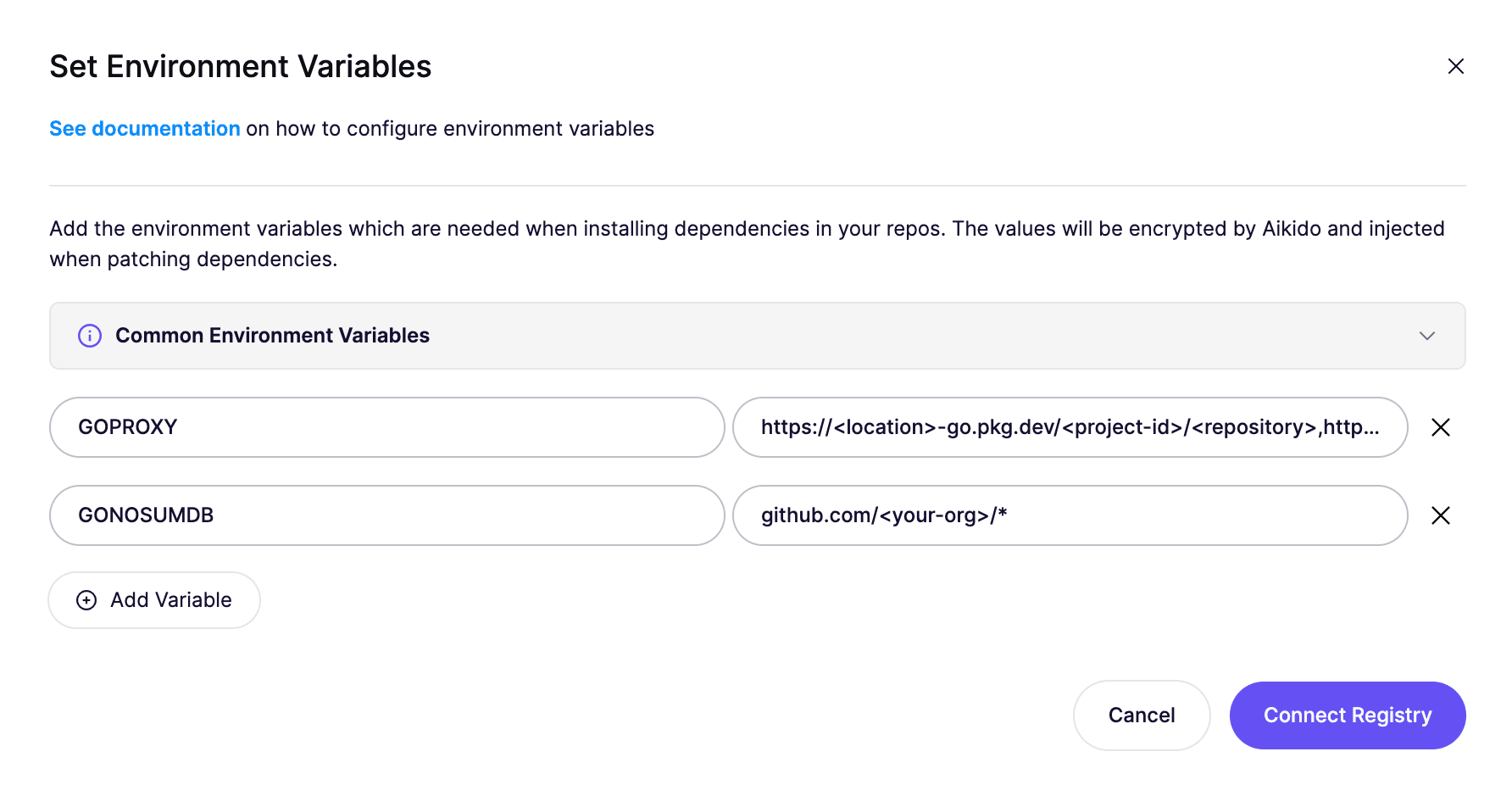
AutoFix verwendet Ihre GCP-Zugangsdaten, um sich bei jedem go.pkg.dev-Host in GOPROXY zu authentifizieren.