
Poetry - Private Pakete
Damit Aikido Abhängigkeiten aktualisieren kann, die private Pakete enthalten, benötigt es Zugriff auf Ihre privaten Registries, um korrekte Lockfile-Updates zu erzeugen. Für Poetry können Sie in Aikido einen Konfigurations-Service-Key für Google Artifact Registry oder Umgebungsvariablen hinterlegen.
#Zugangsdaten mit Umgebungsvariablen hinzufügen
Wenn die Zugangsdaten für die Verbindung zur privaten Registry statisch sind, können Sie diese als Umgebungsvariablen bereitstellen. Die Umgebungsvariablen sollten im folgenden Format angelegt werden:
POETRY_HTTP_BASIC_[SOURCE_NAME]_USERNAMEPOETRY_HTTP_BASIC_[SOURCE_NAME]_PASSWORD
Dabei ist [SOURCE_NAME] der Name der Datenquelle, die Sie in Ihrer pyproject.toml-Datei angegeben haben, in Großbuchstaben. Setzen Sie beispielsweise POETRY_HTTP_BASIC_ARTIFACT_USERNAME und POETRY_HTTP_BASIC_ARTIFACT_PASSWORD für die folgende Projektdatei:
[[tool.poetry.source]]
name = "artifact"
url = "https://repo-1234567890.d.codeartifact.eu-west-1.amazonaws.com/pypi/poetry/simple/"
Sie können die Poetry-Umgebungsvariablen in Aikido mit den folgenden Schritten konfigurieren:
- Gehen Sie zur Einstellungsseite Ihres Kontos für AutoFix in Aikido, hier.
- Klicken Sie auf „Connect Registry“, daraufhin wird das Konfigurationsfenster angezeigt
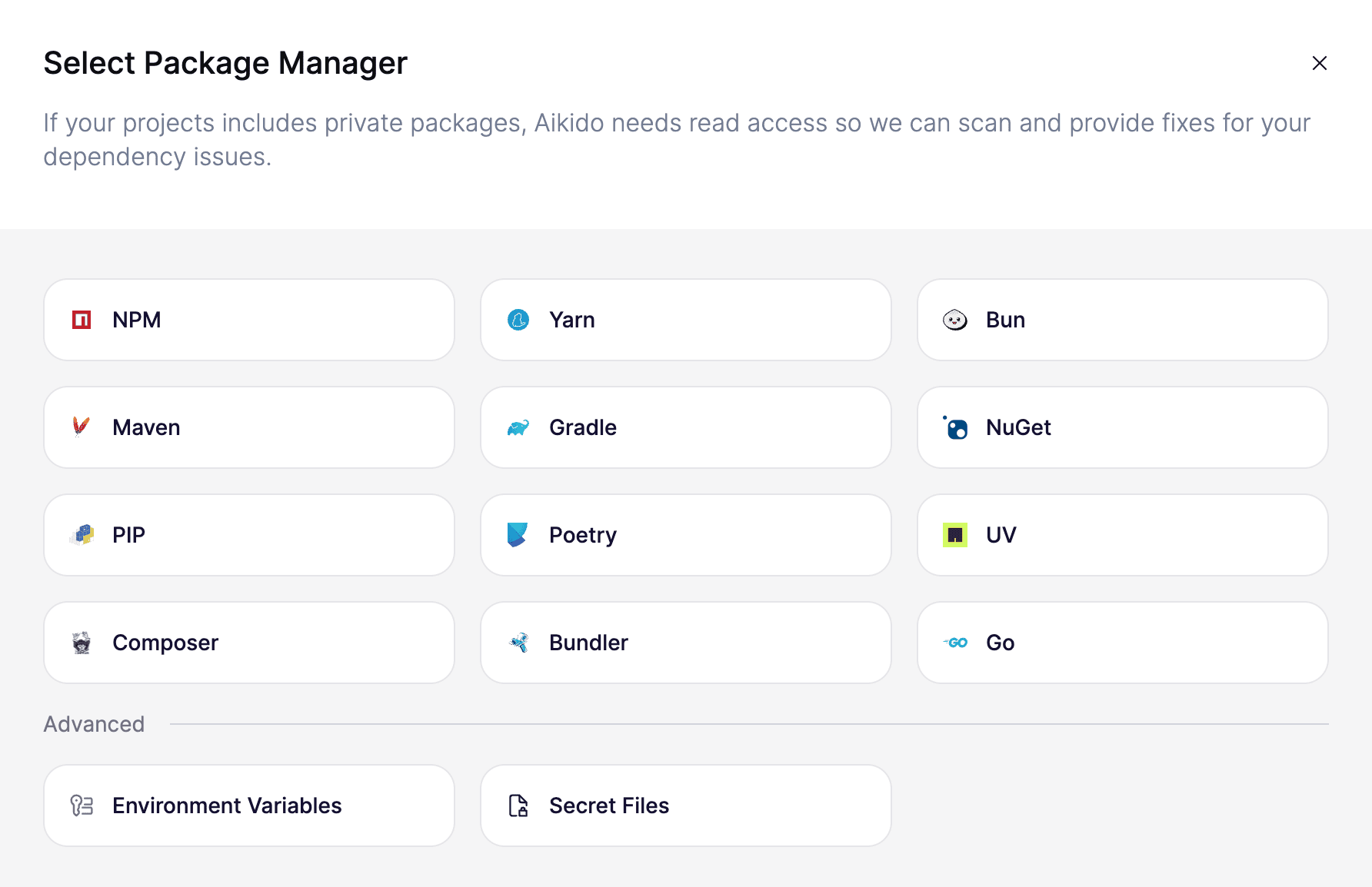
- Wählen Sie Poetry aus. Nun können Sie die Umgebungsvariablen
POETRY_HTTP_BASIC_[SOURCE_NAME]_USERNAMEundPOETRY_HTTP_BASIC_[SOURCE_NAME]_PASSWORDhinzufügen:
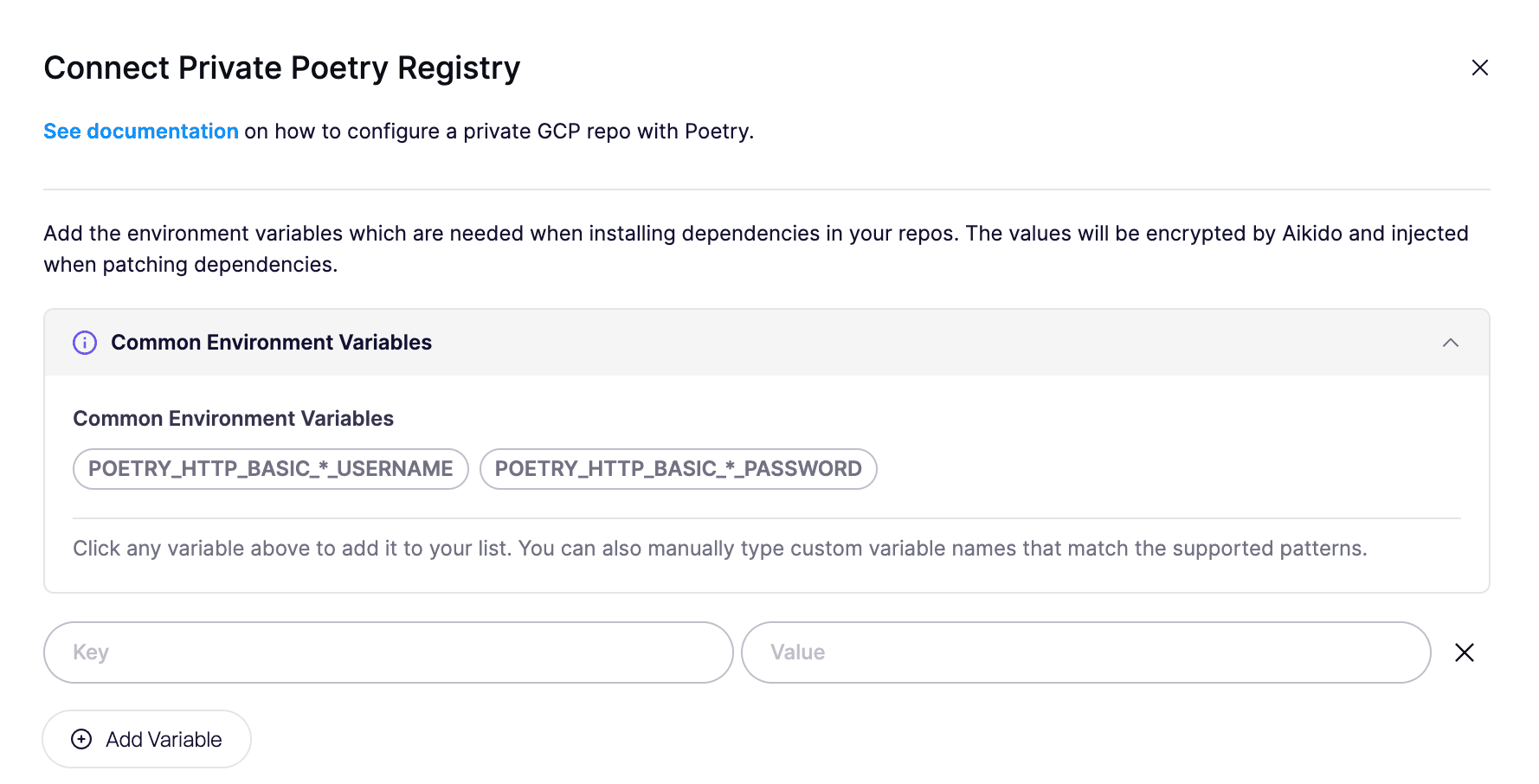
- Klicken Sie auf „Connect Registry“, um die Umgebungsvariablen zu speichern.
Wenn Sie AWS CodeArtifact in Kombination mit Poetry verwenden, muss das Passwort dynamisch generiert werden. Auf dieser Seite erfahren Sie, wie Sie Poetry mit AWS CodeArtifact konfigurieren.
Beim Erstellen eines PR über Autofix bezieht Aikido diese Umgebungsvariablen beim Ausführen von Poetry-Befehlen ein.
#Zugangsdaten für GCP Artifact Registry hinzufügen
Für GCP Artifact Registry können Zugangsdaten nicht statisch erzeugt werden. In diesem Fall können Sie die folgenden Schritte ausführen.
#1. Ein Service-Konto in GCP erstellen
Erstellen Sie zunächst ein Service-Konto in Ihrem Google-Cloud-Projekt:
-
Öffnen Sie die Google Cloud Console.
-
Navigieren Sie zu IAM & Admin > Service Accounts.
-
Klicken Sie auf Create Service Account.
-
Geben Sie einen Service account name wie
Aikido Artifact Registry Readerein und klicken Sie auf Create And Continue. -
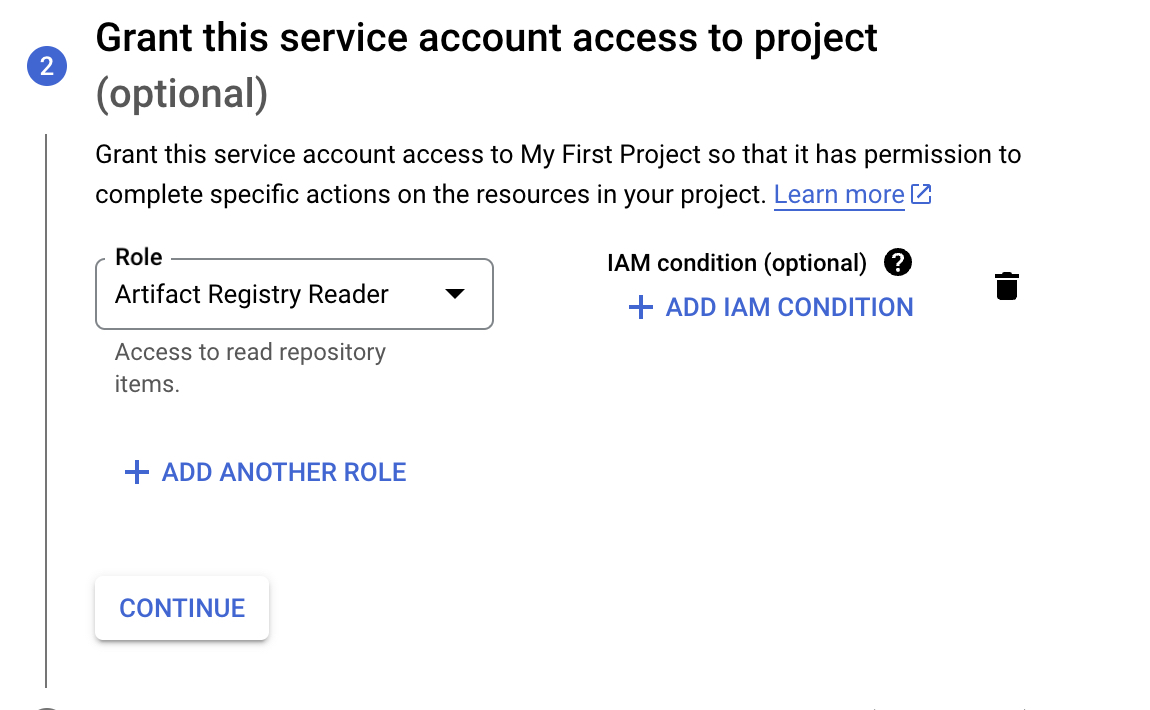
Weisen Sie dem Service-Konto die Rolle Artifact Registry Reader zu.
-
Klicken Sie auf Continue und Done.
#2. Einen Schlüssel für das Service-Konto in GCP erstellen
- Suchen Sie auf der Seite Service Accounts das soeben erstellte Service-Konto.
- Klicken Sie rechts auf die drei Punkte und wählen Sie Manage Keys.
- Klicken Sie auf Add Key > Create New Key.
- Wählen Sie JSON und klicken Sie auf Create.
- Speichern Sie die JSON-Schlüsseldatei an einem sicheren Ort.
#3. Konfiguration in Aikido
Sobald die Voraussetzungen erfüllt sind, können Sie Aikido so konfigurieren, dass es sich beim Aktualisieren der Abhängigkeiten bei Ihrer privaten Registry authentifiziert. Gehen Sie dazu wie folgt vor:
- Gehen Sie zur Einstellungsseite Ihres Kontos für den Autofixer in Aikido, hier.
- Klicken Sie auf „Connect Registry“, daraufhin wird das Konfigurationsfenster angezeigt
- Wählen Sie Poetry aus und suchen Sie den Abschnitt
GCP service account keyunten im Fenster:
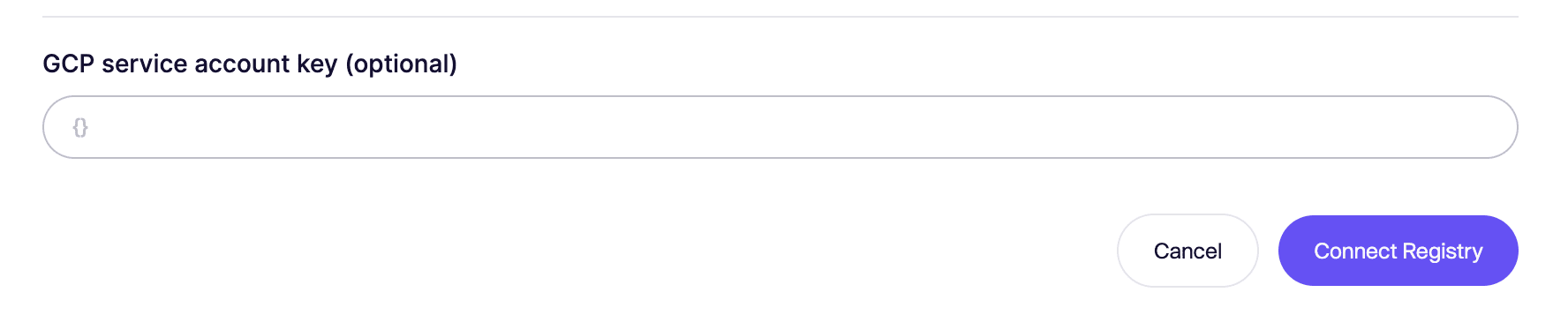
- Fügen Sie den Inhalt Ihres gespeicherten JSON Key in das Feld Private registry service account key ein.
- Klicken Sie auf Connect Registry, um die Konfiguration zu speichern.