
Poetry - Paquets privés
Pour qu'Aikido puisse mettre à jour les dépendances qui incluent des paquets privés, il doit avoir accès à vos registres privés afin de générer des mises à jour précises du fichier de verrouillage. Pour Poetry, vous pouvez fournir une clé de compte de service de configuration Google Artifact Registry ou fournir des variables d'environnement dans Aikido.
#Ajout d'identifiants avec des variables d'environnement
Lorsque les identifiants de connexion au registre privé sont statiques, vous pouvez les fournir dans des variables d'environnement. Les variables d'environnement doivent être créées au format suivant :
POETRY_HTTP_BASIC_[SOURCE_NAME]_USERNAMEPOETRY_HTTP_BASIC_[SOURCE_NAME]_PASSWORD
Où [SOURCE_NAME] est le nom de la source de données que vous avez spécifiée dans votre fichier pyproject.toml, en majuscules. Par exemple, définissez POETRY_HTTP_BASIC_ARTIFACT_USERNAME et POETRY_HTTP_BASIC_ARTIFACT_PASSWORD pour le fichier de projet suivant :
[[tool.poetry.source]]
name = "artifact"
url = "https://repo-1234567890.d.codeartifact.eu-west-1.amazonaws.com/pypi/poetry/simple/"
Vous pouvez configurer les variables d'environnement Poetry dans Aikido en suivant les étapes ci-dessous :
- Accédez à la page des paramètres AutoFix de votre compte dans Aikido, ici.
- Cliquez sur « Connect Registry », la fenêtre de configuration s'affiche alors
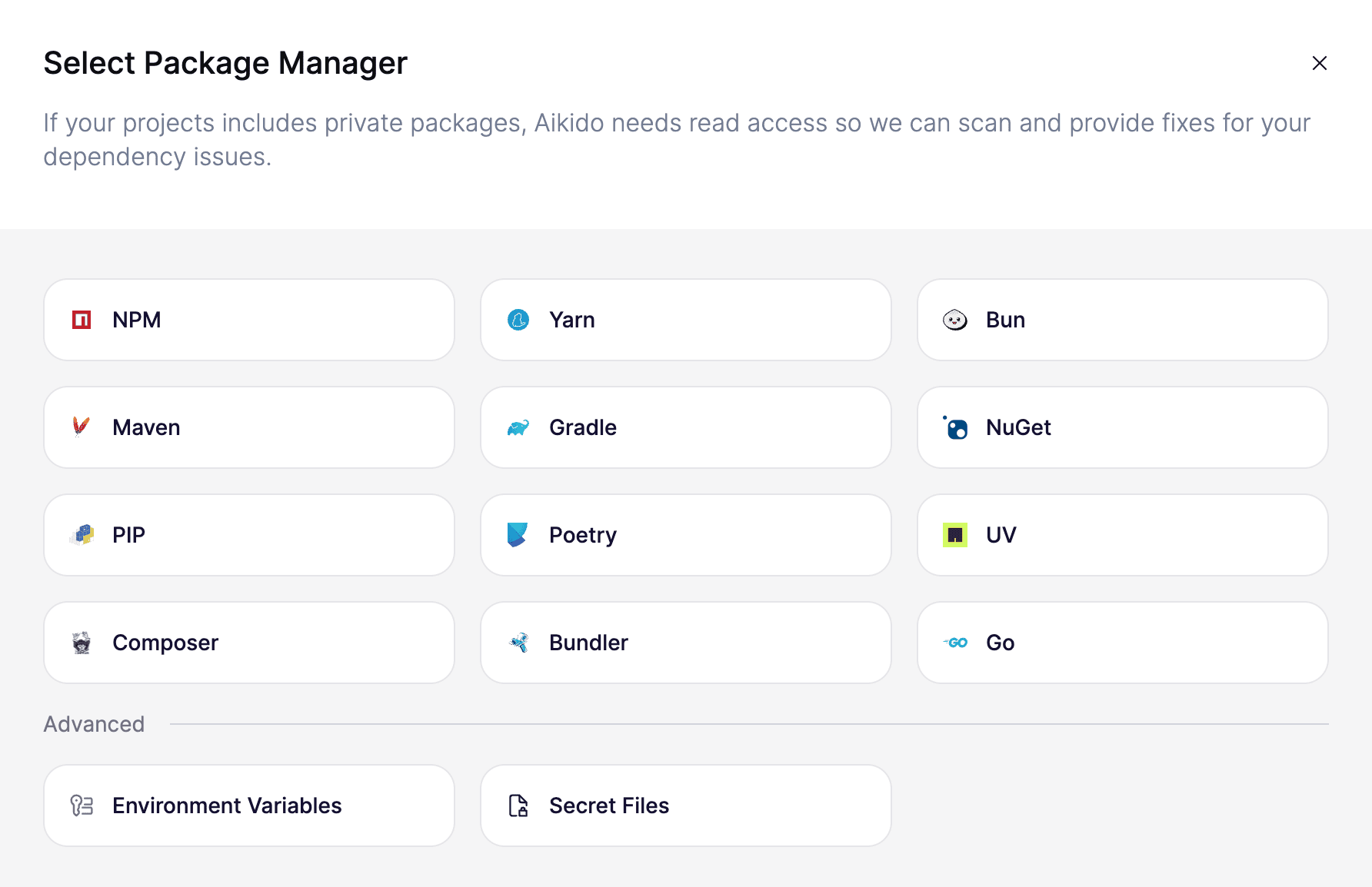
- Sélectionnez Poetry ; vous pouvez maintenant ajouter les variables d'environnement
POETRY_HTTP_BASIC_[SOURCE_NAME]_USERNAMEetPOETRY_HTTP_BASIC_[SOURCE_NAME]_PASSWORD:
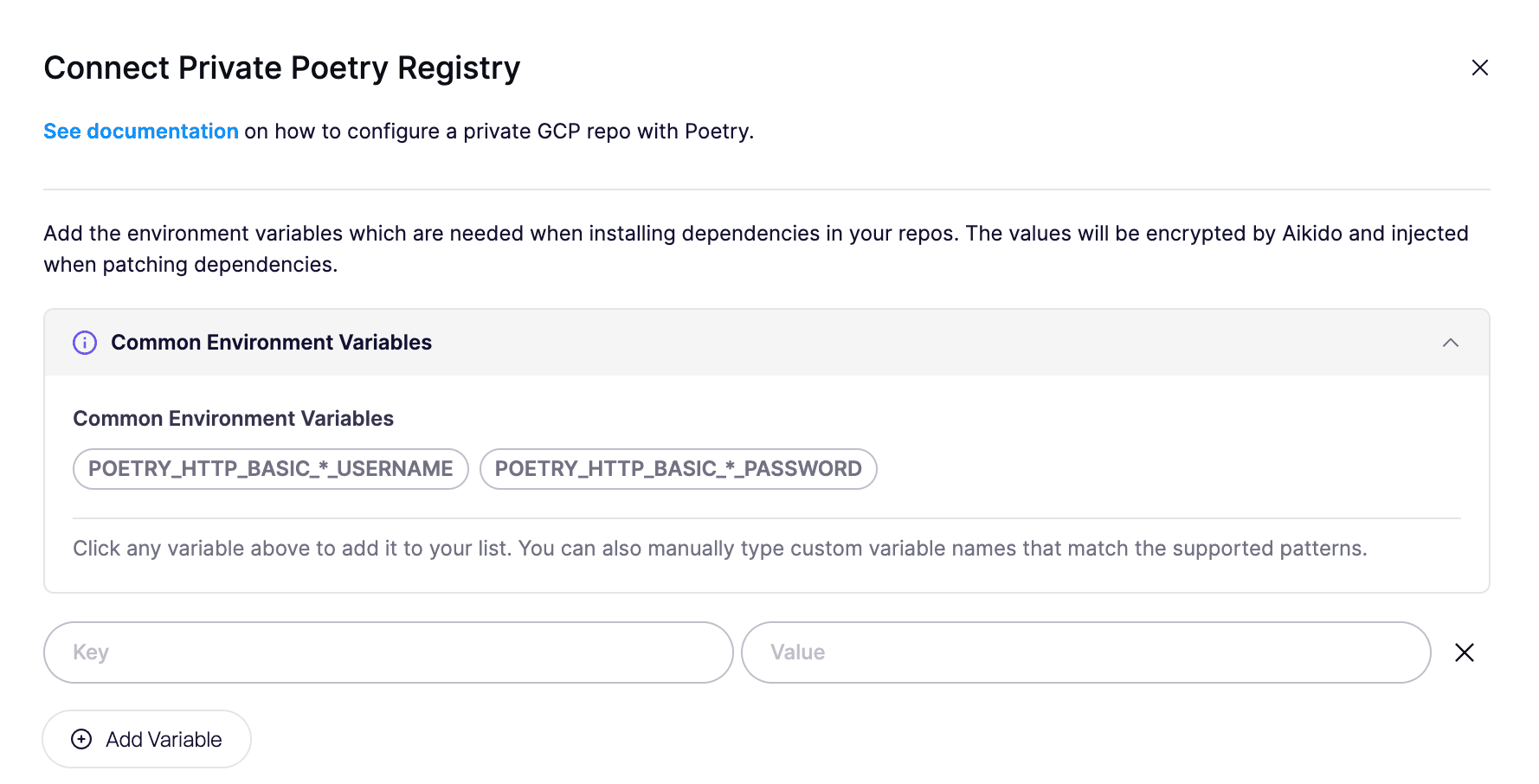
- Cliquez sur Connect Registry pour enregistrer les variables d'environnement.
Si vous utilisez AWS CodeArtifact en combinaison avec Poetry, le mot de passe doit être généré à la volée ; consultez cette page pour savoir comment configurer Poetry avec AWS CodeArtifact.
Lors de la création d'une PR via Autofix, Aikido inclura ces variables d'environnement lors de l'exécution des commandes Poetry.
#Ajout d'identifiants pour GCP Artifact Registry
Pour GCP Artifact Registry, les identifiants ne peuvent pas être générés de manière statique. Dans ce cas, vous pouvez suivre les étapes ci-dessous.
#1. Créer un compte de service dans GCP
Tout d'abord, créez un compte de service dans votre projet Google Cloud :
-
Accédez à la Google Cloud Console.
-
Naviguez vers IAM & Admin > Service Accounts.
-
Cliquez sur Create Service Account.
-
Renseignez un Service account name tel que
Aikido Artifact Registry Readeret cliquez sur Create And Continue. -
Attribuez au compte de service le rôle Artifact Registry Reader.
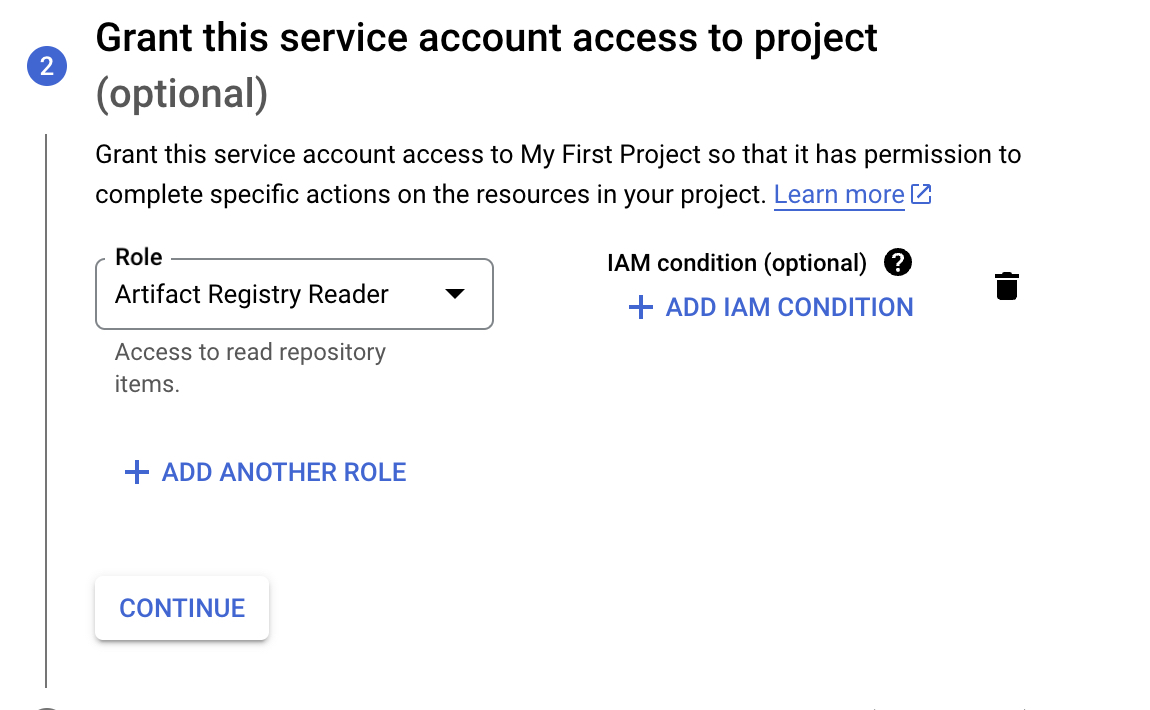
-
Cliquez sur Continue puis sur Done.
#2. Créer une clé pour le compte de service dans GCP
- Sur la page Service Accounts, trouvez le compte de service que vous venez de créer.
- Cliquez sur les trois points à droite et sélectionnez Manage Keys.
- Cliquez sur Add Key > Create New Key.
- Choisissez JSON et cliquez sur Create.
- Enregistrez le fichier de clé JSON dans un emplacement sécurisé.
#3. Configuration dans Aikido
Une fois les prérequis remplis, vous pouvez configurer Aikido pour qu'il s'authentifie auprès de votre registre privé lors de la mise à jour des dépendances en suivant les étapes ci-dessous :
- Accédez à la page des paramètres de l'autofixer de votre compte dans Aikido, ici.
- Cliquez sur « Connect Registry », la fenêtre de configuration s'affiche alors
- Sélectionnez Poetry et trouvez la section
GCP service account keyen bas de la fenêtre :
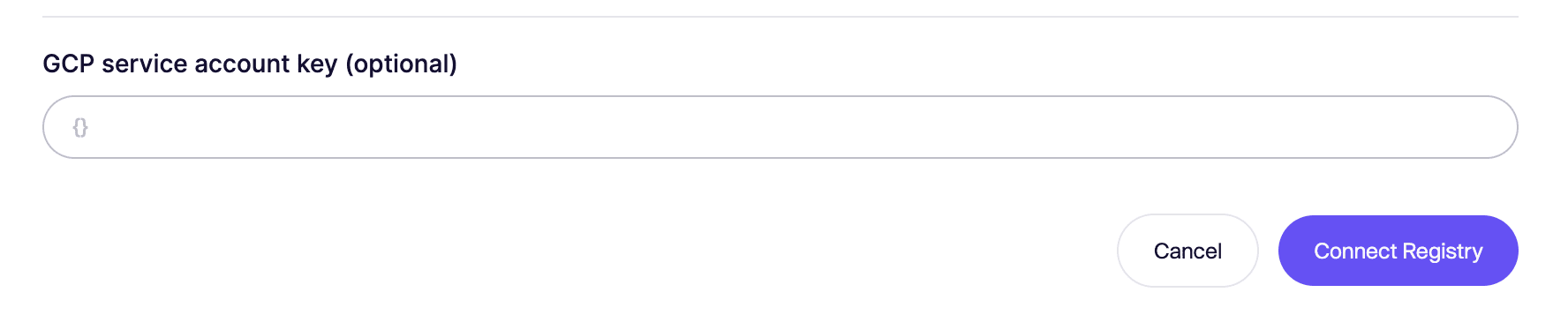
- Collez le contenu de votre clé JSON enregistrée dans le champ Private registry service account key
- Cliquez sur Connect Registry pour enregistrer la configuration.