
Google Artifact Registry - プライベートパッケージ
Google Artifact Registry に保存されたプライベートパッケージは、Poetry、UV、NPM、PNPM、Yarn、Bun および Go の AutoFix において AutoFix が取得できます。Google Artifact Registry への認証は、Workload Identity Federation または Service Account を使用して行えます。
Workload Identity Federation の使用
Workload Identity Federation を使用すると、認証情報を Aikido と共有することなく、Google Artifact Registry への読み取りロールのアクセスを Aikido に付与できます。これは、Google Artifact Registry でホストされているプライベートパッケージを設定する際の推奨される方法です。
Google Cloud Console での設定
ステップ 1: Workload Identity Pool と AWS プロバイダーを作成する
- Google Cloud Console を開き、IAM と管理 > Workload Identity 連携に移動します。
- + Get Started(すでにプールを設定済みの場合は + Create Pool)をクリックします。
- プールに名前を付ける: 名前として
aikido-identity-poolを入力し、Continue をクリックします。 - プールにプロバイダーを追加する:
- Select a provider ドロップダウンリストから AWS を選択します
- Provider name に
aws-providerを入力します - Aikido の AWS Account ID として
881830977366を入力します - Continue をクリックします。
- プロバイダー属性を設定する:
- Attribute mapping では、Google が自動的に
google.subjectをaws.arnにマッピングします。デフォルトのままにするか、特定の属性を抽出したい場合は変更してください。 - Save をクリックして、プールとプロバイダーを作成します。
- Attribute mapping では、Google が自動的に
ステップ 2: フェデレーション ID の JSON をダウンロードする
- aikido-identity-pool の詳細に移動します
- + Grant access をクリックします
- 「Grant access using federated identities」を使用します
Download configをクリックして、構成 JSON を取得します
ステップ 3: Artifact Registry でアクセスを付与する
- Artifact Registry に移動します
- Aikido にアクセスを提供するリポジトリを選択します
- 上部メニューの Permissions をクリックします(これはリポジトリを選択している場合にのみ表示されます)
- Add principal をクリックします
- New principals テキストボックスに次のプリンシパルを入力し、
<project-id>を 12 桁のプロジェクト ID に置き換えます:
principalSet://iam.googleapis.com/projects/<project-id>/locations/global/workloadIdentityPools/aikido-identity-pool/attribute.aws_role/arn:aws:sts::881830977366:assumed-role/autofix-codeartifact-readonly-roleArtifact Registry Readerロールを割り当てます- Save をクリックします
Aikido UI での設定
Google Artifact Registry は現在、Poetry、UV、NPM、PNPM、Yarn、Bun および Go の AutoFix でのみサポートされています。GCP の認証情報は、プライベートパッケージ設定の Google Artifact Registry セクションで設定できます。
GCP コンソールでの手順が完了したら、以下の手順に従って、プライベートレジストリで認証するように AutoFix を設定できます:
-
Aikido UI の AutoFix > Settings ページに移動します
-
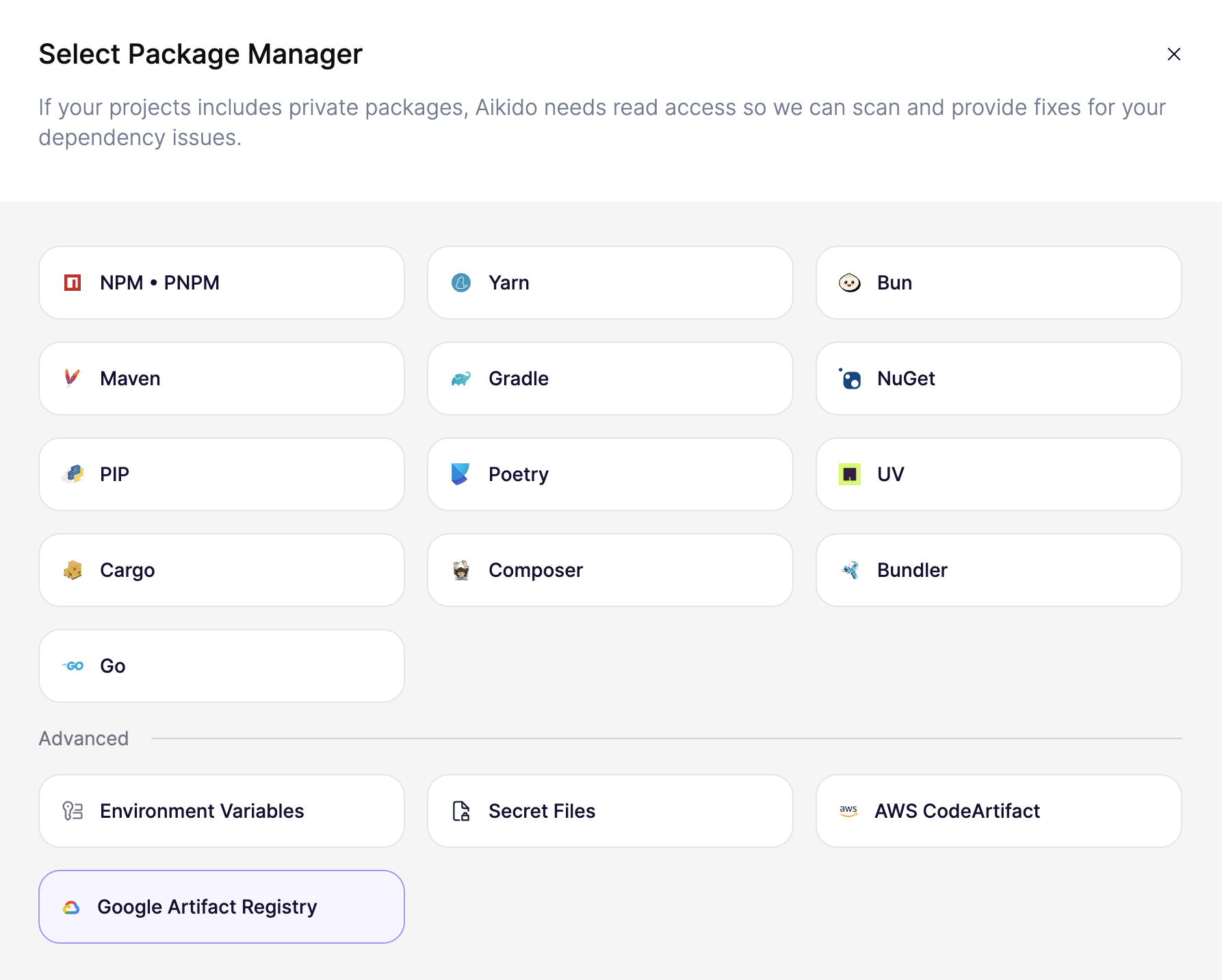
+ Connect Registry をクリックすると、設定モーダルが表示されます
-
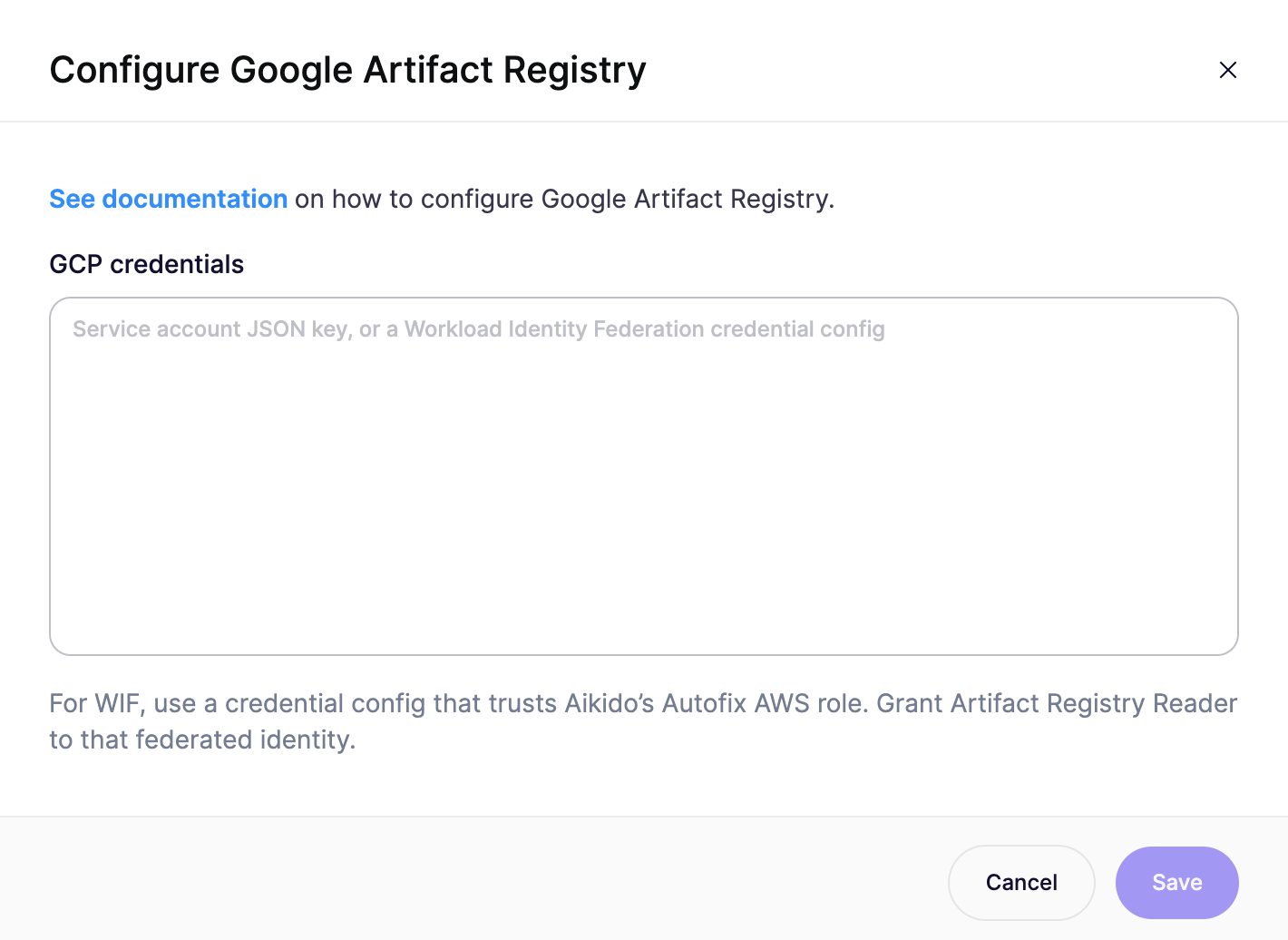
Google Artifact Registry を選択します:
-
上記ステップ 3 で保存した JSON config の内容を GCP credentials フィールドに貼り付けます
-
Save をクリックして設定を保存します。
Service Account の使用
Google Cloud Console での設定
ステップ 1: Service Account を作成する
まず、Google Cloud プロジェクトで Service Account を作成します:
- Google Cloud Console に移動します。
- IAM と管理 > サービス アカウントに移動します。
- Create Service Account をクリックします。
Aikido Artifact Registry Readerなどの Service account name を入力し、Create And Continue をクリックします。- Service Account に Artifact Registry Reader ロールを付与します。
- Continue をクリックし、Done をクリックします。
ステップ 2: Service Account のキーを作成する
- Service Accounts ページで、先ほど作成した Service Account を見つけます。
- 右側の三点リーダーをクリックし、Manage Keys を選択します。
- Add Key > Create New Key をクリックします。
- JSON を選択し、Create をクリックします。
- JSON キーファイルを安全な場所に保存します。
Aikido UI での設定
Google Artifact Registry は現在、Poetry、UV、NPM、PNPM、Yarn、Bun および Go の AutoFix でのみサポートされています。GCP の認証情報は、プライベートパッケージ設定の Google Artifact Registry セクションで設定できます。
GCP コンソールでの手順が完了したら、以下の手順に従って、プライベートレジストリで認証するように AutoFix を設定できます:
-
Aikido UI の AutoFix > Settings ページに移動します
-
+ Connect Registry をクリックすると、設定モーダルが表示されます
-
Google Artifact Registry を選択します:
-
上記ステップ 2 で保存した Service Account Key の内容を GCP credentials フィールドに貼り付けます
-
Save をクリックして設定を保存します。
Go 向けの追加設定
Go のモジュールパスからは、どのレジストリがモジュールをホストしているかがわからないため、Go では 2 つの環境変数が必要です。
AutoFix → Settings → Connect Registry → Set Environment Variables で設定してください:
GOPROXY: まず Artifact Registry の Go リポジトリを指定し、その後に公開 Go プロキシを指定します。例:https://<location>-go.pkg.dev/<project-id>/<repository>,https://proxy.golang.org,directGONOSUMDB: プライベートモジュールのモジュールパス。これにより、Go が公開チェックサムデータベースに照合しないようにします。例:github.com/<your-org>/*
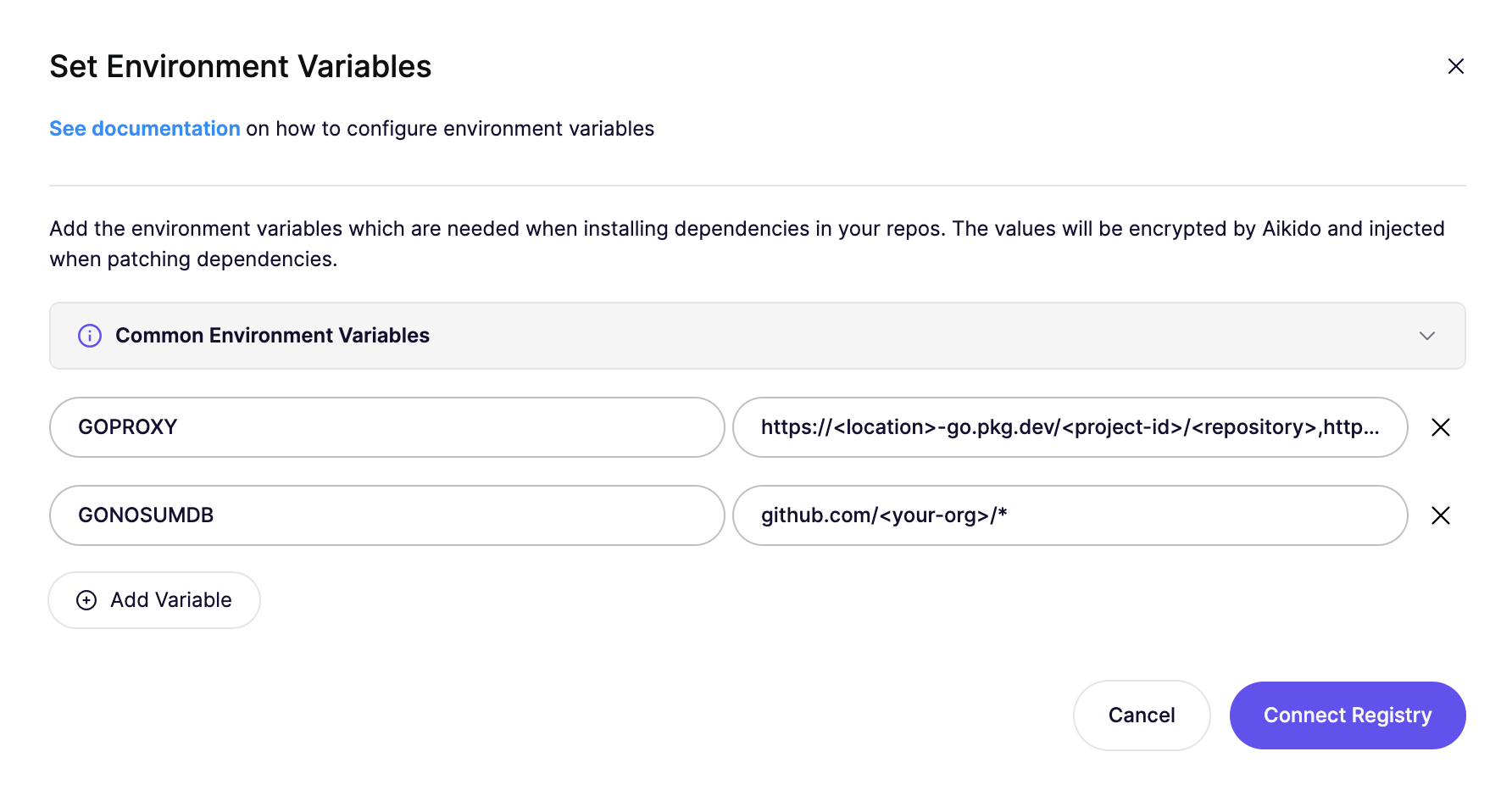
AutoFix は、GOPROXY 内のすべての go.pkg.dev ホストへの認証に GCP の認証情報を使用します。