
GitHub Enterprise(Cloud & Server)を接続
Aikido は〜と連携します GitHub Enterprise Cloud と GitHub Enterprise Server 安全な、アプリベースの接続を通じて。これにより、Aikido は完全な制御を維持したまま、選択したリポジトリにアクセスできます。
アプリをインストールするには、GitHub Server の組織で十分な権限があることを確認してください。通常、これは組織の管理者と所有者のみが行えます。
インストール
Aikido は、サーバー上に GitHub App を作成することで GitHub Enterprise の設定に接続します。このアプリには、Aikido が動作するために必要な権限とコールバックが含まれています。作成後は、Aikido にリンクしたい GitHub Server インスタンス上の任意の組織にインストールできます。
インスタンス上に GitHub App を作成するには、以下の手順に従ってください。
アカウントを作成する
まだ Aikido アカウントをお持ちでない場合は、まず Google または Microsoft で作成してください。GitHub Enterprise Server を接続する前にこれが必要です。
を開き、 オンボーディングページ で「GitHub Enterprise」を選択すると、インストールページに移動します。GitHub Enterprise の URL を入力して
次へ、アプリをインストール.GitHub Enterprise Server がインターネットから到達できない場合は、Broker 設定を有効にしてください。
Aikido Broker の仕組みの詳細については、 ドキュメントを参照してください。
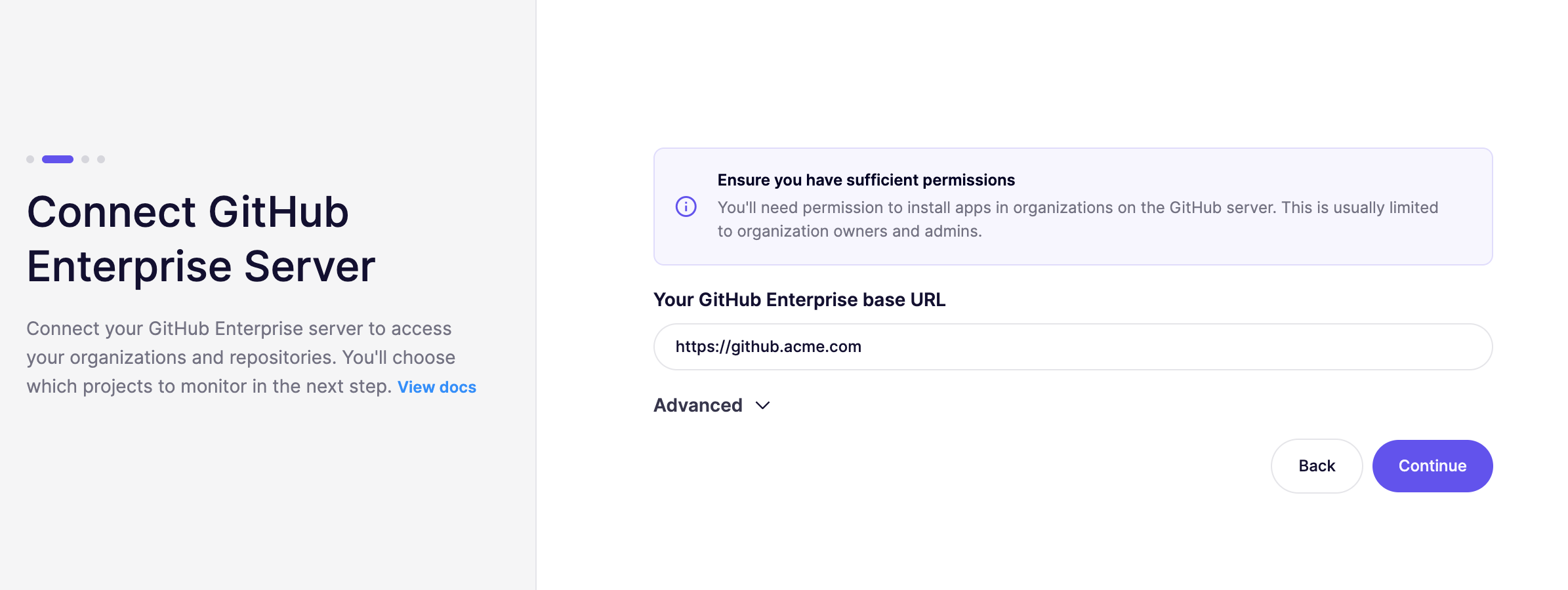
Aikido GitHub App を GitHub Enterprise にインストール
という名前のファイルが
install.htmlが端末にダウンロードされます。これには、GitHub Enterprise に JSON ペイロードを送信して GitHub App を作成するフォームを含む HTML ページが入っています。ファイルをブラウザで開き、「インストール」を選択してセットアップを続行してください。

「インストール」をクリックすると、GitHub Enterprise 上のアプリのインストールを促すページにリダイレクトされます。
ユーザー用の GitHub App を作成して、サーバー上にアプリを作成します。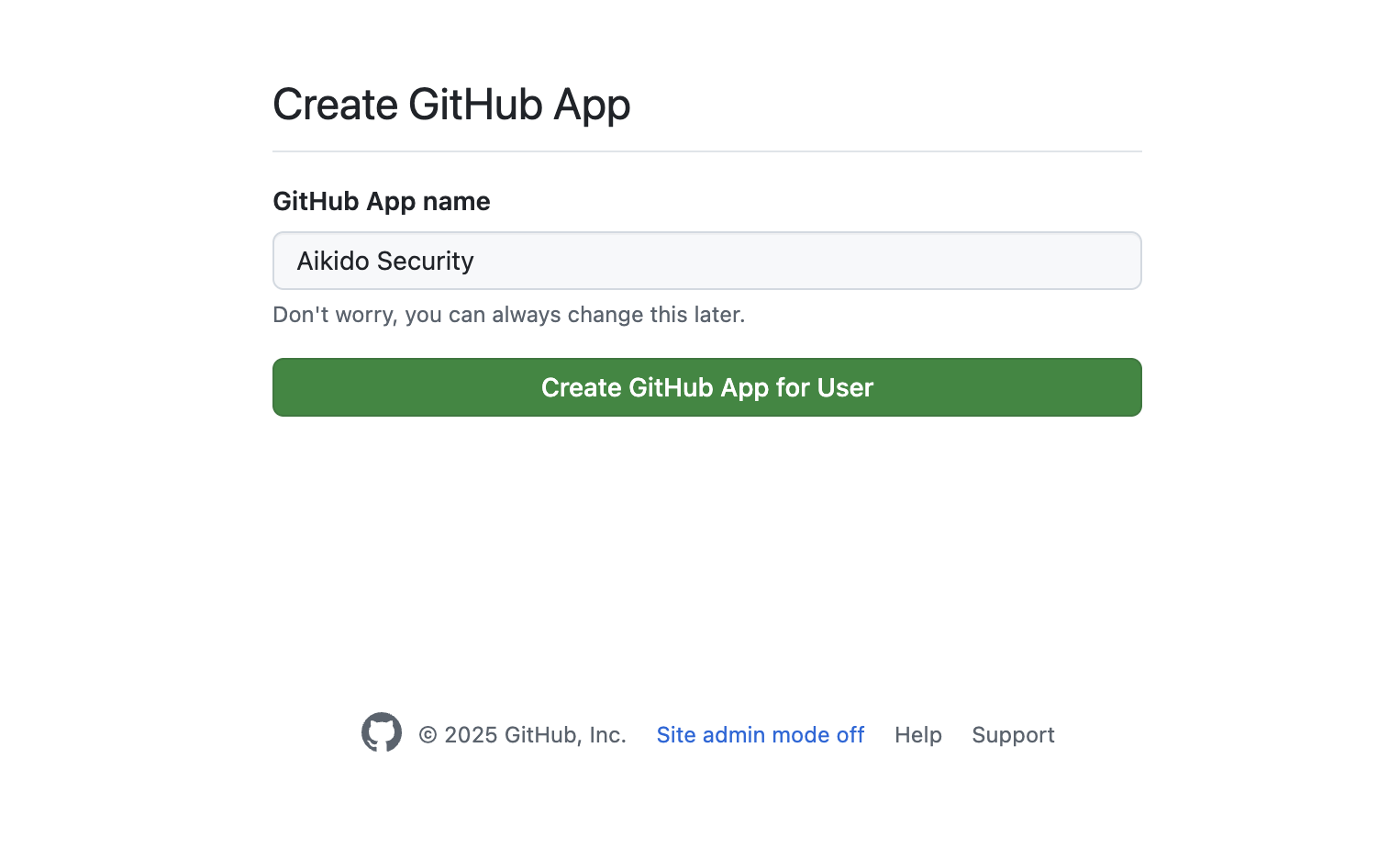
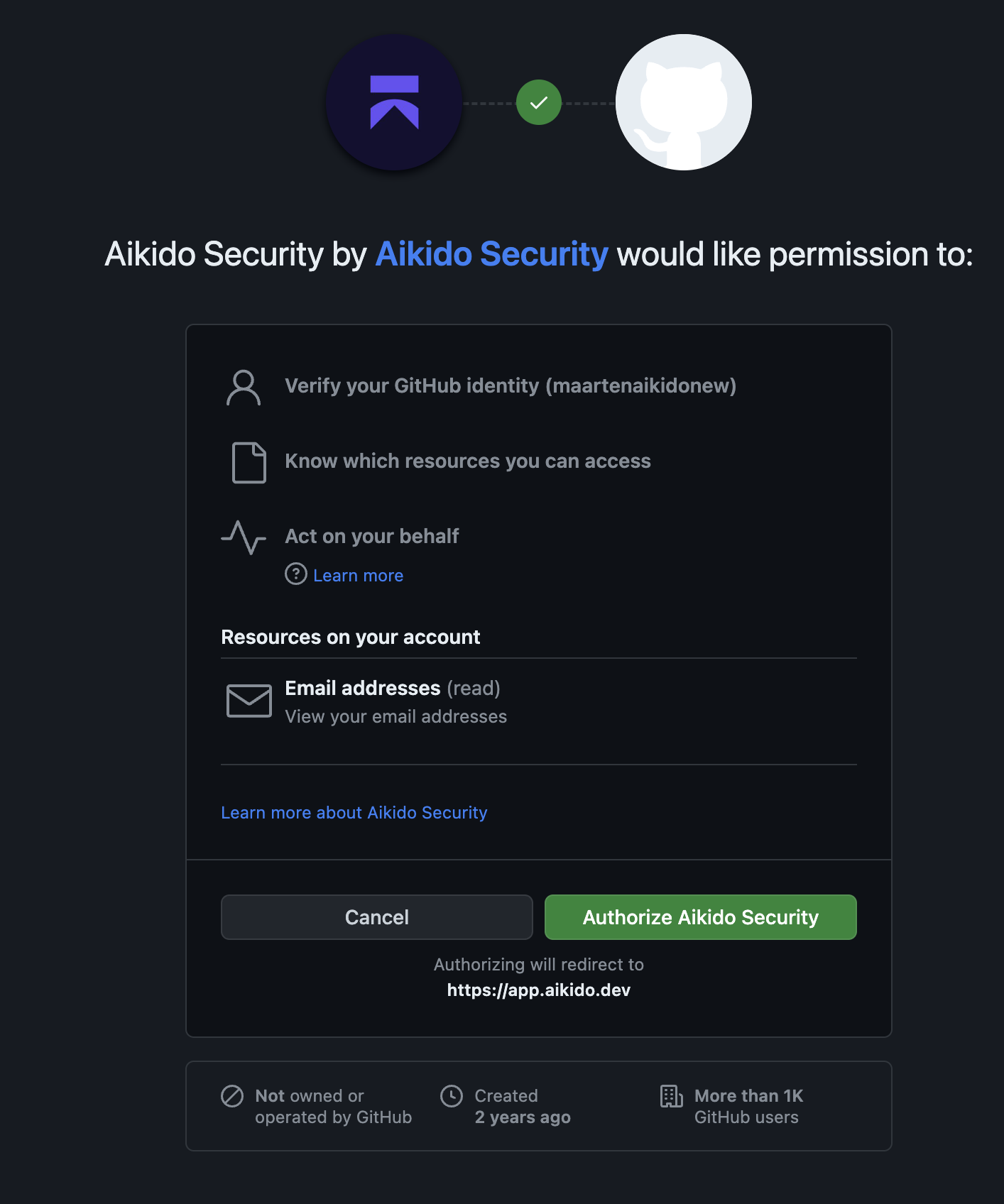
Aikido GitHub App を承認
次に、OAuth を通じて新しい GitHub App をユーザーアカウントで承認する必要があります。この手順では、アプリが正しく作成されたことと、その使用権限があることを確認します。表示される画面は、以下の例と似ています。
GitHub 組織を接続
アプリケーションをインストールして Aikido にリンクしたい GitHub 組織を選択してください。あとで組織を追加することもできます。組織を選択したら、GitHub App の承認を確認してください。
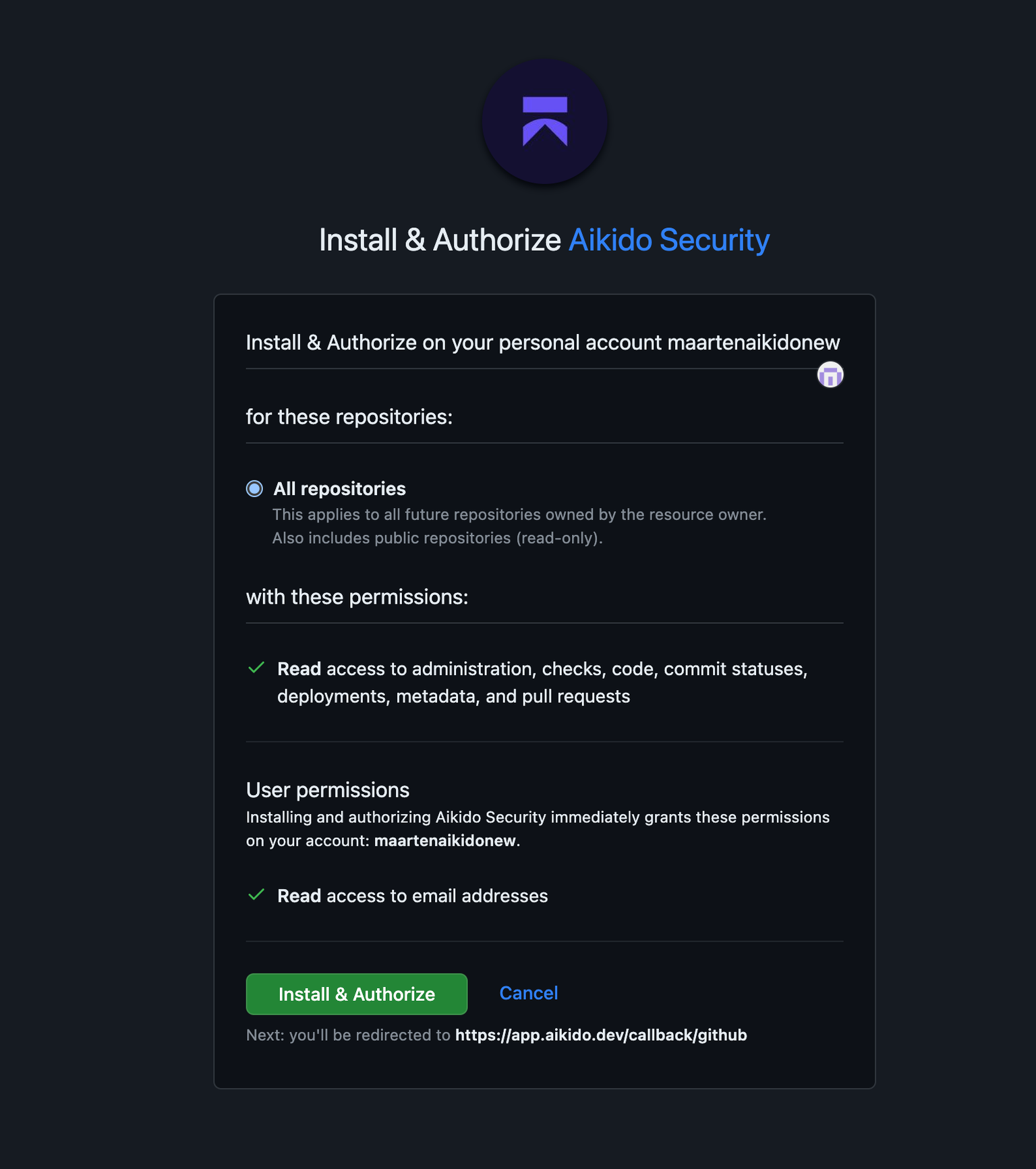
これで Aikido に戻り、どのリポジトリをスキャンするかを選択できます。必要なリポジトリを選択して続行してください。Aikido は選択したアプリケーションのスキャンを開始します。
Aikido を試す
アクセス権を付与し、スキャンしたいリポジトリを検証すると、Aikido は自動的にスキャンを開始します。約 1 分後、最初の結果が表示されるはずです