
GitHub Enterprise(Cloud & Server)を接続(Brokerセットアップ)
Aikido は〜と連携します GitHub Enterprise Cloud と GitHub Enterprise Server 安全なアプリベースの接続を通じて。これにより、Aikido は完全な制御を維持しながら、選択したリポジトリにアクセスできます。この接続は、このガイドで扱うブローカーを通じて確立することもできます。
ワークスペースを設定する前に、以下の要件を注意深くお読みください:
- GitHub Organization の権限: ワークスペースを設定するユーザーが、Aikido アプリケーションをインストールするために GitHub 組織内で十分な権限を持っていることを確認してください。ほとんどの場合、Organization Owner または Organization Administrator の権限が必要です。
- 一致するメールアドレス: Google または Microsoft でサインアップする際(下の手順 1 を参照)、サインインに使用するメールアドレスが、ユーザーの GitHub アカウントに関連付けられているメールアドレスと一致していることを確認してください。
インストール
Aikido は、サーバー上に GitHub App を作成することで GitHub Enterprise の設定に接続します。このアプリには、Aikido が動作するために必要な権限とコールバックが含まれています。作成後は、Aikido にリンクしたい GitHub Server インスタンス上の任意の組織にインストールできます。
インスタンス上に GitHub App を作成するには、以下の手順に従ってください。
アカウントを作成する
GitHub Enterprise を接続するには、まず Google または Microsoft を使って Aikido にサインアップまたはログインしてください。その サインアップ画面に戻り、】【t_f3941c4b":"デバイスを接続","t_5d4f039e":"管理対象デバイスでインストールコマンドを実行する","t_831d390e":"Workspace ONE UEM コンソールで、次の場所に移動します:","t_8edbd69c":"リソース","t_72eed93f":"→","t_ba9a6e6d":"スクリプト","t_d113c2a0":"を選択し、","t_96cd98c8":"Windows","t_249d2587":"をドロップダウンから選択します。","t_43b01c7b":"","t_36c80f14":"一般","t_f6ef8739":"タブで、スクリプトに名前を付けます(例:\"Aikido Device Protection Install\")。","t_c35a5a82":"詳細","t_0acd71e4":"タブで、次を設定します:","t_be245649":"言語","t_1ae764eb":"PowerShell","t_7640c765":"実行コンテキストと権限","t_4a0c02ed":"システムコンテキスト","t_ad9531b5":"Aikido ダッシュボードからコピーした PowerShell インストールコマンドを、スクリプト本文に貼り付けます。","t_b083cb05":"割り当て","t_2f2f8b67":"タブで、対象の Windows スマートグループにスクリプトを割り当て、トリガーを次回のサンプル時に実行するよう設定します。","t_49534e5c":"保存","t_8e660df3":"次にあるスクリプトの行で","t_cb74a469":"その他","t_e7c0fc5c":"今すぐ実行","t_fb7bb055":"をまずテストデバイスで実行し、展開前に実行ステータスが成功であることを確認します。","t_2876b474":"スクリプトにはデバイス上の Intelligent Hub が必要です。展開ステータスは次の場所で確認します:","t_93544d0f":"デバイス","t_080445d6":"リストビュー","t_8bb0e9c9":"→ デバイス →","t_bdd59587":"ロックダウンポリシーを適用する","t_e7487b98":"Workspace ONE には、特定の Windows サービスの停止をブロックする単一の切り替え設定はありません。以下の 2 つの制御を組み合わせて、エージェントの改ざん耐性を高めます。","t_0fcb4797":"Workspace ONE プロファイルを 2 つ別々に作成します。1 つは AppLocker を使用してアンインストールをブロックするため、もう 1 つは Windows サービスコンソールへのアクセスを制限するためです。","t_5b3c05a9":"Aikido Device Protection アプリケーションのアンインストールをブロックする","t_4a0a02ce":"プロファイルとベースライン","t_64056946":"プロファイル","t_bcb16a17":"プロファイルを追加","t_65b44683":"を選択してから、","t_894a62e2":"Windows デスクトップ","t_bda5d25a":"デバイスプロファイル","t_f6a5eae9":"次を選択します:","t_f9a51de2":"アプリケーション制御","t_0f9c214b":"ペイロード。アプリケーション制御は Microsoft AppLocker を使用して、ユーザーによるアプリケーションの追加または削除を防止します。","t_cfd7a295":"次の内容を貼り付けます:","t_bebb586b":"aikido-applocker-deny-mdm.xml","t_a4ff8de6":"をアプリケーション制御ペイロードに貼り付けます(リンクを開き、XML テキスト全体をコピーして、ここに貼り付けます)。","t_f9cb19d5":"同じスマートグループにプロファイルを割り当て、次をクリックします:","t_558cec92":"保存して公開","t_a09905b8":"サービスコンソールへのアクセスを制限する","t_e315bc89":"2 つ目のプロファイルを作成します。次の場所に移動します:","t_fc8734d7":"カスタム設定","t_d8a9538b":"ペイロード。","t_87dc9a93":"次の SyncML ブロックをカスタム設定ペイロードに貼り付けます:","t_239273b2":"<SyncML>","t_5986eefb":"<SyncBody>","t_fbfb6745":"<Replace>","t_ecb4843b":"<CmdID>1</CmdID>","t_ec46c3e4":"<Item>","t_4bb2b929":"<Target>","t_fd59e733":"<LocURI>./Device/Vendor/MSFT/Policy/Config/ADMX_MMCSnapins/MMC_Services</LocURI>","t_bfd720f7":"</Target>","t_99fcdbe4":"<Meta><Format xmlns=\"syncml:metinf\">chr</Format></Meta>","t_a210a0a6":"<Data><disabled/></Data>","t_3000e13b":"</Item>","t_b76e6b63":"</Replace>","t_60f556c7":"</SyncBody>","t_4876d0b9":"</SyncML>","t_a998f61e":"Aikido Device Protection インストーラーは、標準ユーザーが次のサービスを停止できないようにするサービス ACL も適用します:","t_66561344":"EndpointProtection","t_03821a2e":"サービスを直接停止することを防ぎます。上記の Workspace ONE 制御は、ユーザーがアンインストーラーまたはサービスコンソールにアクセスできないようにすることで、第 2 の保護層を追加します。","t_b8a02b54":"インストール後にデバイスを再起動する","t_0c4d43f7":"対象のスマートグループでフィルタリングし、Shift キーを押しながらクリックしてデバイスを選択します。(グローバルチェックボックスは使用しないでください。一括操作が正しくトリガーされない場合があります。)","t_01fb3c12":"その他の操作","t_2c206017":"デバイスを再起動","t_e549d22a":"を選択して確認します。","t_0e16b73e":"エージェントは次回の起動時に完全に有効化されます。"} 丁香五月 天天中彩票怎样രിപ്പഴിഞ്ഞ് _老司机ിക്കാൻ?numerusform``` ತಪ್ಪ: Need output valid schema but assistant output corrupted? Need correct now. We must output exact all JSON. Need ensure t_fc955 translate fragments perhaps Google / Microsoft.
GitHub Enterprise のセットアップを開始
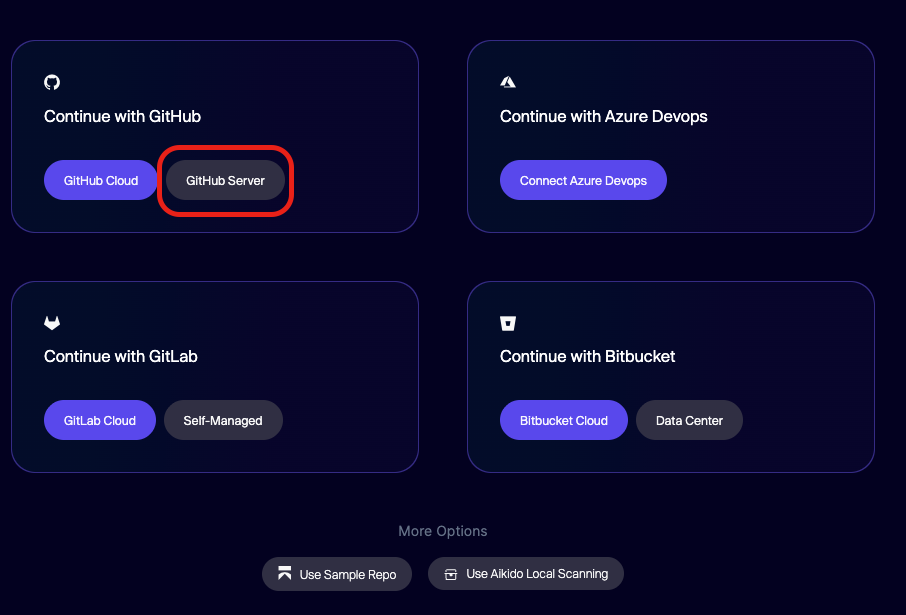
認証が完了したら、GitHub セクションで GitHub Server をクリックして新しいワークスペースを作成します。
ブローカーアクセスを有効にする
次を有効にする Aikidoブローカー 「Advanced Connection Options」セクションのトグルをクリックして。
クリックします 次へ、アプリをインストール そして次に切り替えて https://app.aikido.dev そこで Local Scan ワークスペースが作成されます。
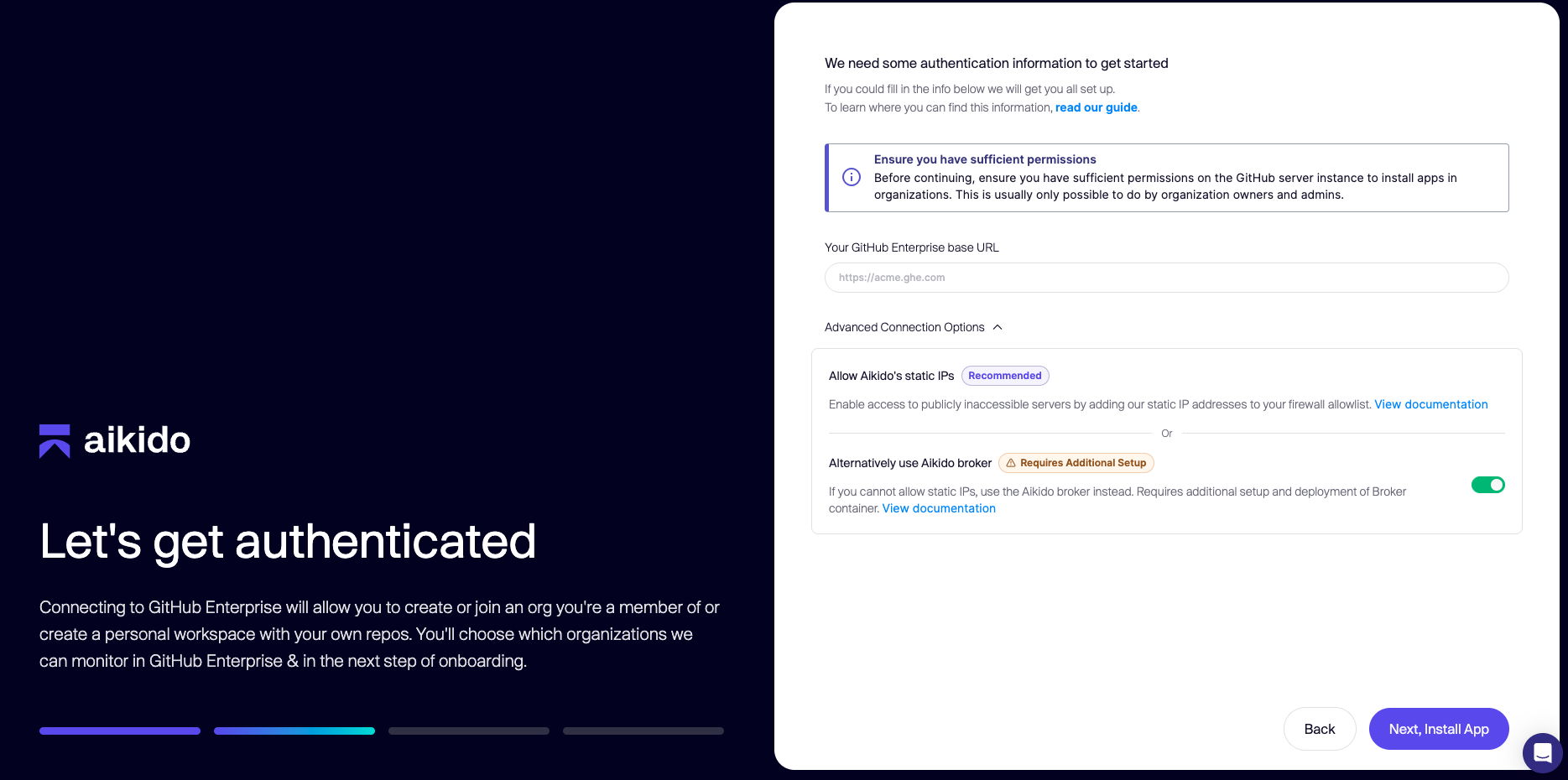
Aikido オンボーディング: 認証するために GitHub Enterprise の URL を入力
ブローカーを設定
以下のガイドに従って、Local Scan ワークスペースを通じてブローカーを設定してください。デプロイしたら、ここに戻って GitHub Enterprise のセットアップを完了します。
内部アプリケーション向け Aikido Broker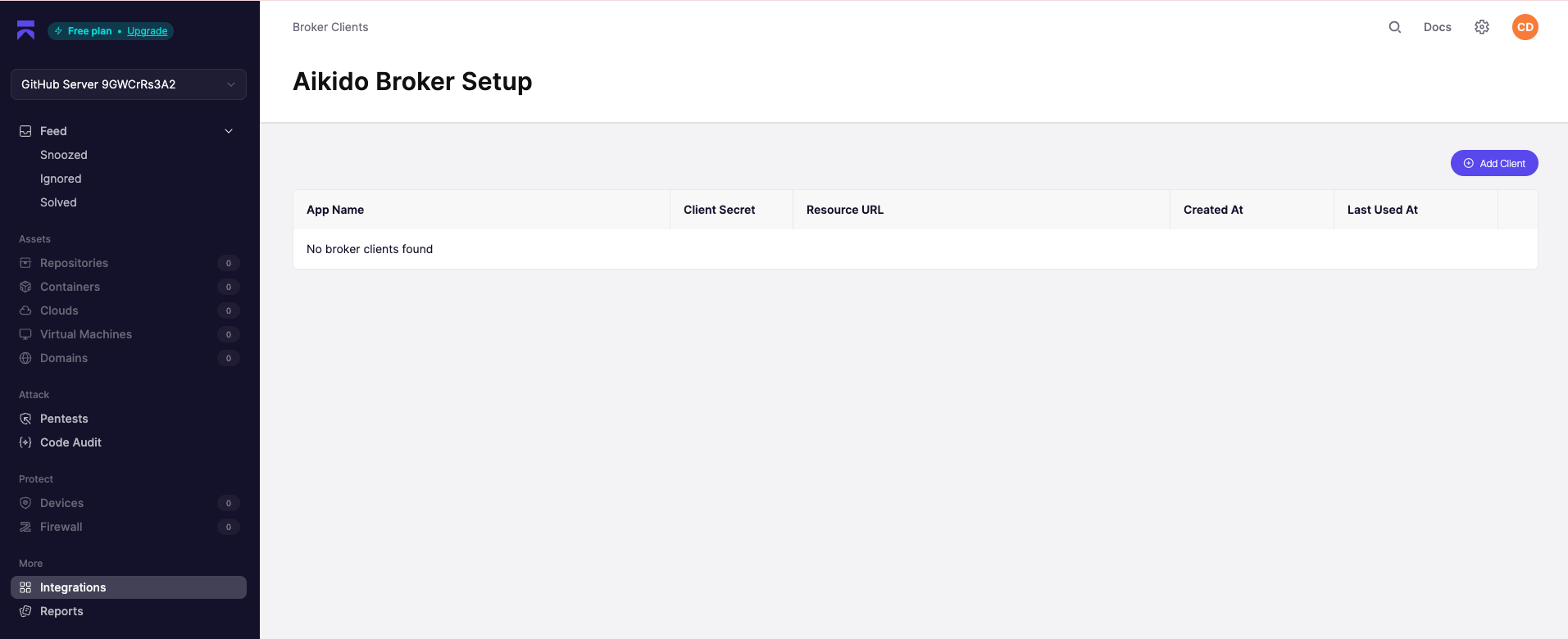
Aikido GitHub App を GitHub Enterprise にインストール
ブローカーを作成して環境にデプロイしたら、GitHub Enterprise のセットアップを完了できます。
まず、次をコピーします。 ブローカーURL。次のような見た目です:
https://55673-355dsfwea68cb.aikidobroker.com次に、 GitHub Server のセットアップを完了.

という名前のファイルが
install.htmlが端末にダウンロードされます。これには、GitHub Enterprise に JSON ペイロードを送信して GitHub App を作成するフォームを含む HTML ページが入っています。ファイルをブラウザで開き、「インストール」を選択してセットアップを続行してください。
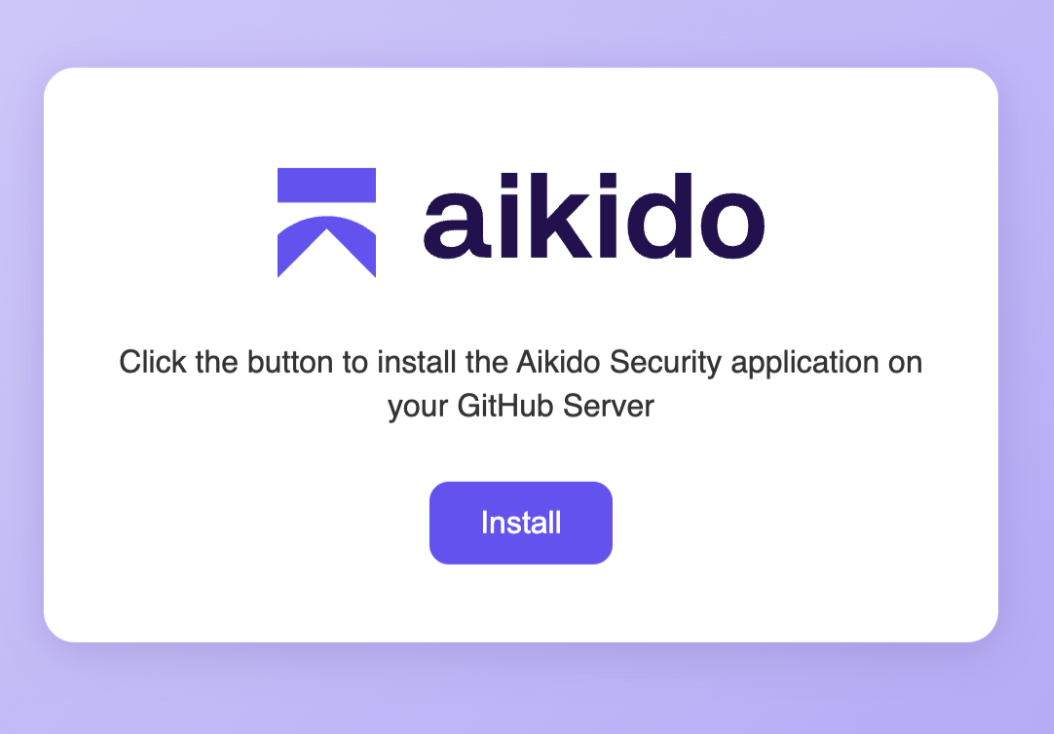
「インストール」をクリックすると、GitHub Enterprise 上のアプリのインストールを促すページにリダイレクトされます。
ユーザー用の GitHub App を作成して、サーバー上にアプリを作成します。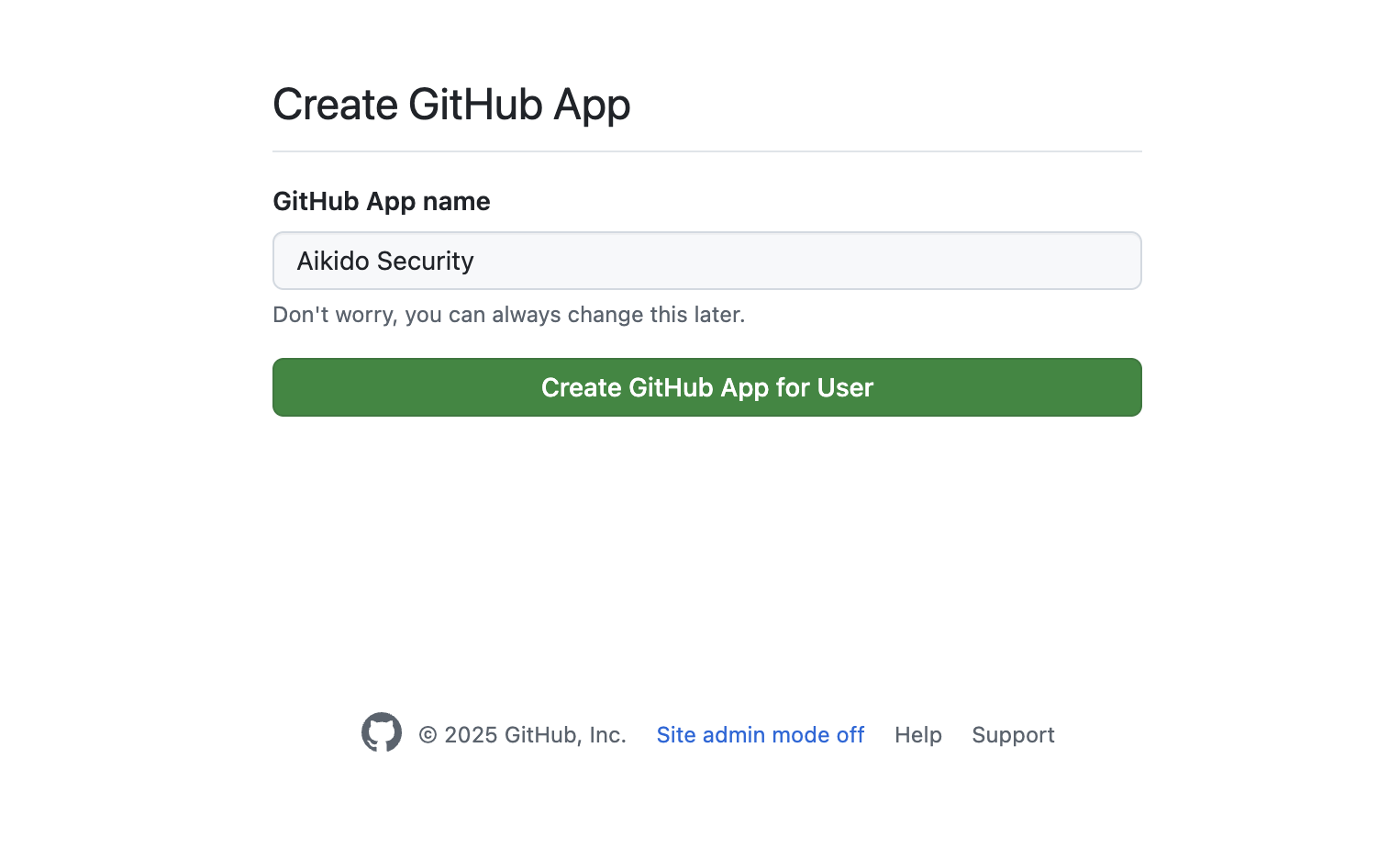
Aikido GitHub App を承認
次に、OAuth を通じて新しい GitHub App をユーザーアカウントで承認する必要があります。この手順では、アプリが正しく作成されたことと、その使用権限があることを確認します。表示される画面は、以下の例と似ています。
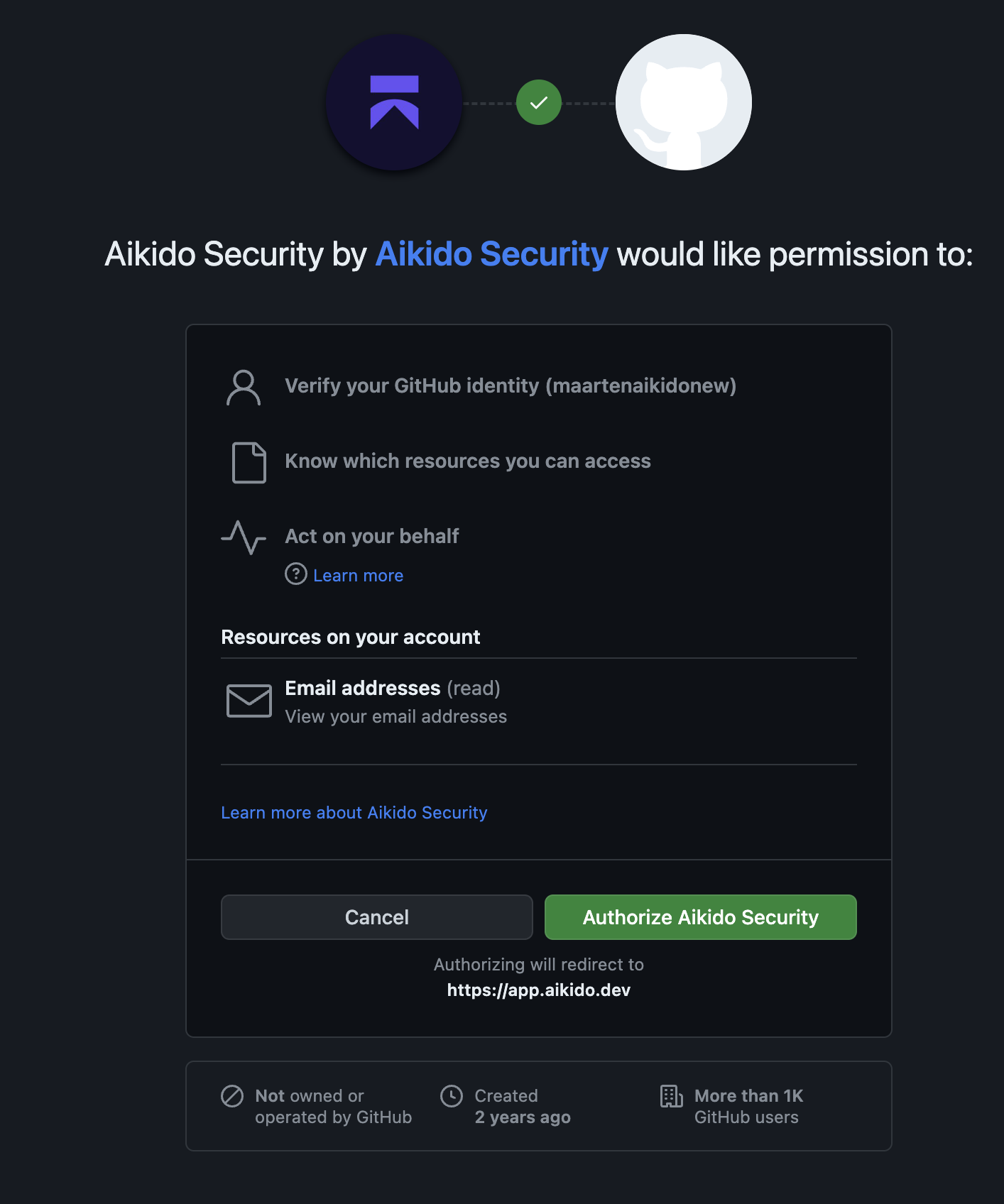
GitHub 組織を接続
アプリケーションをインストールして Aikido にリンクしたい GitHub 組織を選択してください。あとで組織を追加することもできます。組織を選択したら、GitHub App の承認を確認してください。
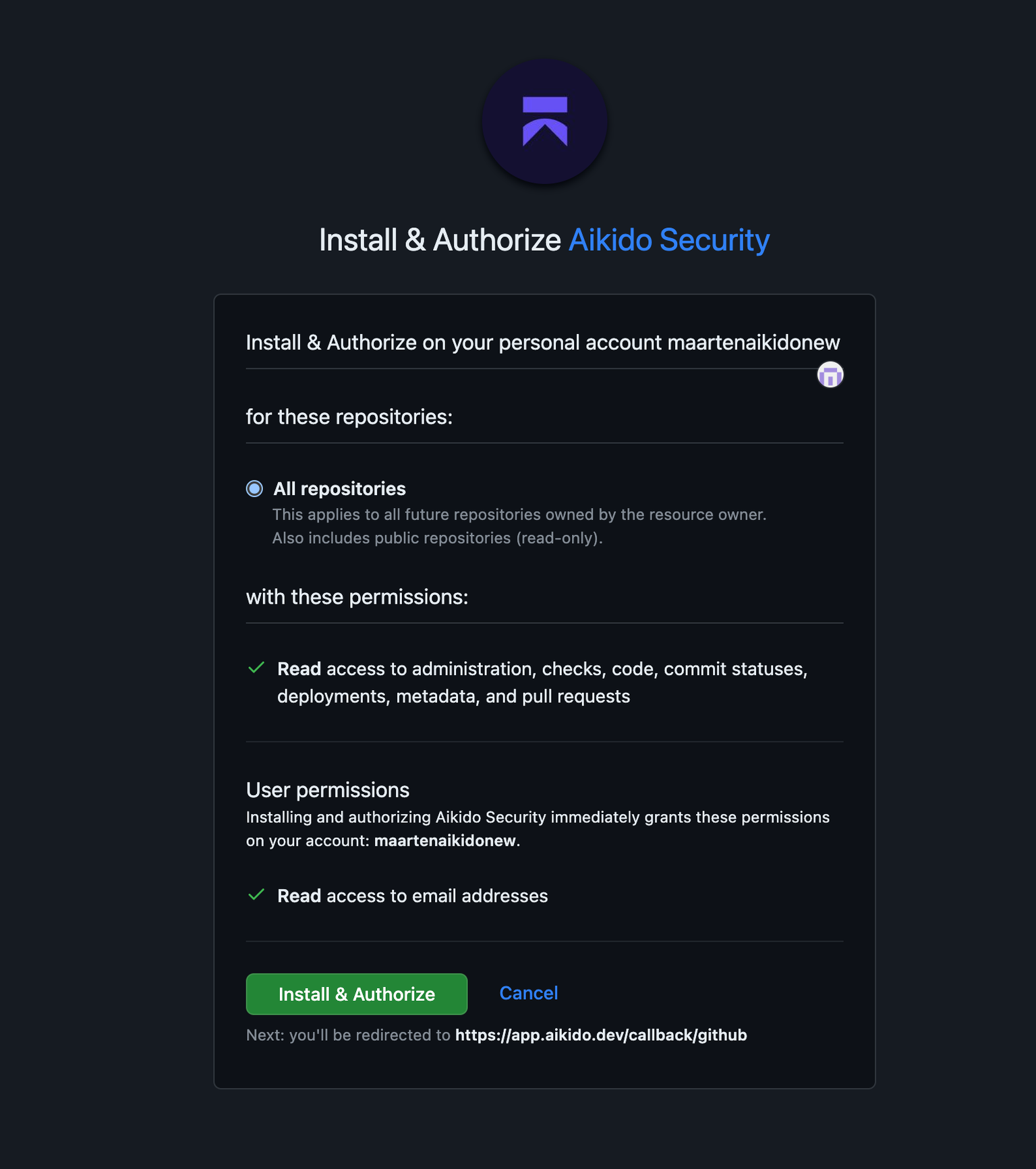
これで Aikido に戻り、どのリポジトリをスキャンするかを選択できます。必要なリポジトリを選択して続行してください。Aikido は選択したアプリケーションのスキャンを開始します。
Aikido を試す
アクセスを付与し、スキャンしたいリポジトリを検証すると、ワークスペースは変換され、Aikido は自動的にスキャンを開始します。約 1 分後には、最初の結果が表示されるはずです