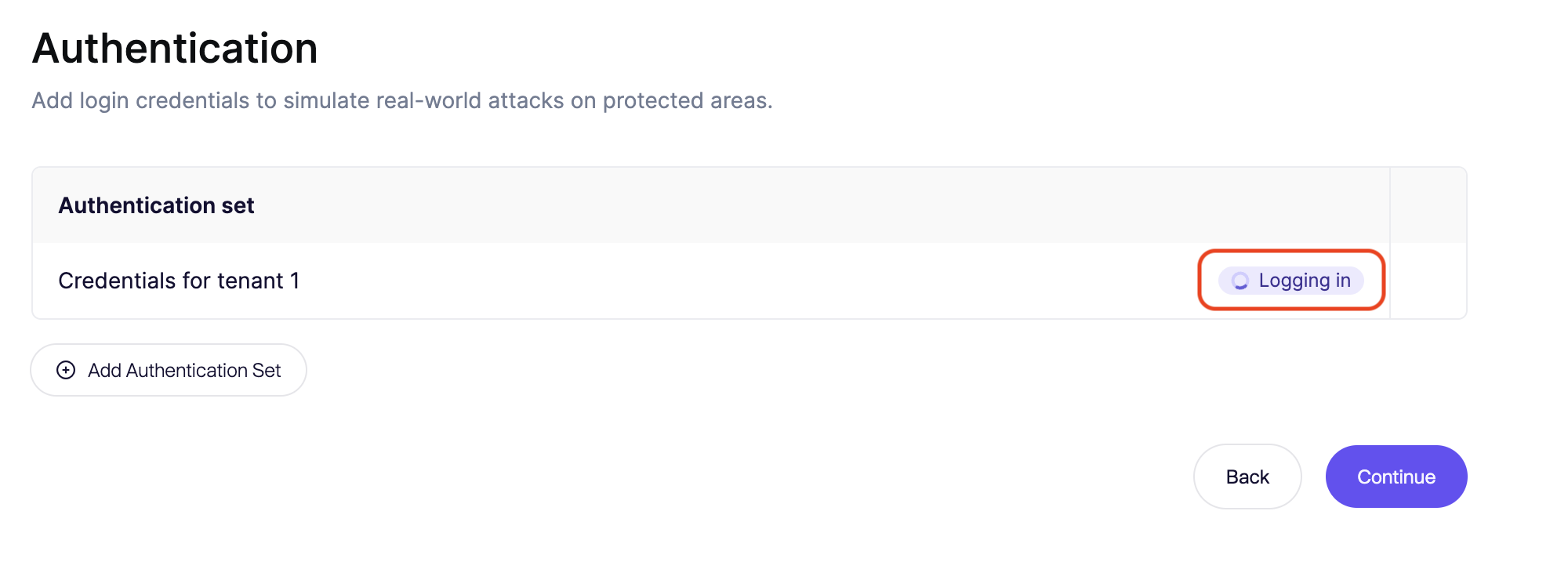
メール認証とMagic Linkへの対応
Aikido はホスト型のメール受信箱を提供しており、AI Pentest エージェントがメールでのやり取りを必要とする認証フローを通過できるようにします。
アプリケーションで以下が必要な場合は、この機能を使用してください:
- マジックリンク: メールのリンクによるパスワードレスログイン。
- メール MFA: コードが受信箱に送信される二要素認証。
- アカウント認証: 新規ユーザーはログイン前にメールアドレスを認証する必要があります。
仕組み
Aikido 内で固有の @auto-pentest.com メールアドレスを生成します。このアドレスは橋渡しの役割を果たします:
- あなたは、このアドレスを使用してアプリケーションで有効なユーザーアカウントを作成し、認証します。
- エージェントは、スキャン中にこの受信箱を監視し、リアルタイムでログインコードを取得したりマジックリンクをクリックしたりします。
セットアップガイド
Aikido にメールアドレスを作成させる
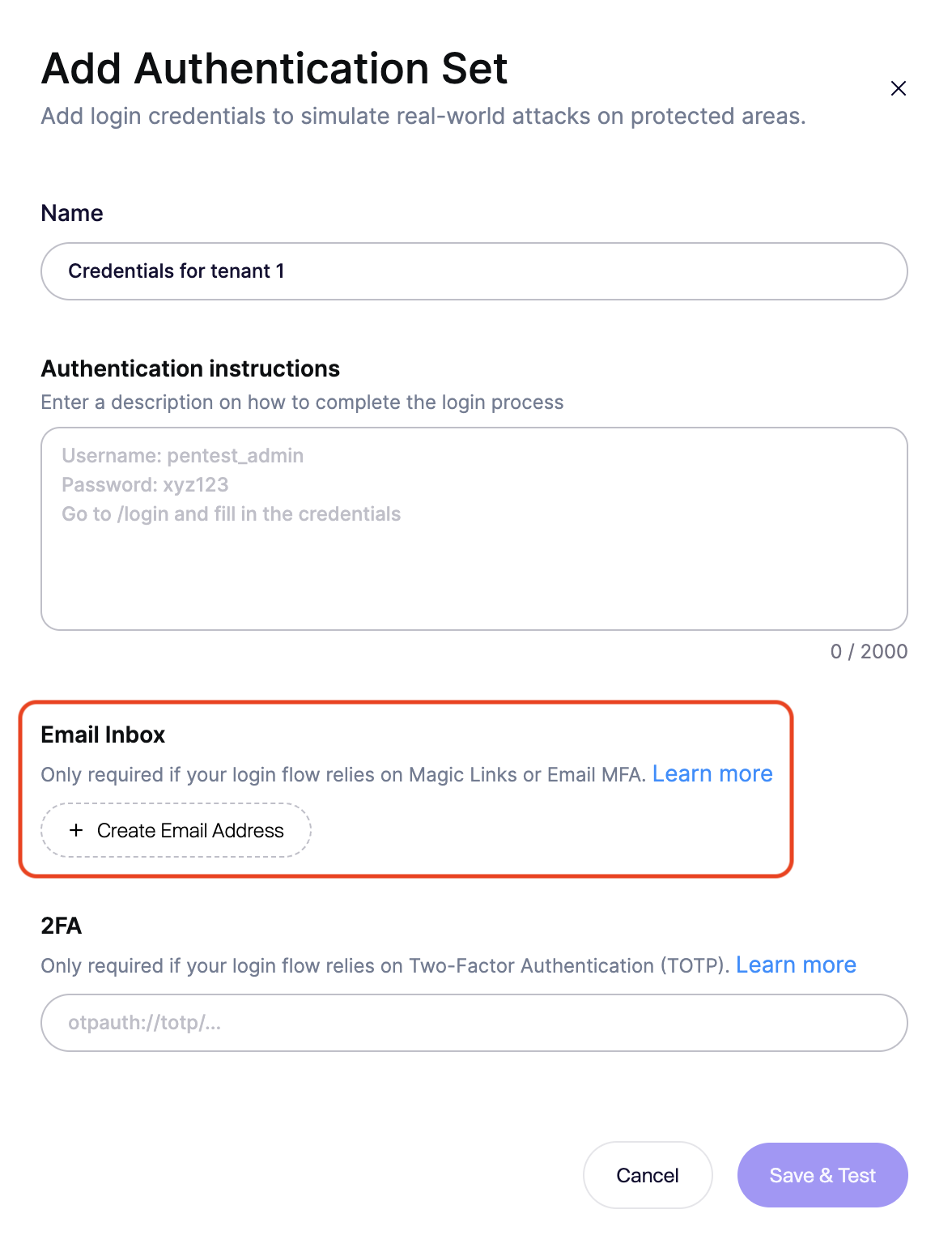
Authentication Set モーダルで:
- Email Inbox セクションまでスクロールします。
+ Generate Email Addressをクリックします。- アドレス(例:
random-name@auto-pentest.com)をコピーします。
アプリケーションでテストユーザーを作成する
アプリケーションにアクセスし、作成したばかりのアドレスを使用して新しいユーザーを登録します。
アカウントを認証する(必要な場合)
アプリが登録時に「メールアドレスを確認してください」というリンクを送信する場合:
- Aikido のモーダルに戻ります。
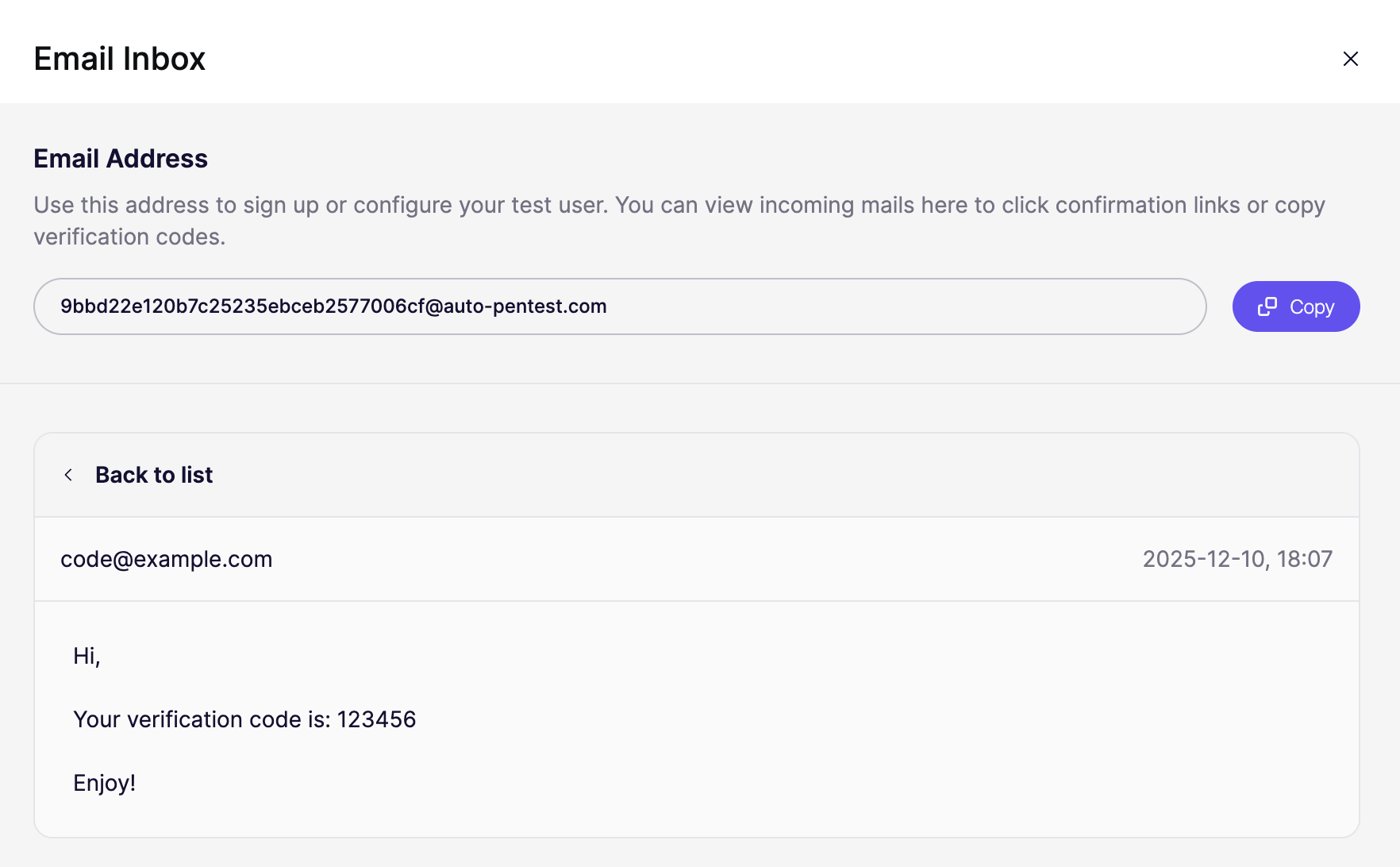
- Open Inbox アイコンをクリックします(またはメールアドレス自体をクリックします)。
- アプリからの確認メールが表示されます。
- メールを開き、確認リンク/ボタンをクリックしてユーザーを有効化します。
Aikido でログインロジックを更新する
Login Logic テキストエリアで、この受信箱を確認するようエージェントに明示的に指示する必要があります。
マジックリンクの指示例:
1. Navigate to https://app.example.com/login
2. Enter email: [insert the created email here]
3. Click "Send Magic Link"
4. Check the inbox for the login email and click the link inside.
メール MFA の指示例:
1. Navigate to https://app.example.com/login
2. Enter username and password.
3. When prompted for the code, check the inbox.
4. Extract the 6-digit code from the latest email.
5. Enter the code into the verification field and submit.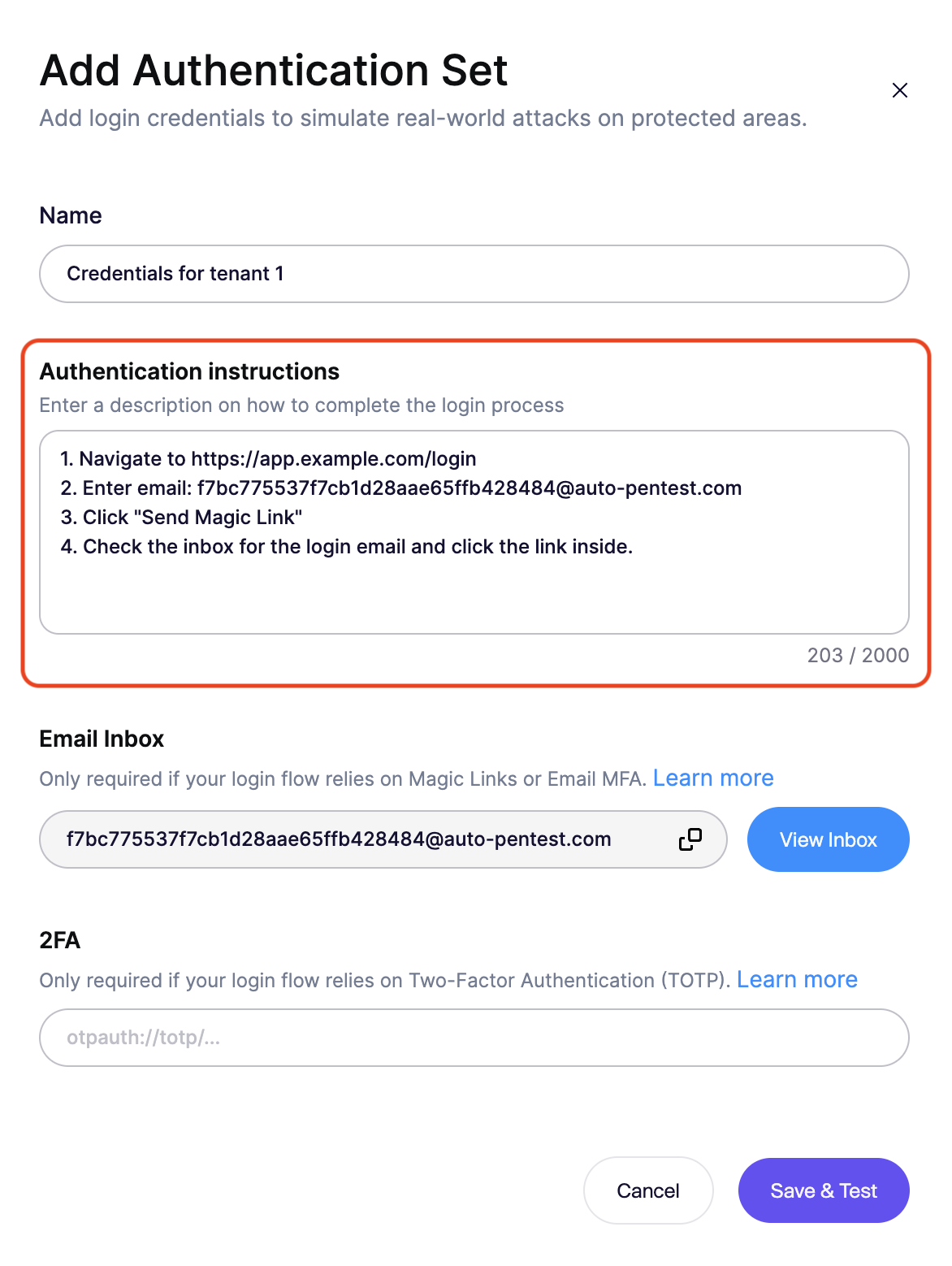
設定をテストする
最後に、エージェントが指示を解釈できることを確認します:
- Save & Test をクリックします。
- エージェントがブラウザセッションを起動し、認証情報と受信箱の指示を使用してログインを試みます。
- 成功すると、エージェントが認証され、ログイン後の状態に到達したことを示す確認が表示されます。