
無視・スヌーズした問題の承認受信箱
Request Inbox を使うと、ignore や snooze の権限を持たないユーザーが検出結果を却下する前に、承認を必須にできます。チームメンバーは理由を添えてリクエストを送信し、レビュアーが中央の受信トレイで承認または却下してから、フィードから削除されます。
ユースケース
- 🛡️ リスク受容に対するガバナンス: どの検出結果を無視するかの権限をセキュリティリードが管理できるようにします。
- 👥 開発者に権限を与える: エンジニアが誤検知をトリアージできるようにしつつ、完全な ignore 権限は与えません。
- 📋 監査証跡: すべてのリクエストに、誰が、なぜ申請したか、誰が承認または却下したかが記録されます。
ignore/snooze リクエストを有効にする
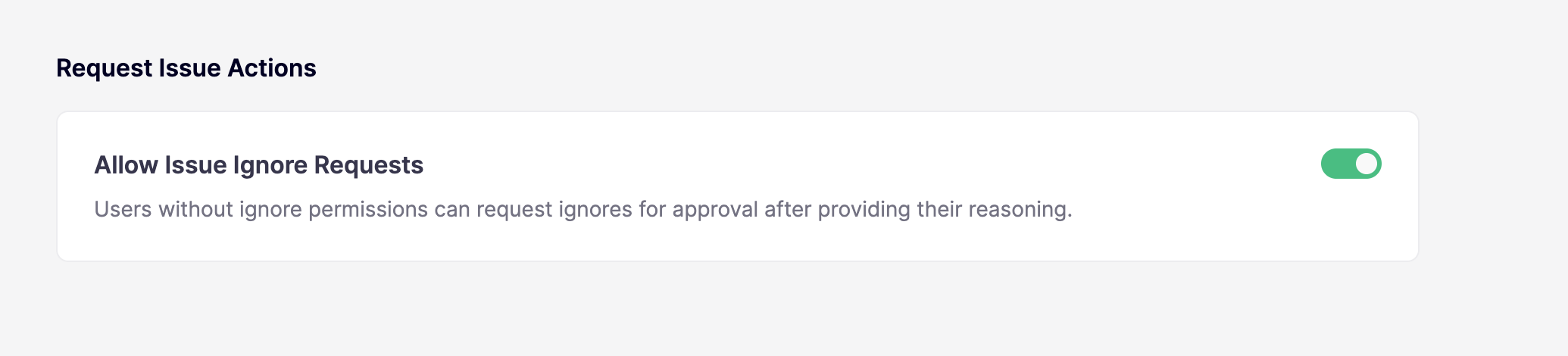
ignore/snooze リクエストは デフォルトでは有効になっていません. ワークスペース管理者のみが、そこから有効にできます。 トリアージ設定. 同じ設定により、snooze 権限のないユーザーも snooze リクエストを送信できます。
仕組み
問題を直接 ignore できるか snooze できるかは、あなたの ignore と snooze 権限(詳細は ロールと権限の設定)および Issue Ignore リクエストを許可 がワークスペースで有効になっているかによります:
- 該当する権限がある場合: すぐに ignore または snooze します。
- その権限がなく、ignore リクエストが有効な場合: 理由を添えてリクエストを送信します。その権限を持つ誰かが承認または却下するまで、問題はフィードに残ります。
- その権限がなく、ignore リクエストが無効な場合: 検出結果を ignore または snooze したり、リクエストを送信したりできません。
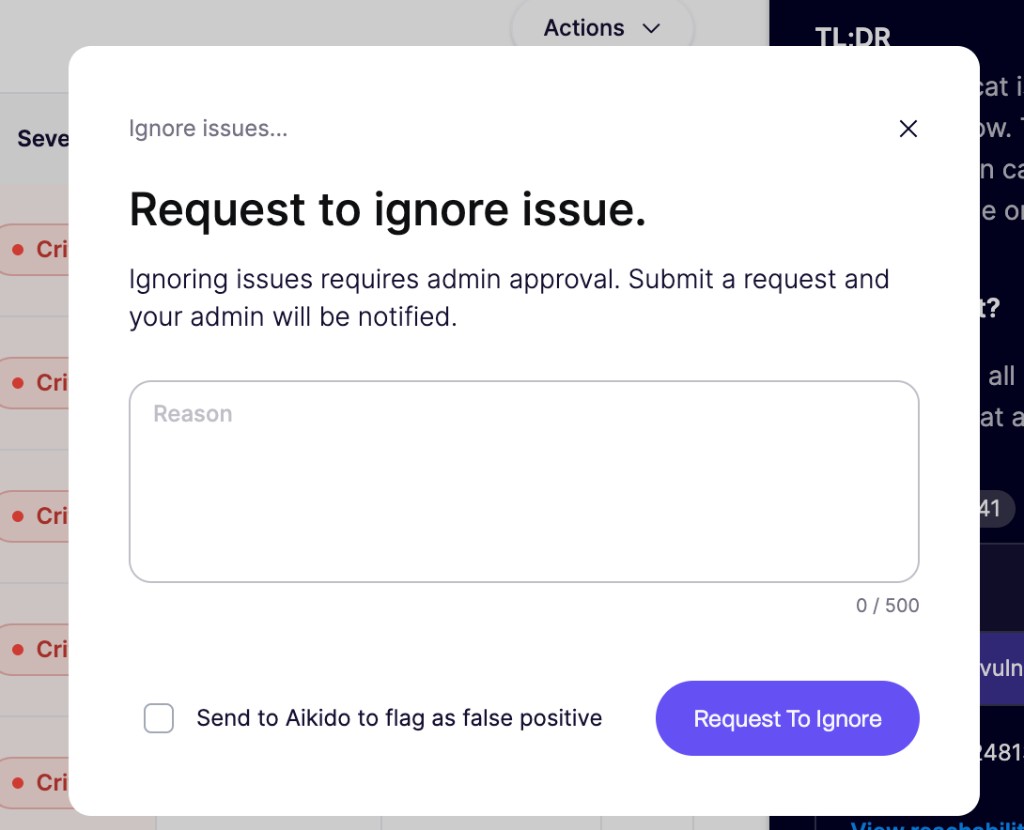
ignore リクエストは 個別のサブイシューのみに適用されます。Aikido のプルリクエストスキャンで見つかった単一の検出結果に対しても、同じ種類のリクエストを送信できます。より広範な無視ルール(パス、CVE、またはルールによるもの)は、引き続き無視権限が必要です。
返信中 @AikidoSec ignore: [reason] Aikido の PR または MR のコメント 検出結果を無視できるのは、無視権限がある場合のみです。その権限がない場合、Aikido は無視は許可されていないと応答し、検出結果はオープンのままになります。
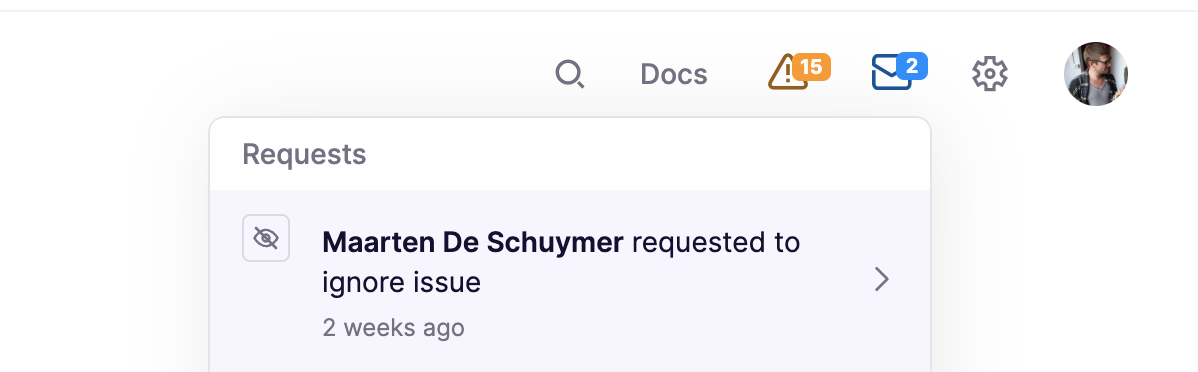
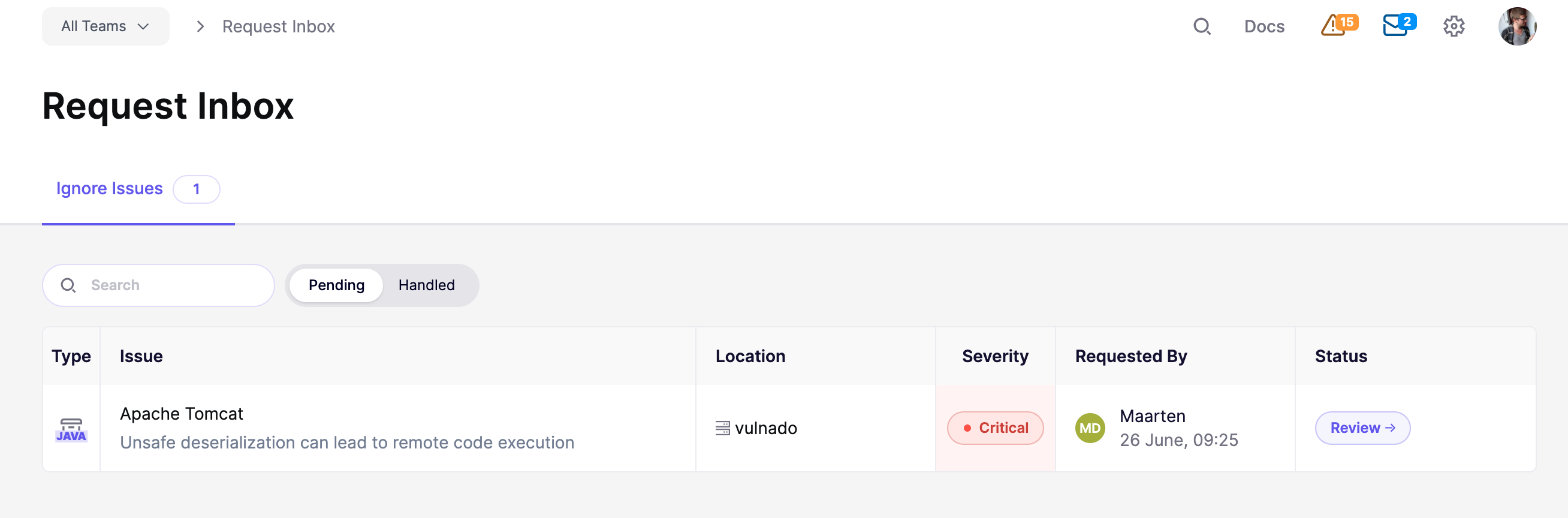
ユーザーがリクエストを送信すると、ignore 権限を持つユーザー(チーム限定ユーザーを除く)に通知され、 Request Inbox. 受信トレイには、問題の詳細、重大度、場所、申請者、および申請理由が一覧表示されます。チーム限定ユーザーは、ignore 権限があってもリクエストを確認できません。
リクエストを確認
受信トレイを開き
へ移動 Request Inbox、または、保留中の通知を次の場所でクリックします リクエスト 上部ナビゲーションのインジケーター。次を開きます Issue を ignore がまだ選択されていない場合はタブを開きます。タブには、保留中のリクエスト数を示すバッジが表示されます。
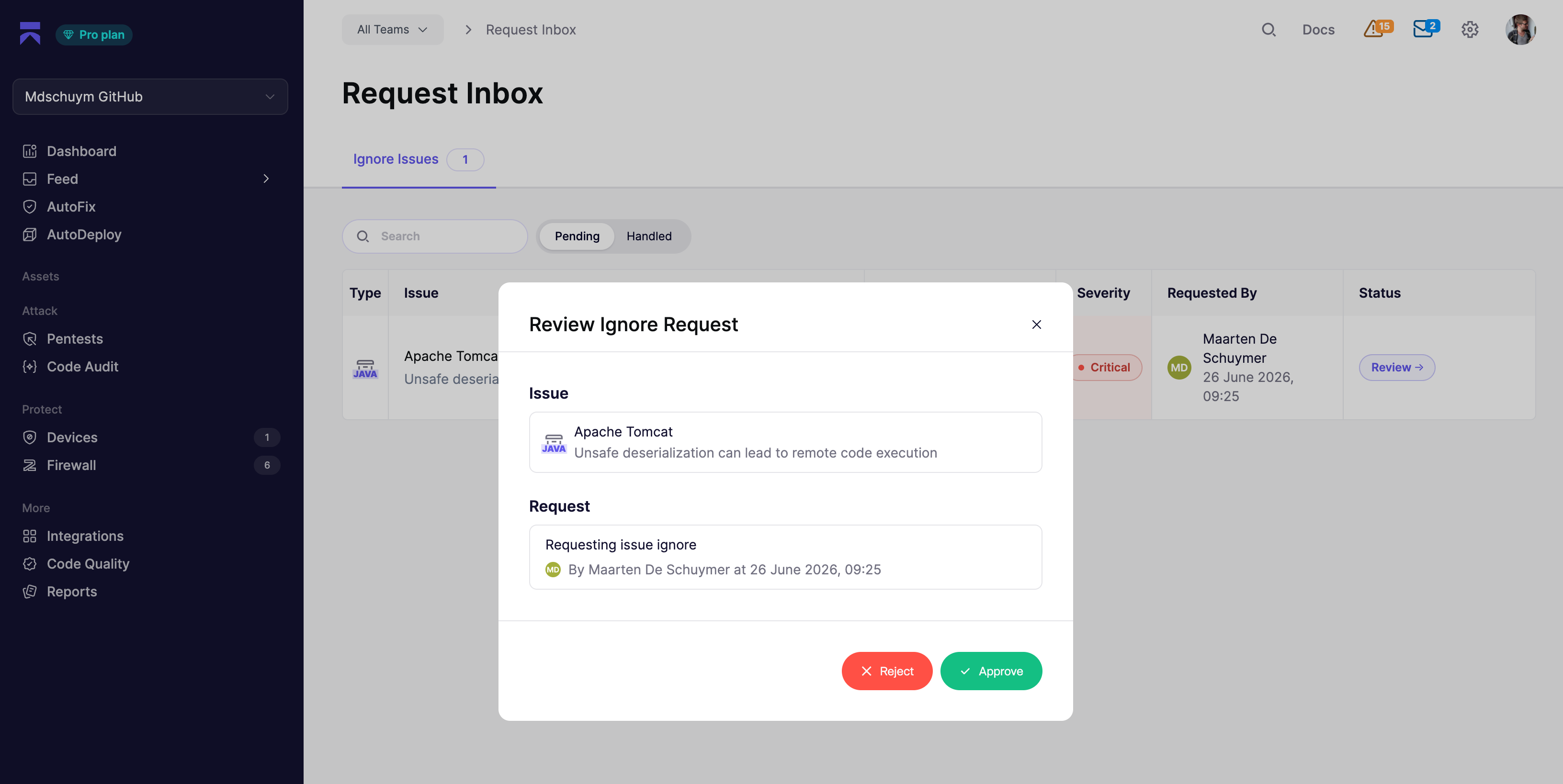
リクエストを確認する
行、または 確認 ボタンをクリックします。レビューモーダルには、問題、申請者の理由、リクエストが snooze の場合は snooze 日時が表示されます。
承認または却下
クリックします 承認 を選択すると、申請者の理由に基づいて要求された ignore または snooze を適用します。あるいは 却下 を選択すると、リクエストを拒否し、問題はそのまま残ります。
保留中と処理済み
次の Issue を ignore タブには 2 つの表示があります:
- 保留中: 判断待ちのリクエスト。
- 処理済み: すでに承認または却下されたリクエストで、誰がいつレビューしたかも含まれます。
検索バーを使って、問題のタイトルまたは申請者名で絞り込めます。Aikido でチームフィルターが有効な場合、受信トレイにはそのチームの問題に関するリクエストのみが表示されます。
判断後に何が起こるか
承認済み: Aikido は、申請者の理由に基づいて要求された ignore または snooze を適用します。無視された検出結果は、 無視済みビュー に移動し、メインフィードから消えます。
却下済み: 問題はフィードで開いたまま、または snooze 状態のままです。必要であれば申請者は新しいリクエストを送信できます。
通知
ignore 権限を持つユーザー(チーム限定ユーザーを除く)には、新しいリクエストが リクエスト 上部ナビゲーションのインジケーターに表示されます。各通知には、送信者と、ignore か snooze かの希望が表示されます。通知をクリックするか、 Request Inbox に移動して受信トレイを開きます。
Slack 通知
新しい ignore または snooze リクエストが送信されると、Slack アラートも受け取れます。Aikido は選択したチャンネルにメッセージを投稿し、 Aikido で確認 ボタンから Request Inbox に直接移動できます。
Slack を接続
まだの場合は、次から Slack を接続してください: Slack 連携設定。 Slack通知 でセットアップ手順を確認してください。
Slack アラートを作成
へ移動 Request Inboxで、 Issue を ignore タブを開き、 アラートを管理 → Slackを見つけます。 アラートを作成 をクリックし、リクエスト通知を受け取るチャンネルを選択します。

アラートをテスト
保存後、 テストアラートを送信 をアラート行で使って、メッセージが選択したチャンネルに届くことを確認します。