Microsoft Azure: Anmeldung mit SAML/ Entra ID
Diese Funktion ist in allen kostenpflichtigen Plänen verfügbar und standardmäßig nicht aktiviert. Sie können SAML über diesen Link aktivieren.
Wenn Sie zur SAML-Anmeldung wechseln, anstatt das automatische Onboarding über Ihren Git-Anbieter zu nutzen, funktioniert der Team-Import aus GitHub, Bitbucket oder Azure DevOps nicht mehr. Sie müssen Ihre Teams künftig manuell verwalten, entweder über die Aikido-Benutzeroberfläche oder über Access Profiles.
#SAML in Ihrem Konto einrichten
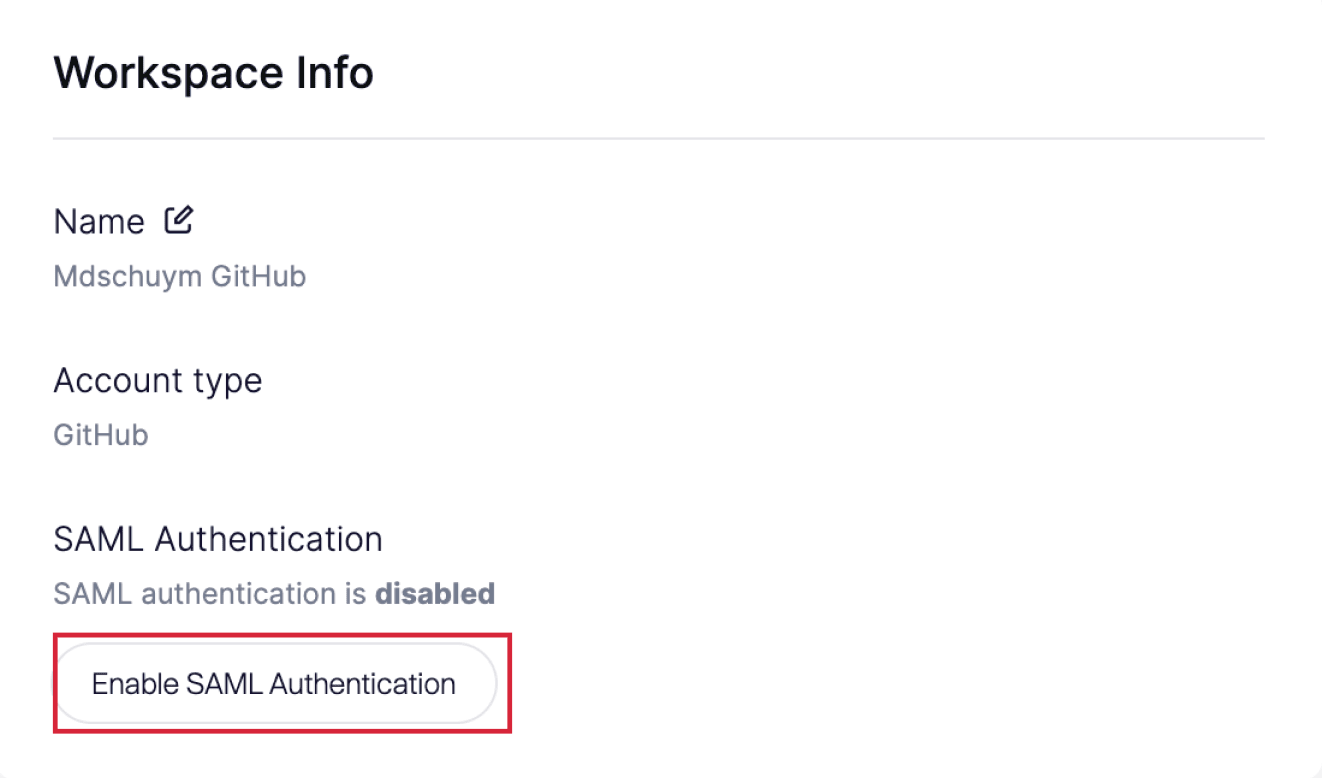
Schritt 1. Gehen Sie zu General Settings und klicken Sie auf 'Enable SAML Authentication'
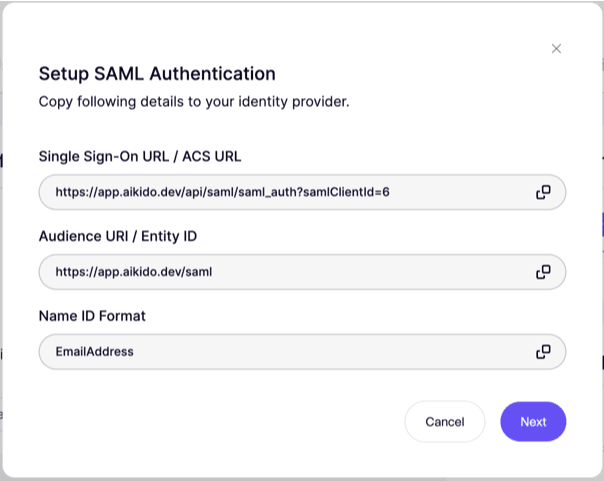
Schritt 2. Kopieren Sie alle Angaben in Ihren Identitätsanbieter. Siehe die folgenden Schritte.
#In Azure fortfahren
Schritt 1. Gehen Sie zu Microsoft Entra ID.
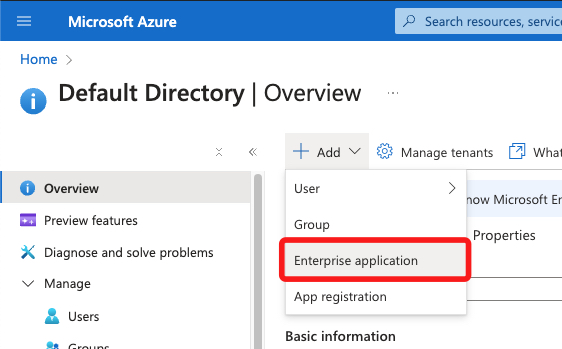
Schritt 2. Klicken Sie auf das Dropdown-Menü Add und wählen Sie Enterprise application.
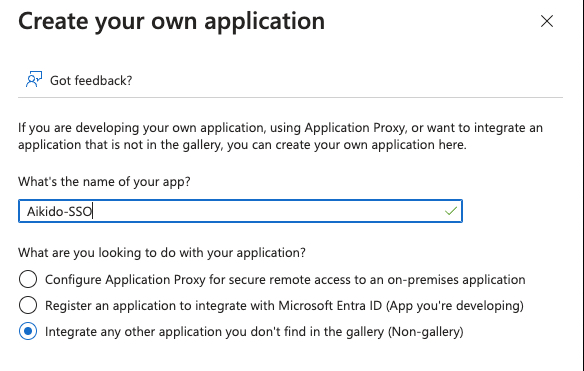
Schritt 3. Klicken Sie auf Create your own application, wählen Sie einen Namen für Ihre App und wählen Sie 'Non-gallery'.
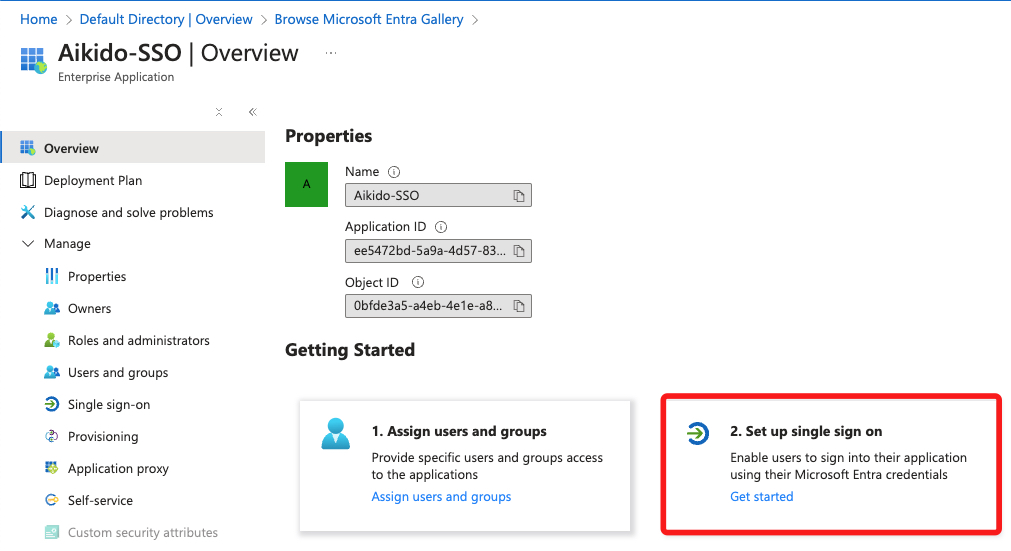
Schritt 4. Wählen Sie Set up single sign on.
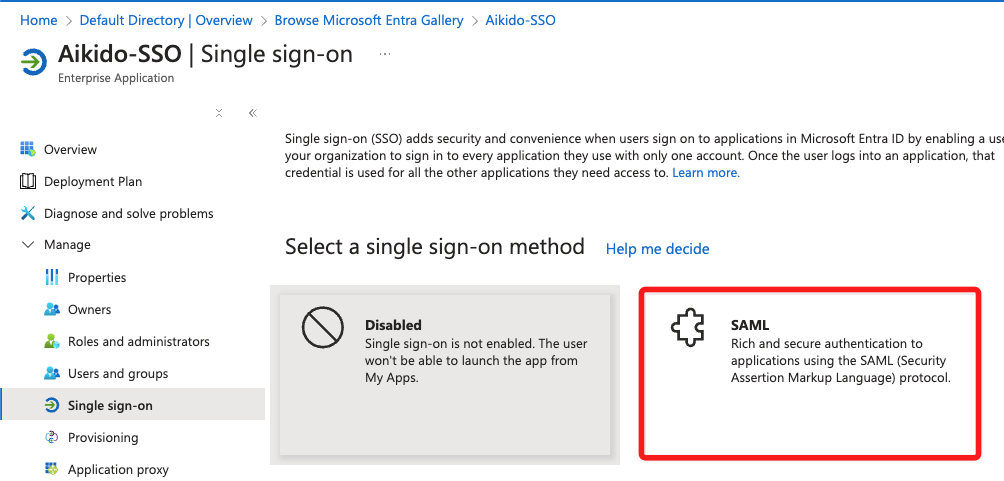
Schritt 5. Klicken Sie auf die Option SAML.
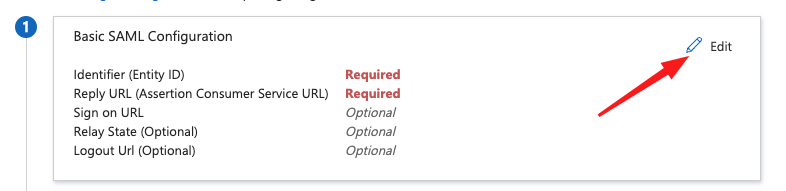
Schritt 6. Klicken Sie bei Schritt 1 auf Edit.
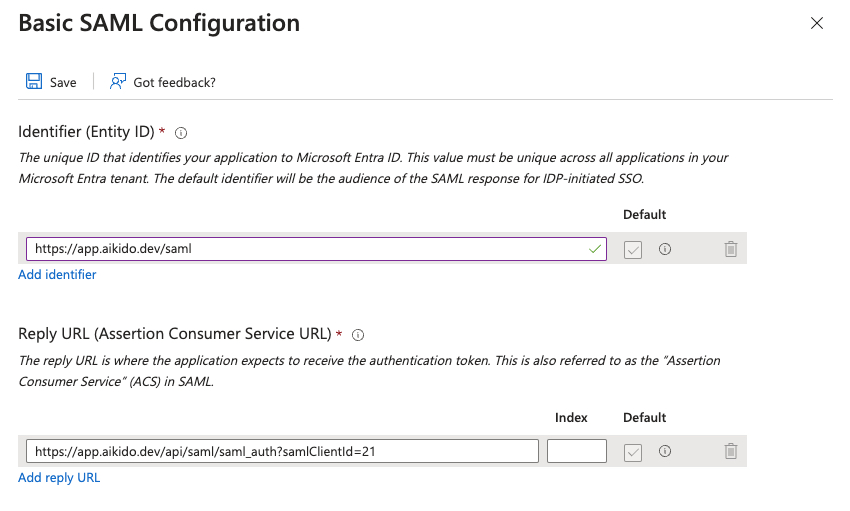
Schritt 7. Tragen Sie die Entity ID und die ACS URL wie in Aikido angezeigt ein.
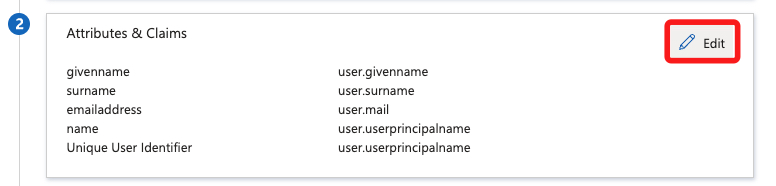
Schritt 8. Klicken Sie bei Schritt 2 auf Edit.
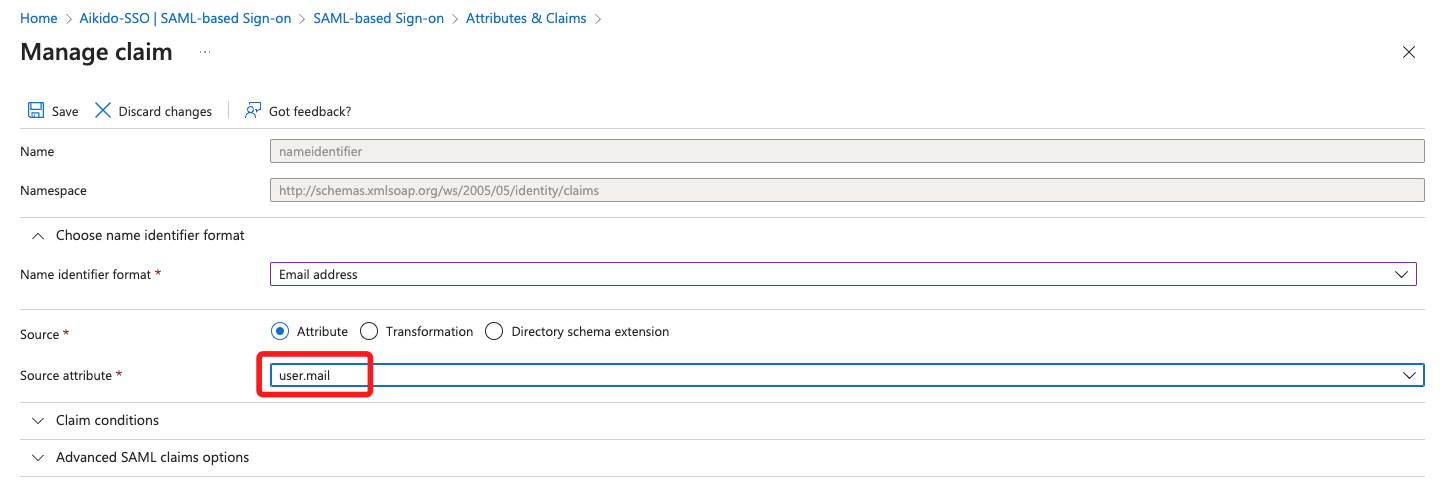
Schritt 9. Klicken Sie auf Unique User Identifier (Name ID).
Optional: Durch Klicken auf 'Add new claim' oben auf dieser Seite können Sie benutzerdefinierte Attribute zu SAML hinzufügen. Weitere Informationen hier.

Schritt 10. Stellen Sie sicher, dass Sie hier Source attribute auf user.mail setzen.
Schritt 11. Bei Schritt 3 können Sie das Certificate (Base64) herunterladen und bei Schritt 4 sehen Sie die Login URL und den Mircosoft Entra Identifier. Diese sollten kopiert und in Aikido eingefügt werden.
#Zurück zu Aikido
- Tragen Sie bei Entity ID / Issuer den Microsoft Entra Identifier aus Azure und bei Single Sign-On URL die Login URL aus Azure ein (beides aus Schritt 11), sowie das X.509 Certificate wie in Azure angezeigt.
- Füllen Sie außerdem die Company Domain aus, damit sich Personen anmelden können, ohne eine Single Sign-On URL zu benötigen.
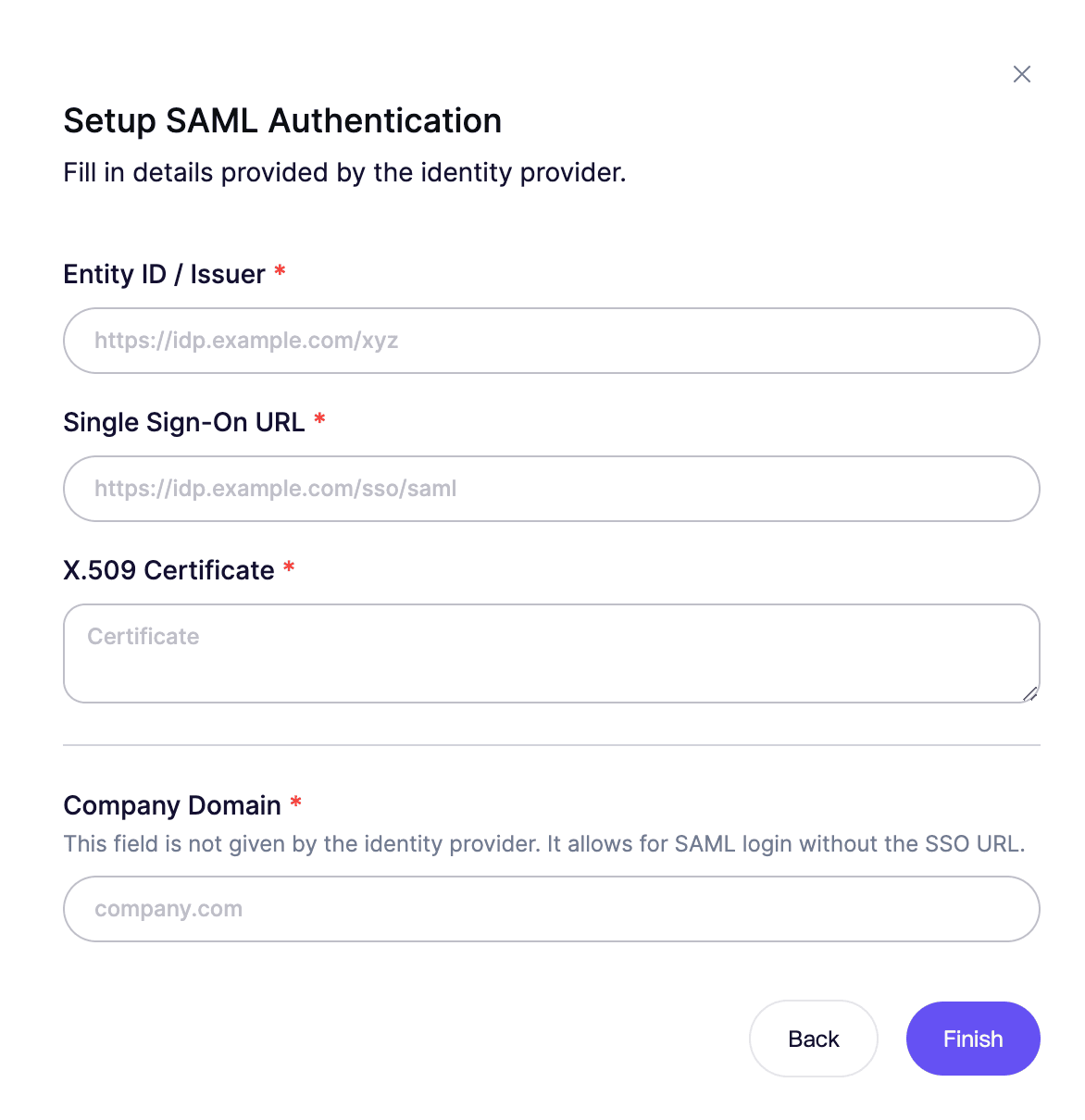
Geschafft! Personen mit Zugriff auf Ihre Azure-SAML-App können sich nun automatisch in Ihrem Aikido-Workspace onboarden.
#2 Möglichkeiten für Benutzer, sich über Ihren SAML-Client anzumelden
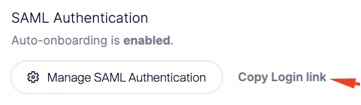
Option 1. Direkte Nutzung des SSO-Links
Kopieren Sie den Login-Link und teilen Sie ihn intern mit anderen Benutzern.
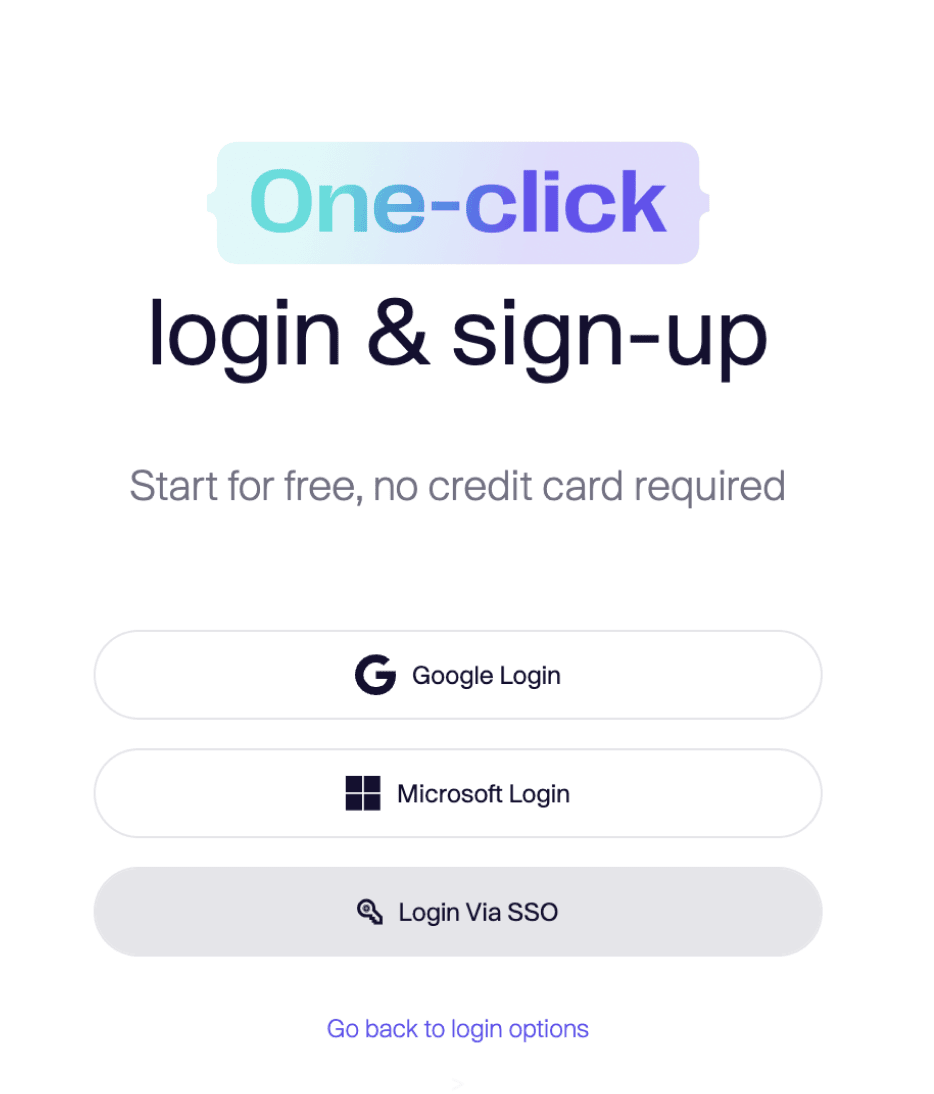
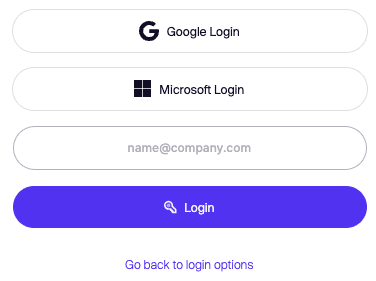
Option 2. Den Aikido-Anmeldebildschirm aufrufen, Login Via SSO auswählen und die E-Mail-Adresse eingeben. Wichtig: Die E-Mail-Adresse muss die eingerichtete Company Domain enthalten.