Microsoft Azure: SAML/Entra ID ile Giriş
Bu özellik tüm ücretli planlarda mevcuttur ve varsayılan olarak etkin değildir. SAML'yi bu bağlantı üzerinden etkinleştirebilirsiniz.
Git sağlayıcınız üzerinden otomatik katılım yerine SAML Girişine geçerseniz, GitHub, Bitbucket veya Azure DevOps'tan ekip içe aktarma artık çalışmayacaktır. Bundan sonra ekiplerinizi Aikido arayüzü veya Access Profiles aracılığıyla manuel olarak yönetmeniz gerekecektir.
#Hesabınızda SAML'yi kurma
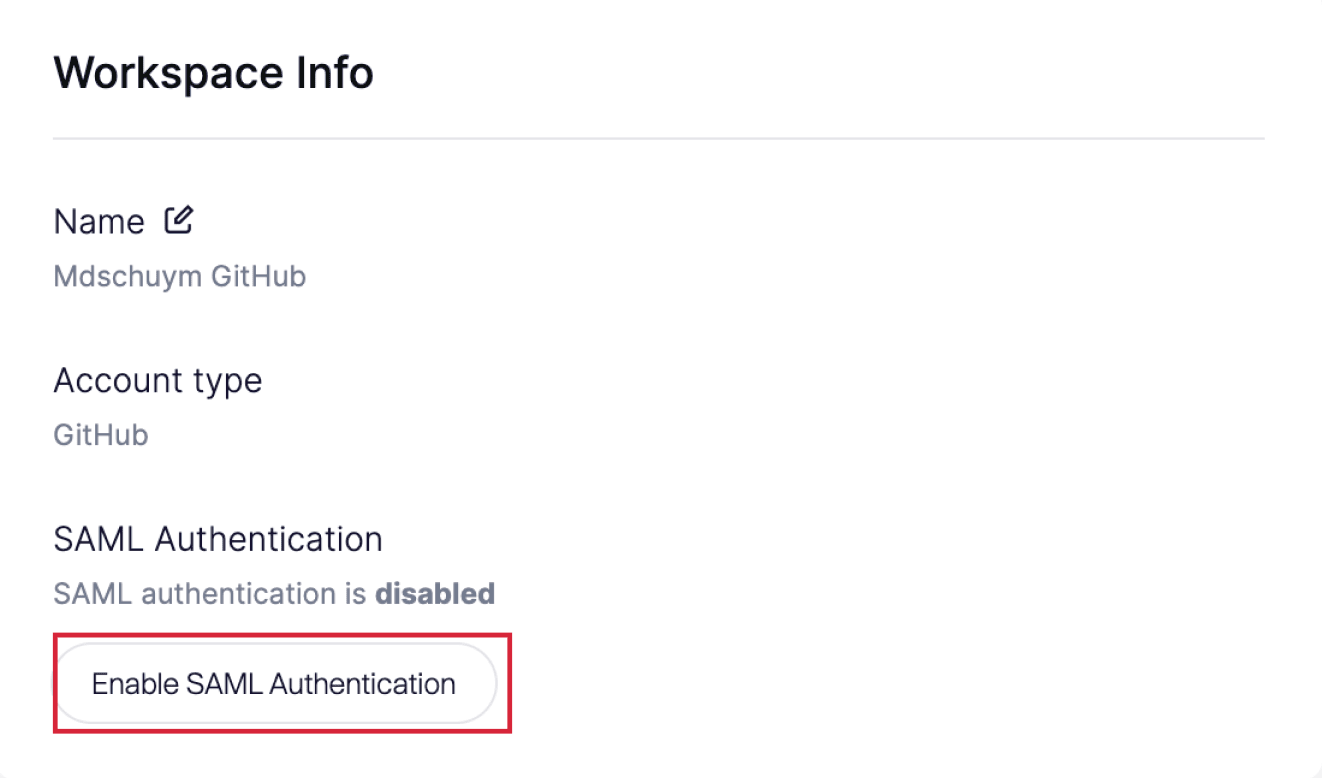
Adım 1. General Settings bölümüne gidin ve 'Enable SAML Authentication' seçeneğine tıklayın
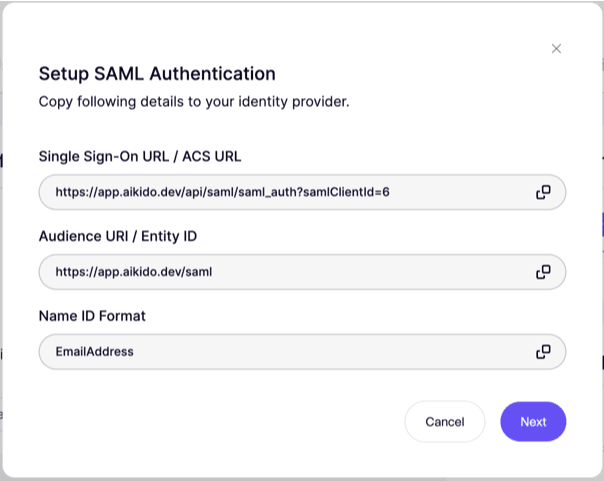
Adım 2. Tüm bilgileri kimlik sağlayıcınıza kopyalayın. Aşağıdaki adımlara bakın.
#Azure'da devam edin
Adım 1. Microsoft Entra ID bölümüne gidin.
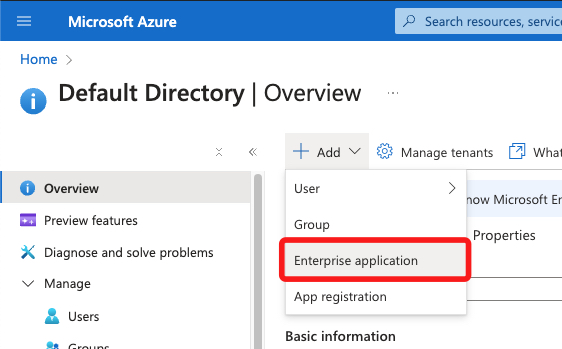
Adım 2. Add açılır menüsüne tıklayın ve Enterprise application seçeneğini seçin.
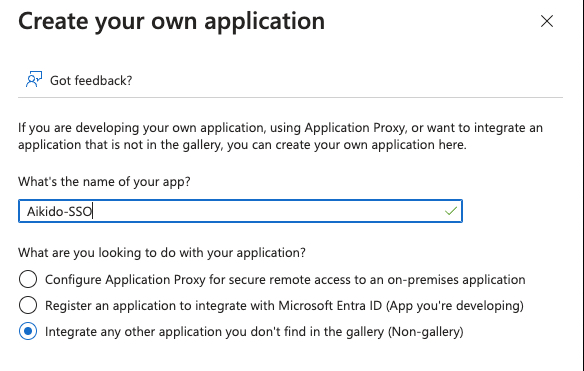
Adım 3. Create your own application seçeneğine tıklayın, uygulamanız için bir ad seçin ve 'Non-gallery' seçeneğini seçin.
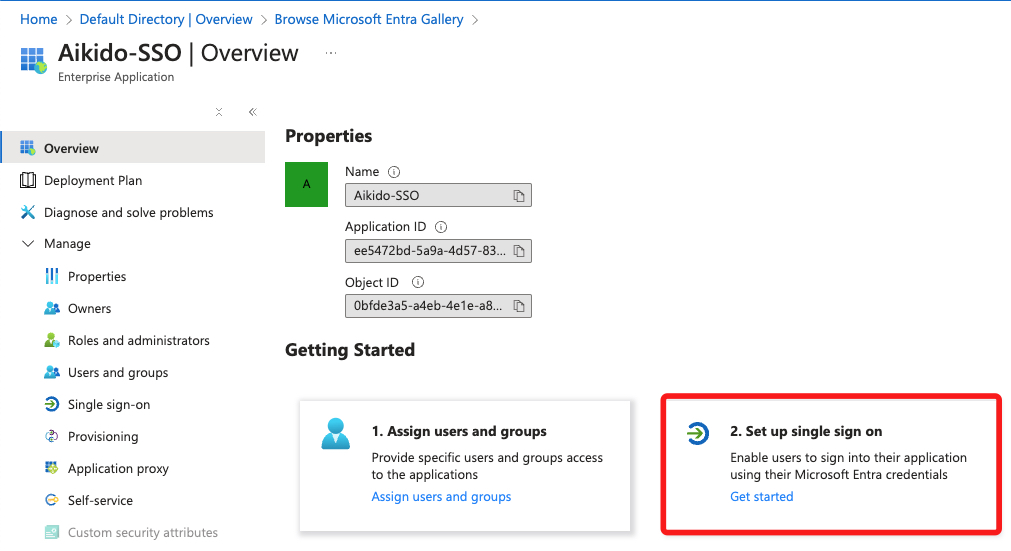
Adım 4. Set up single sign on seçeneğini seçin.
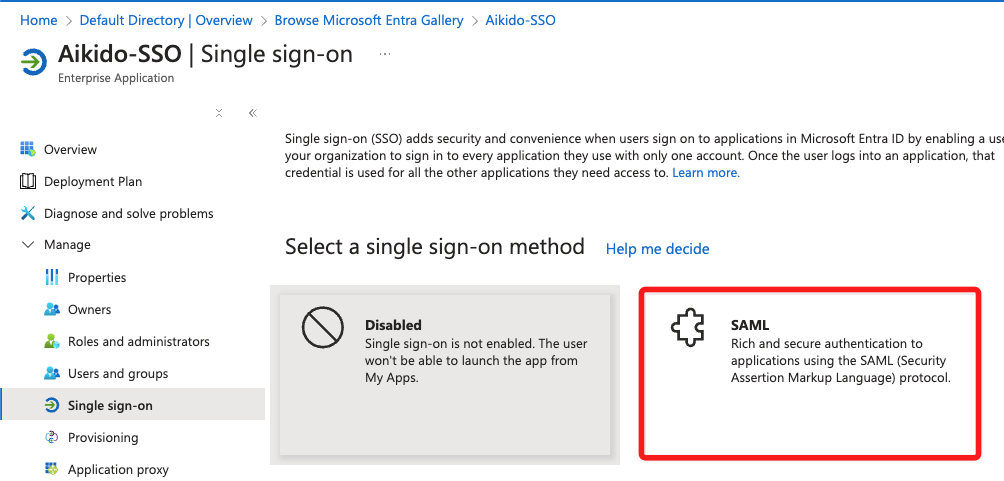
Adım 5. SAML seçeneğine tıklayın.
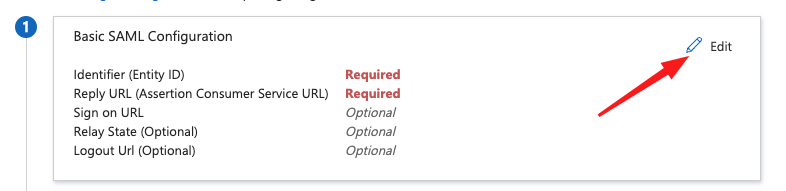
Adım 6. 1. adımda Edit seçeneğine tıklayın.
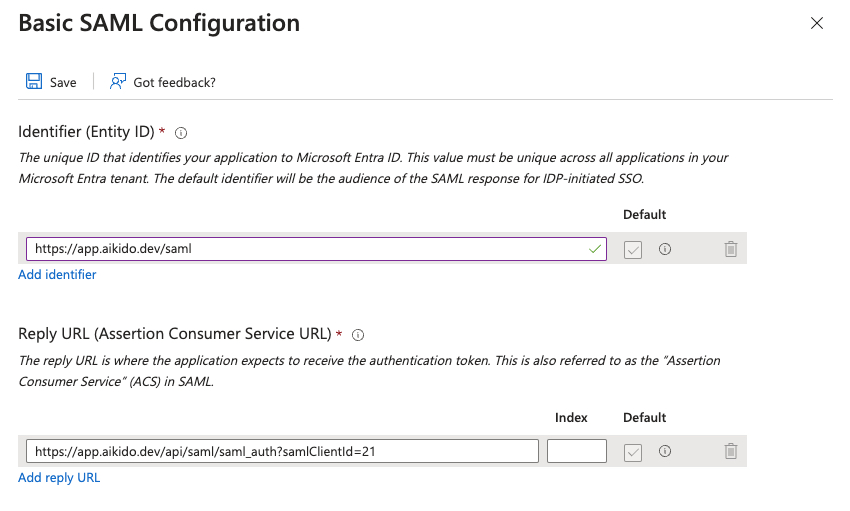
Adım 7. Entity ID ve ACS URL alanlarını Aikido'da gösterildiği şekilde doldurun.
Adım 8. 2. adımda Edit seçeneğine tıklayın.
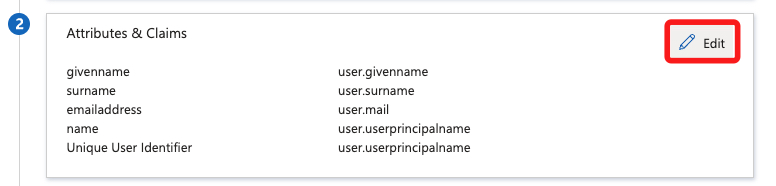
Adım 9. Unique User Identifier (Name ID) seçeneğine tıklayın.
İsteğe bağlı: Bu sayfanın üst kısmındaki 'Add new claim' seçeneğine tıklayarak SAML'ye özel öznitelikler ekleyebilirsiniz. Daha fazla bilgi burada.

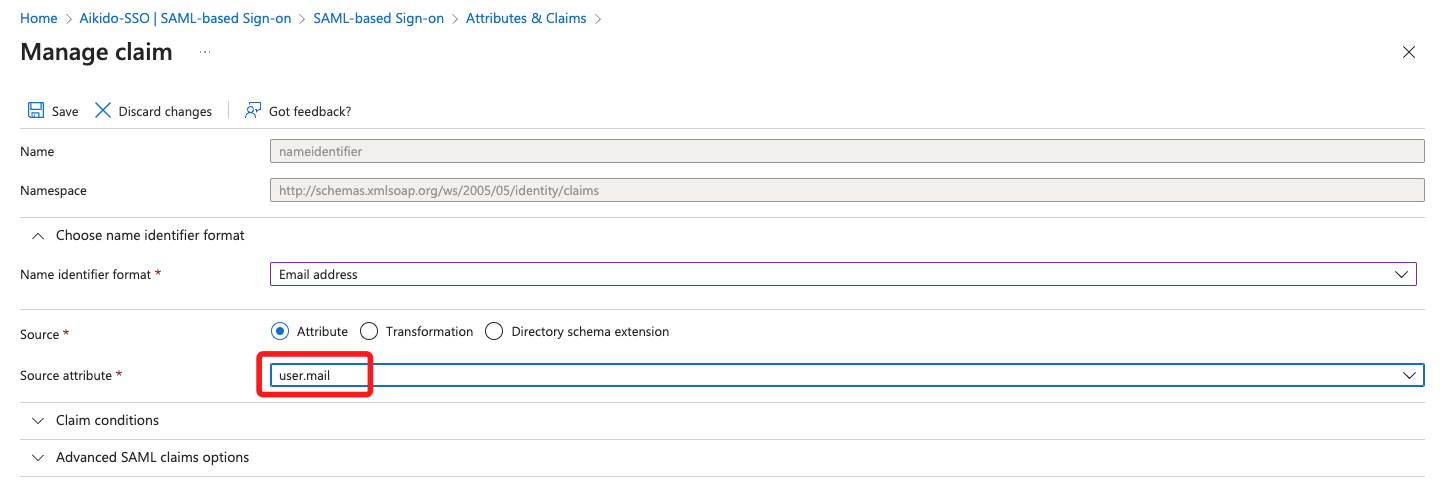
Adım 10. Burada Source attribute değerini user.mail olarak ayarladığınızdan emin olun.
Adım 11. 3. adımda Certificate (Base64) dosyasını indirebilir, 4. adımda ise Login URL ve Mircosoft Entra Identifier bilgilerini görebilirsiniz. Bunlar kopyalanıp Aikido'ya yapıştırılmalıdır.
#Aikido'ya geri dönün
- Entity ID / Issuer alanını Azure'daki Microsoft Entra Identifier ile, Single Sign-On URL alanını ise Azure'daki Login URL ile (her ikisi de Adım 11'den) doldurun; ayrıca X.509 Certificate alanını Azure'da gösterildiği şekilde doldurun.
- Kullanıcıların Single Sign-On URL'ye ihtiyaç duymadan giriş yapabilmesi için Company Domain alanını da doldurun.
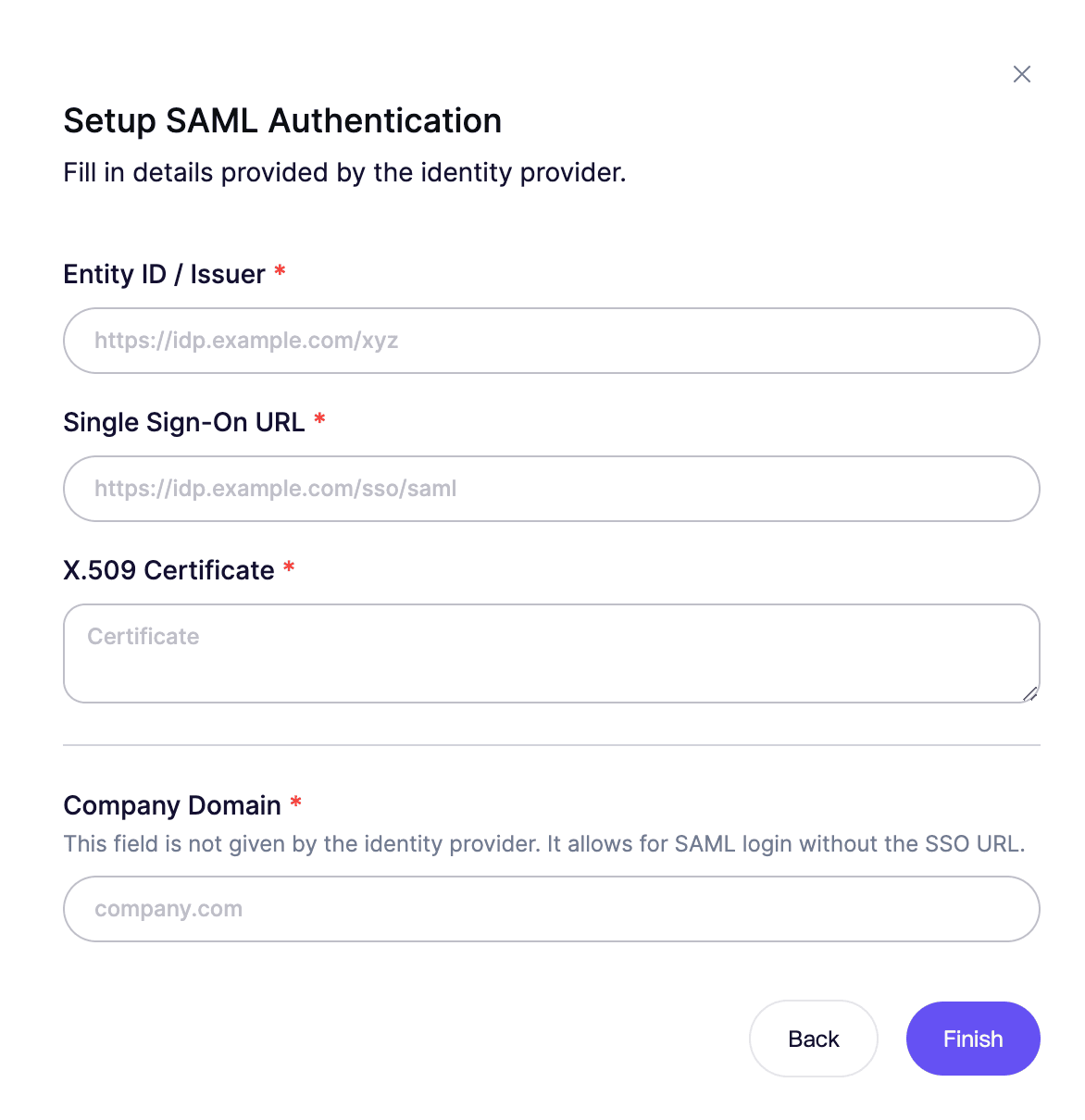
Başarılı! Azure SAML uygulamanıza erişimi olan kişiler artık Aikido çalışma alanınıza otomatik olarak katılabilecek.
#Kullanıcıların SAML istemcinizle giriş yapması için 2 seçenek
Seçenek 1. SSO Bağlantısını Doğrudan Kullanma
Giriş Bağlantısını kopyalayın ve bunu şirket içinde diğer kullanıcılarla paylaşın.
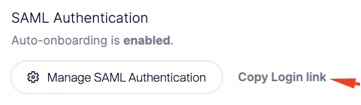
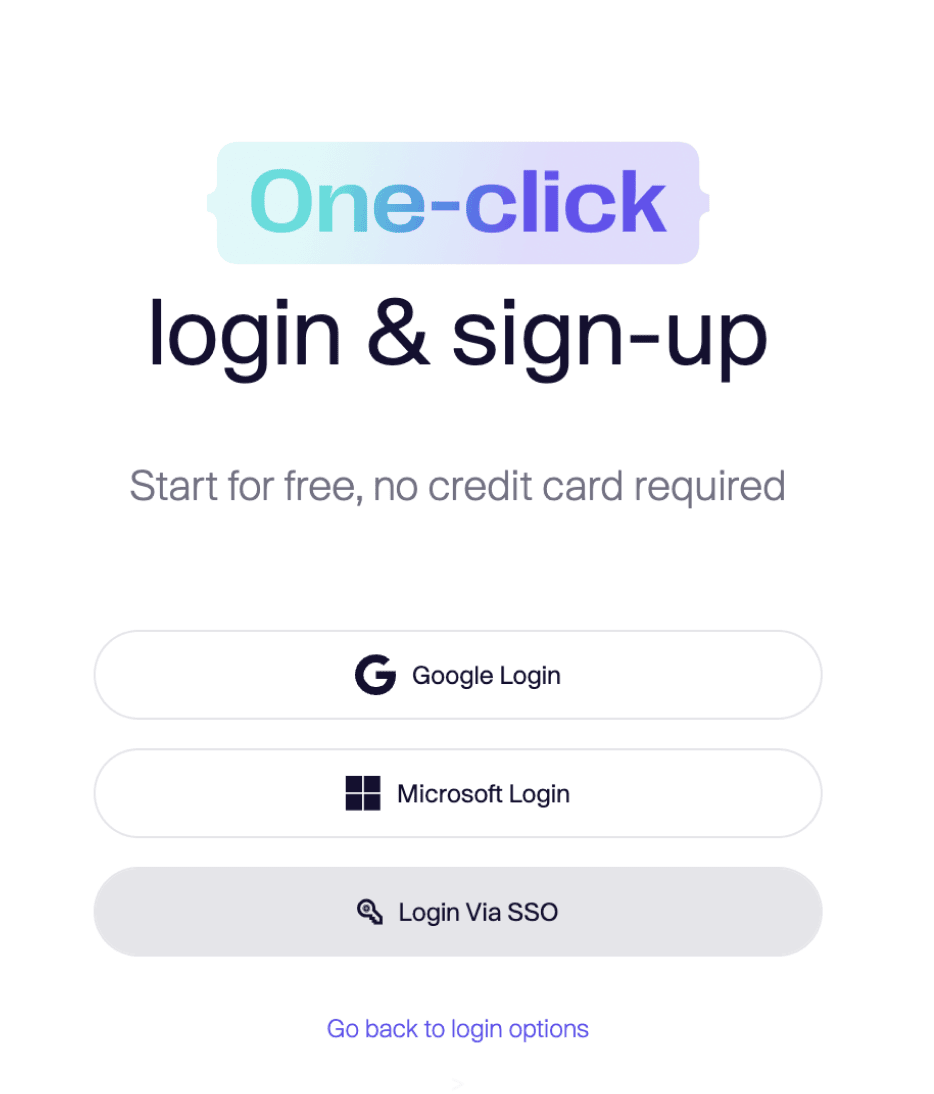
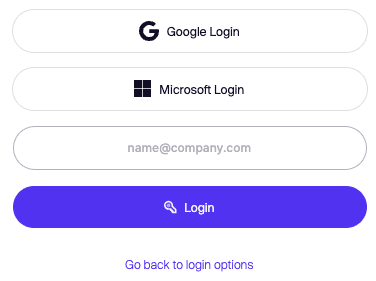
Seçenek 2. Aikido giriş ekranına gidip Login Via SSO seçeneğini seçerek e-posta adresini girme. Önemli: E-posta adresi, ayarlanmış olan şirket alan adını içermelidir.