Microsoft Azure: login com SAML/ Entra ID
Este recurso está disponível em todos os planos pagos e não está ativado por padrão. Você pode ativar o SAML por meio deste link.
Se você mudar para o Login SAML em vez do auto-onboarding via seu provedor Git, a importação de equipes do GitHub, Bitbucket ou Azure DevOps não funcionará mais. Daqui em diante, você precisará gerenciar suas equipes manualmente, seja pela interface do Aikido ou por Access Profiles.
#Configurando o SAML na sua conta
Passo 1. Vá para General Settings e clique em 'Enable SAML Authentication'
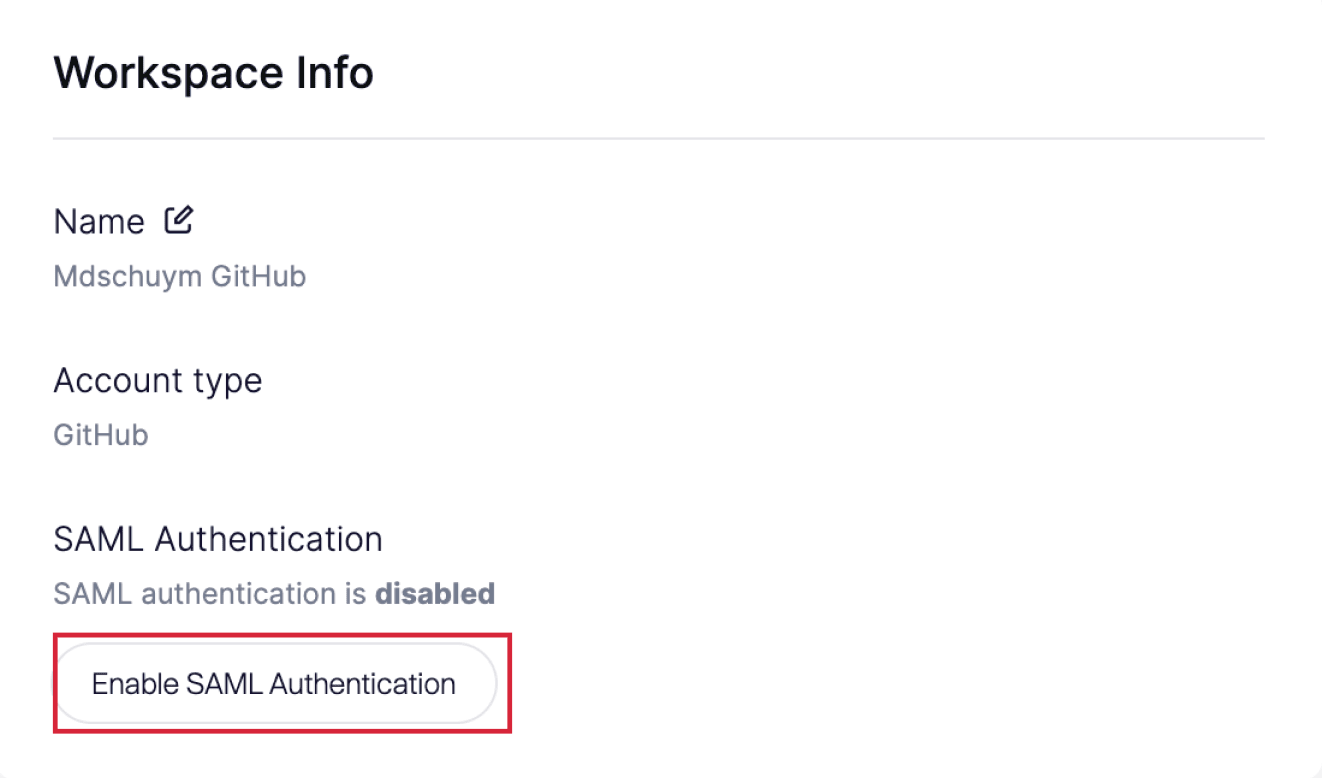
Passo 2. Copie todos os detalhes para o seu provedor de identidade. Veja os passos abaixo.
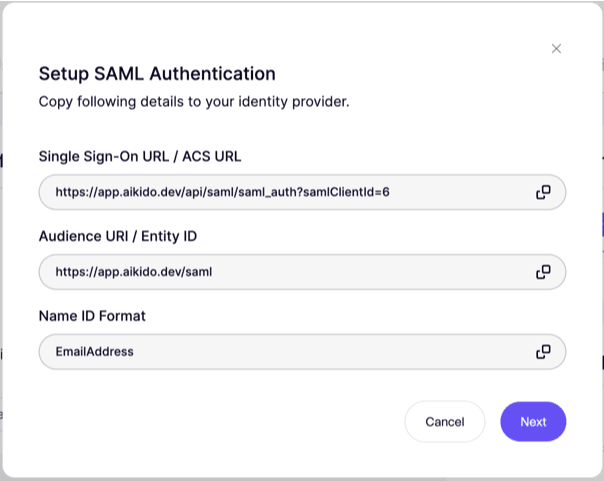
#Continue no Azure
Passo 1. Vá para Microsoft Entra ID.
Passo 2. Clique no menu suspenso Add e selecione Enterprise application.
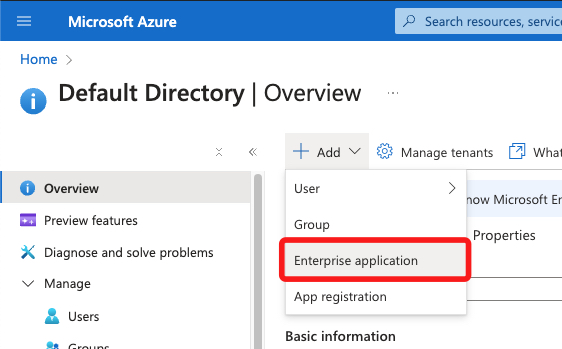
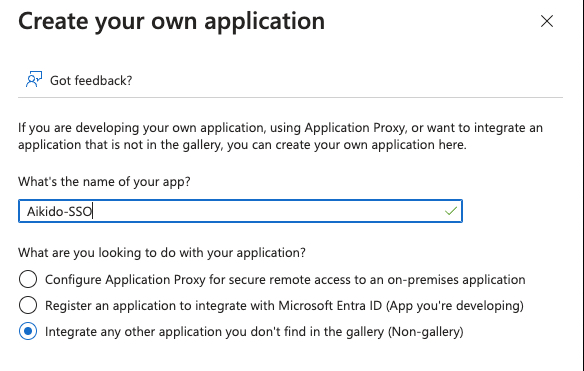
Passo 3. Clique em Create your own application, escolha um nome para o seu aplicativo e selecione 'Non-gallery'.
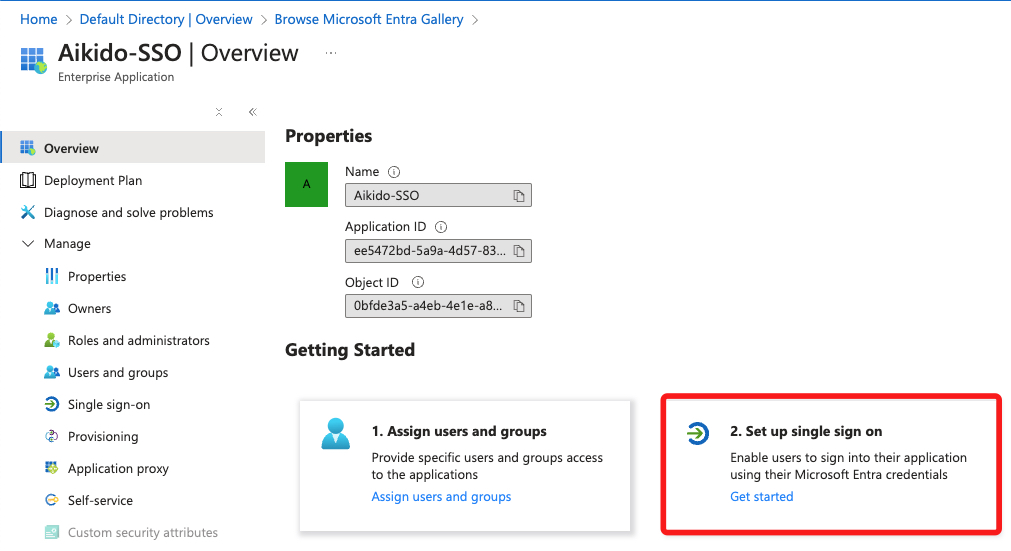
Passo 4. Selecione Set up single sign on.
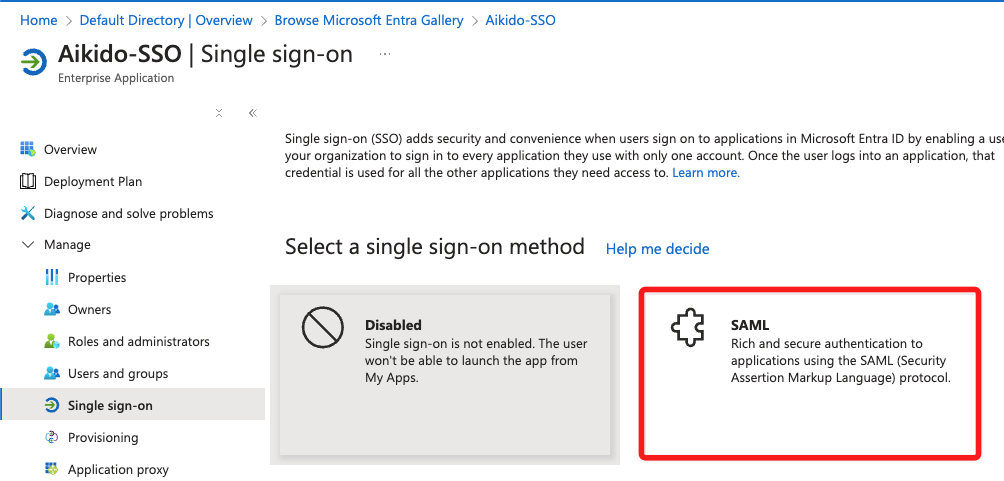
Passo 5. Clique na opção SAML.
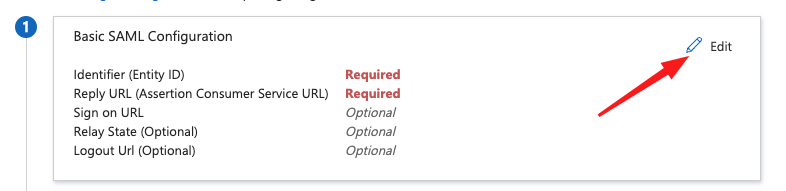
Passo 6. No passo 1, clique em Edit.
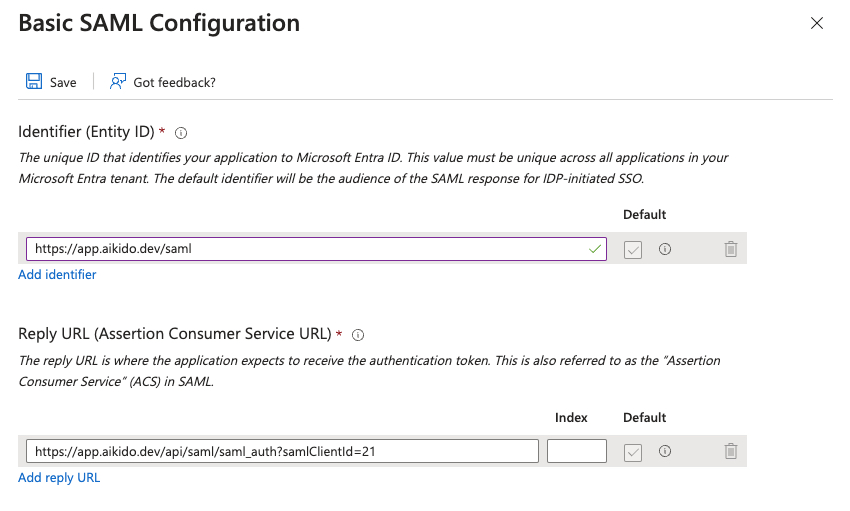
Passo 7. Preencha o Entity ID e a ACS URL conforme mostrado no Aikido.
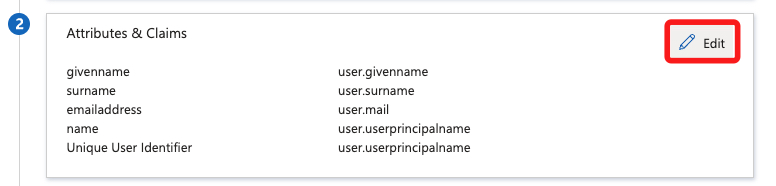
Passo 8. No passo 2, clique em Edit.
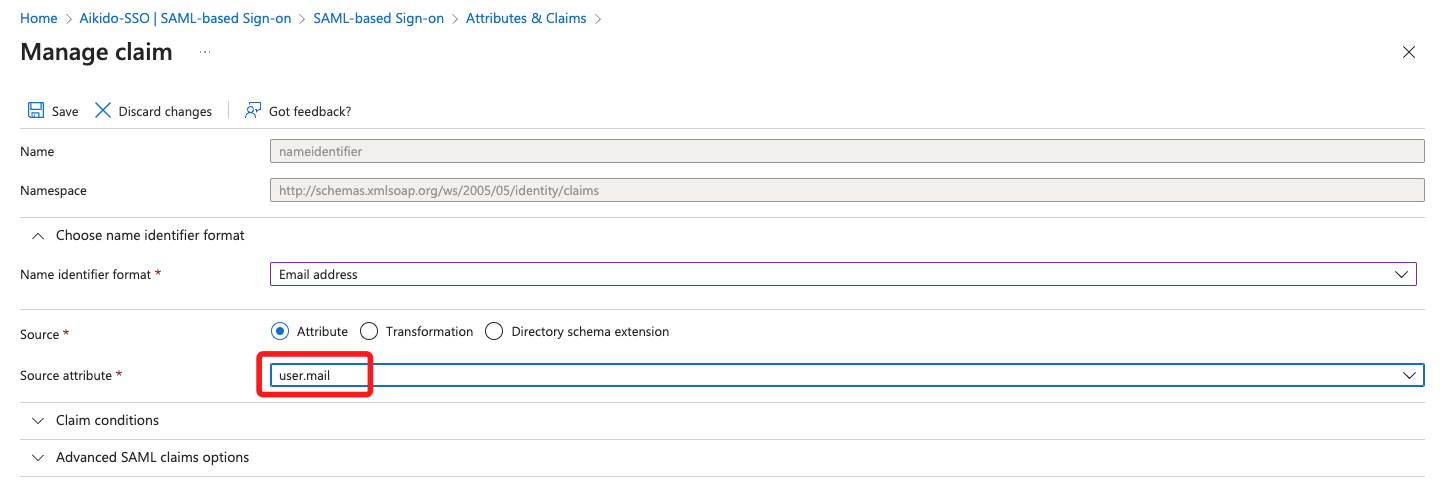
Passo 9. Clique em Unique User Identifier (Name ID).
Opcional: clicar em 'Add new claim' no topo desta página permite adicionar atributos personalizados ao SAML. Mais informações aqui.

Passo 10. Certifique-se de definir o Source attribute como user.mail aqui.
Passo 11. No passo 3 você pode baixar o Certificate (Base64) e no passo 4 verá a Login URL e o Microsoft Entra Identifier. Eles devem ser copiados e colados no Aikido.
#Volte ao Aikido
- Preencha o Entity ID / Issuer usando o Microsoft Entra Identifier do Azure e a Single Sign-On URL usando a Login URL do Azure (ambos do Passo 11), além do X.509 Certificate conforme mostrado no Azure.
- Preencha também o Company Domain para garantir que as pessoas possam fazer login sem precisar de uma Single Sign-On URL.
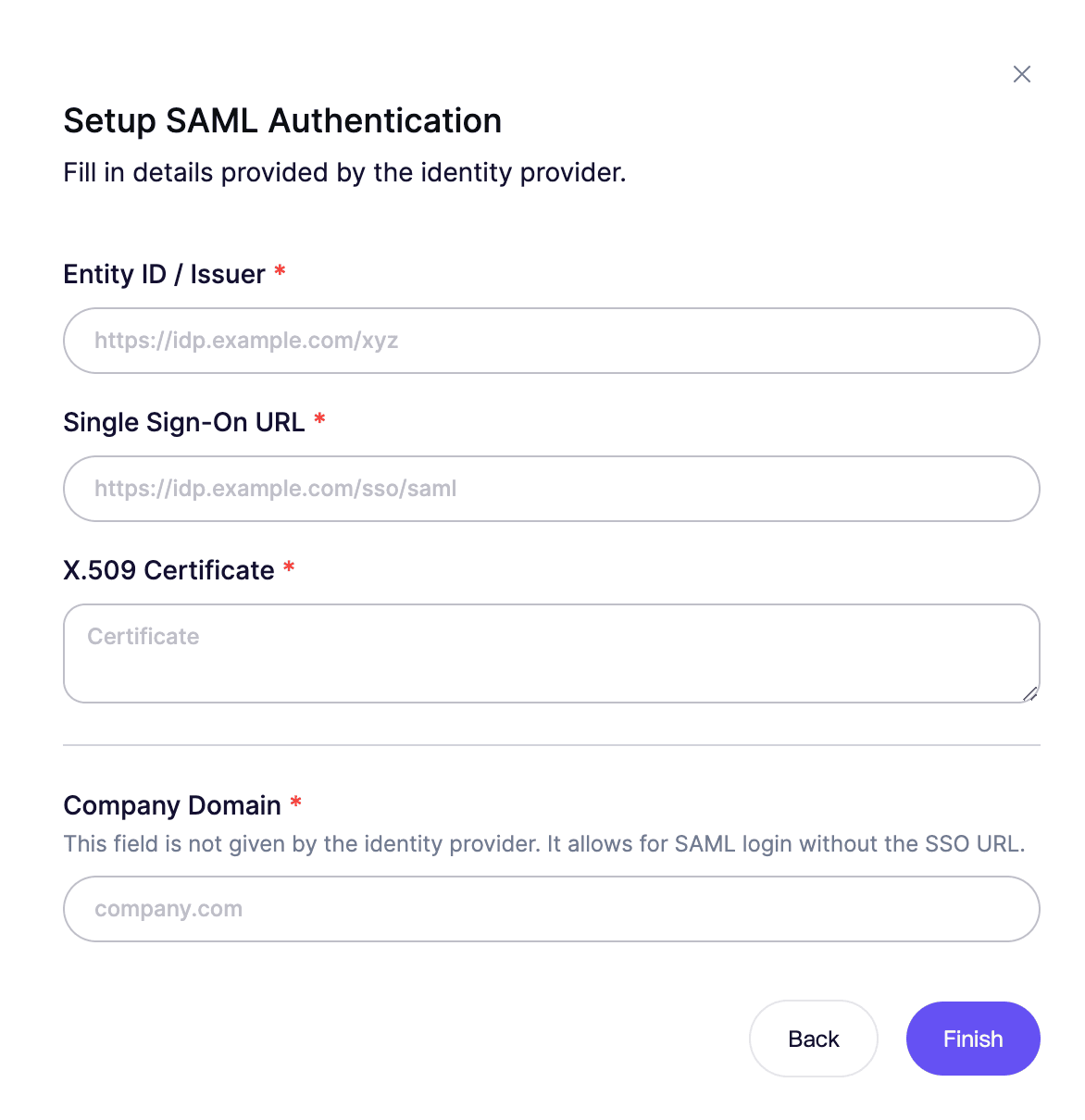
Sucesso! As pessoas com acesso ao seu aplicativo SAML do Azure agora poderão fazer auto-onboarding no seu workspace do Aikido.
#2 opções para os usuários fazerem login usando seu cliente SAML
Opção 1. Usando o link de SSO diretamente
Copie o Login Link e compartilhe-o internamente com outros usuários.
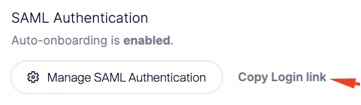
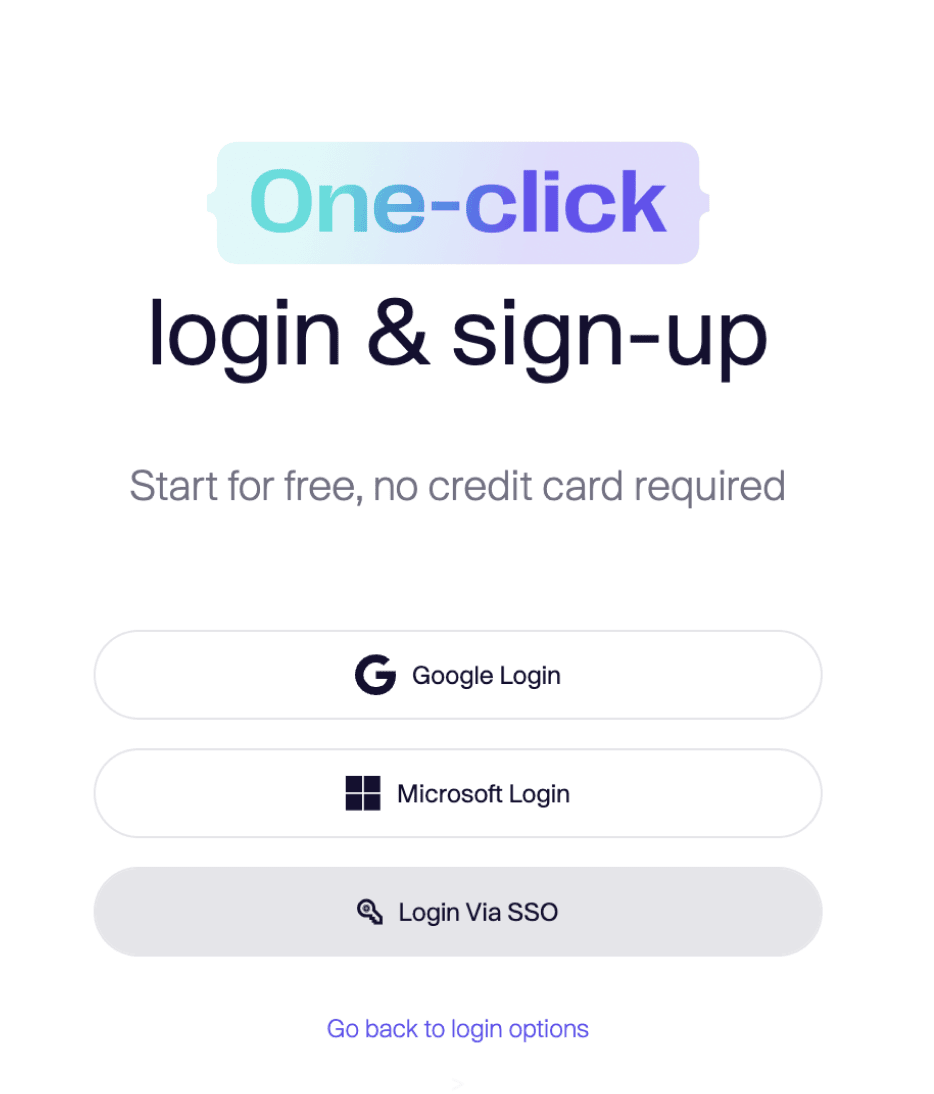
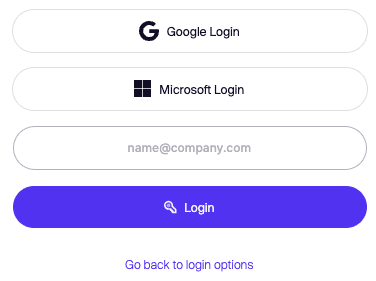
Opção 2. Acessar a tela de login do Aikido, selecionar Login Via SSO e preencher o endereço de e-mail. Importante: o e-mail precisa conter o domínio da empresa que foi configurado.