
Microsoft Azure: atributos personalizados com SAML /Entra ID
Primeiro, certifique-se de que o login SAML está funcionando seguindo este guia:
https://help.aikido.dev/doc/microsoft-azure-login-with-saml--entra-id/doc74BfKR60Z
#Configurando atributos personalizados SAML baseados em grupos do Azure
-
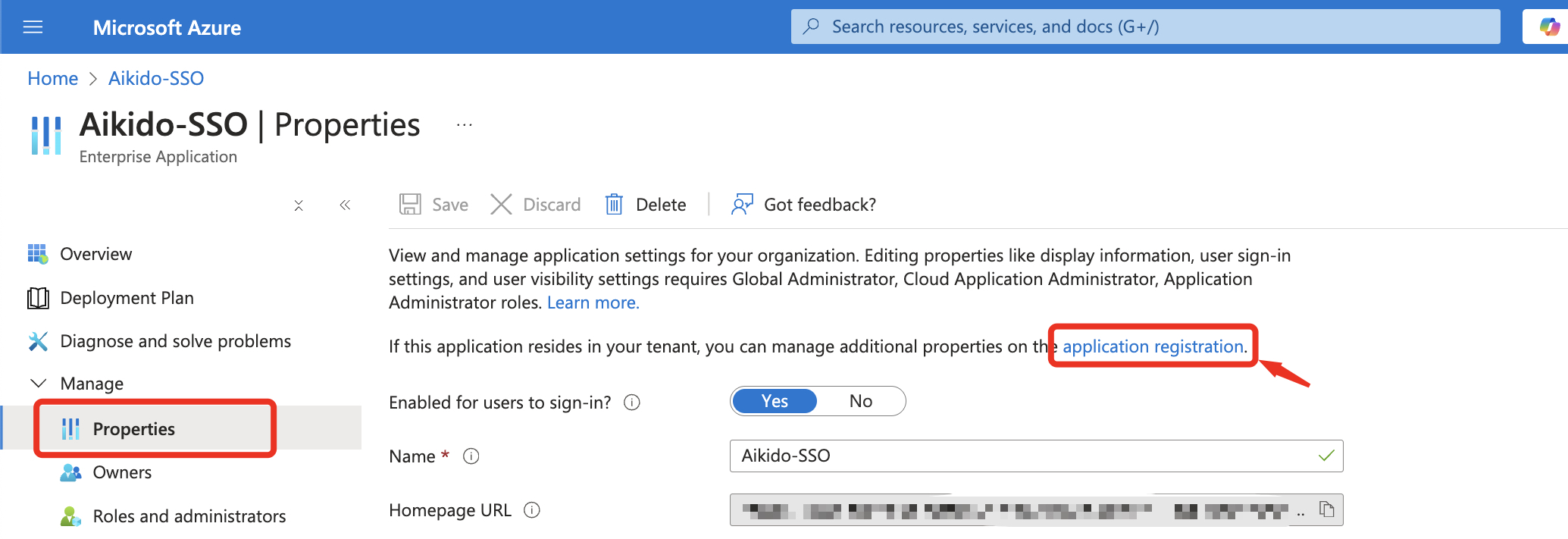
Acesse o registro do aplicativo
-
Crie uma função de aplicativo (app role). O value aqui deve ser o valor da claim. Neste exemplo, estamos configurando para
aikido_role, então os valores válidos sãoadmin,default,team_only.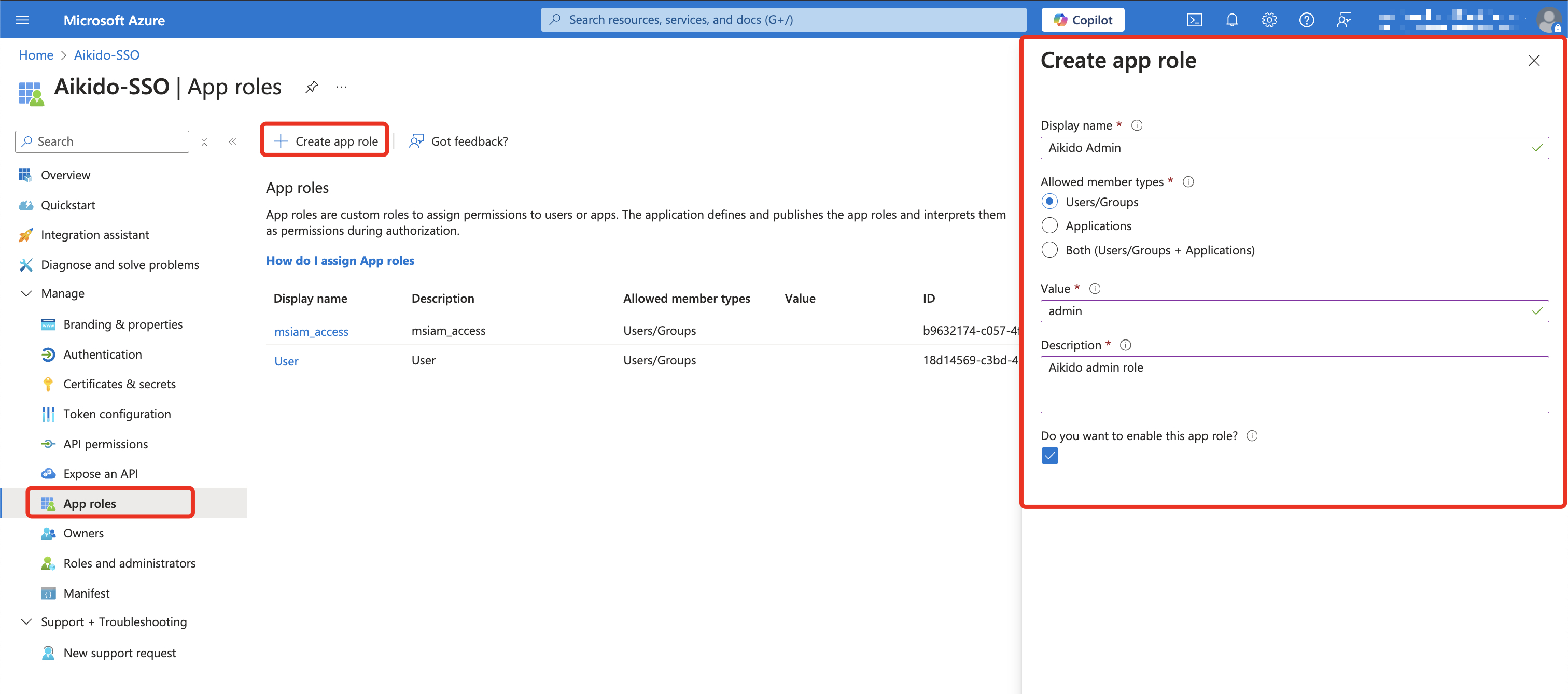
-
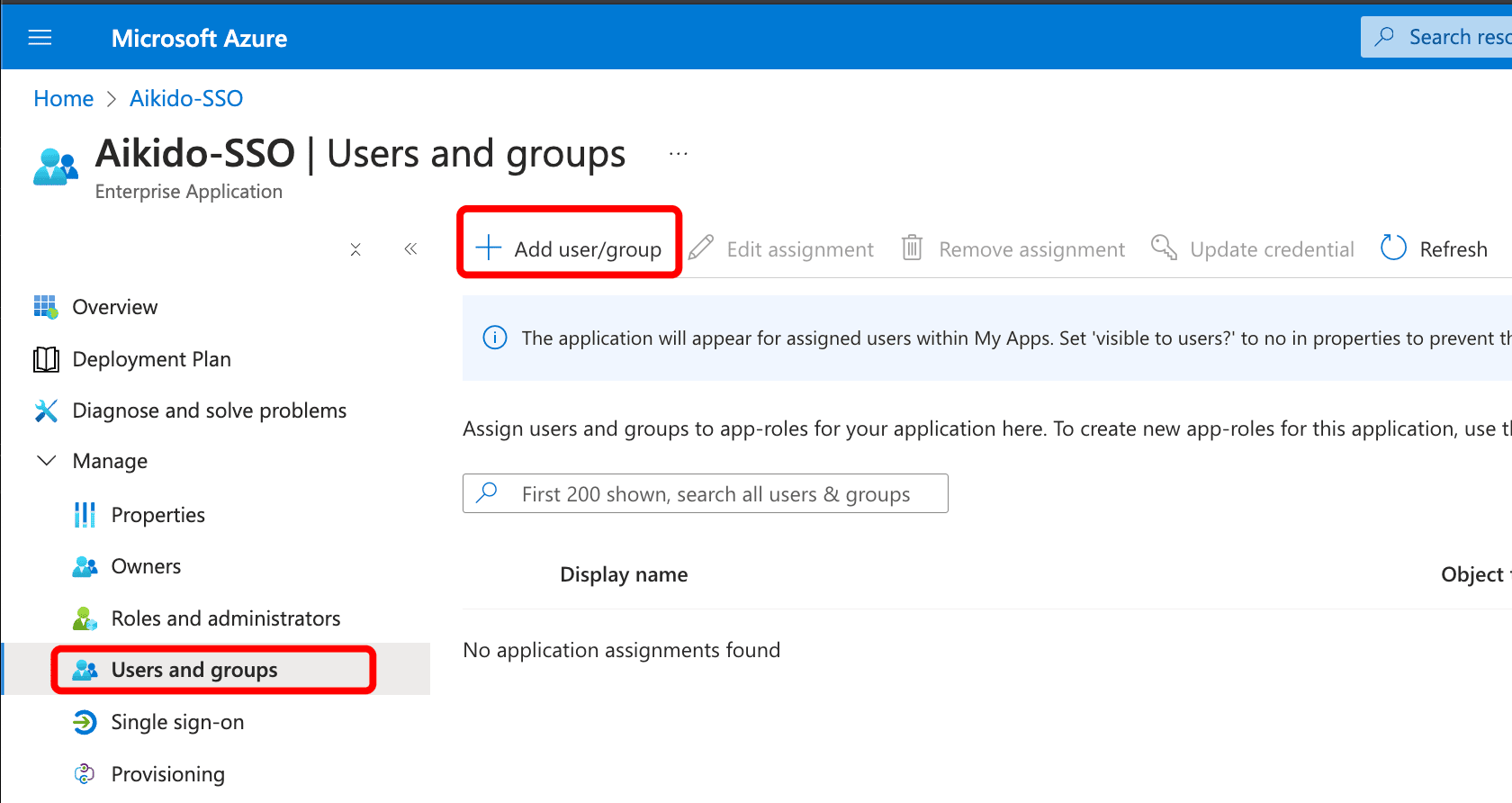
Após salvar, volte às configurações do aplicativo e adicione um grupo em 'Users and Groups'
-
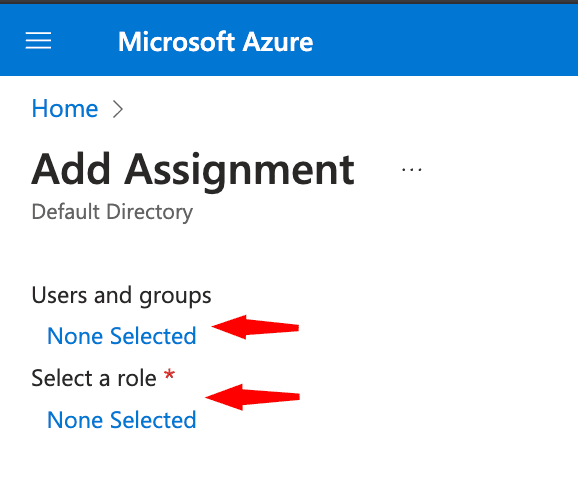
Adicione o grupo do Entra ao qual você deseja conceder acesso de administrador (neste caso) e adicione a função que criamos na etapa 2.
-
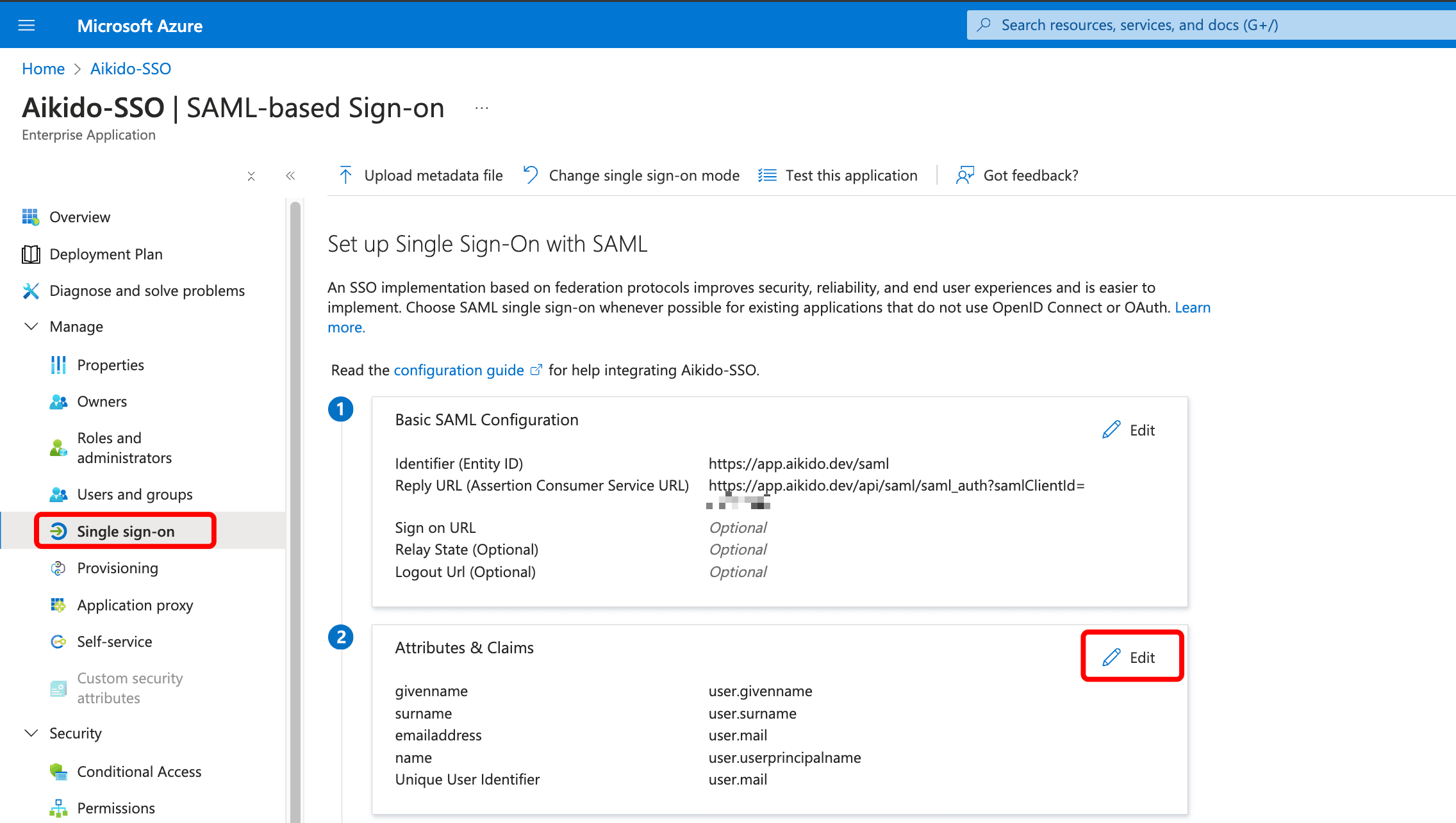
De volta às configurações de Single Sign-on do aplicativo, vá em Attributes & Claims -> Edit
-
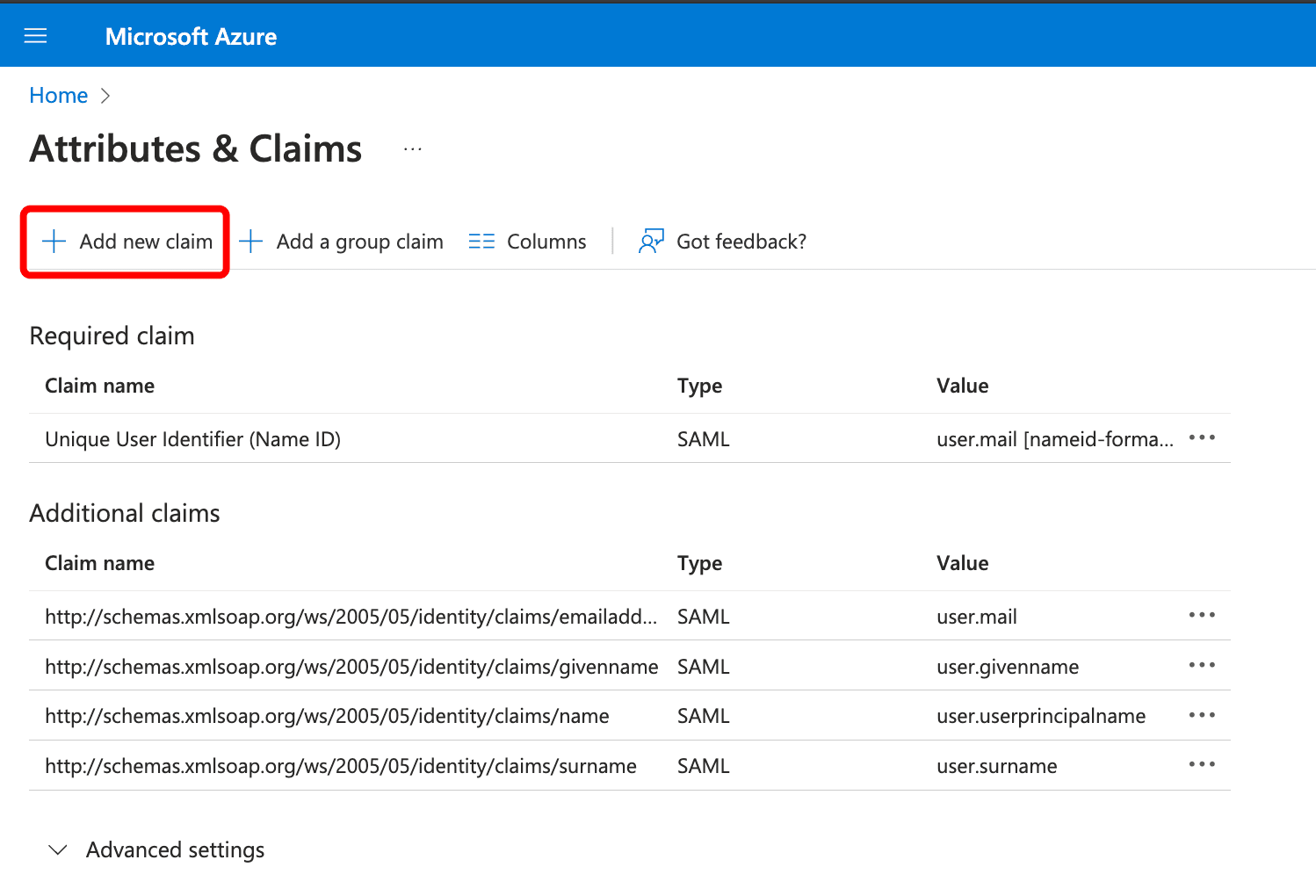
Clique em 'Add new claim'
-
Preencha o nome do atributo e user.assignedroles como atributo de origem. (este é o valor
adminque configuramos na etapa 2)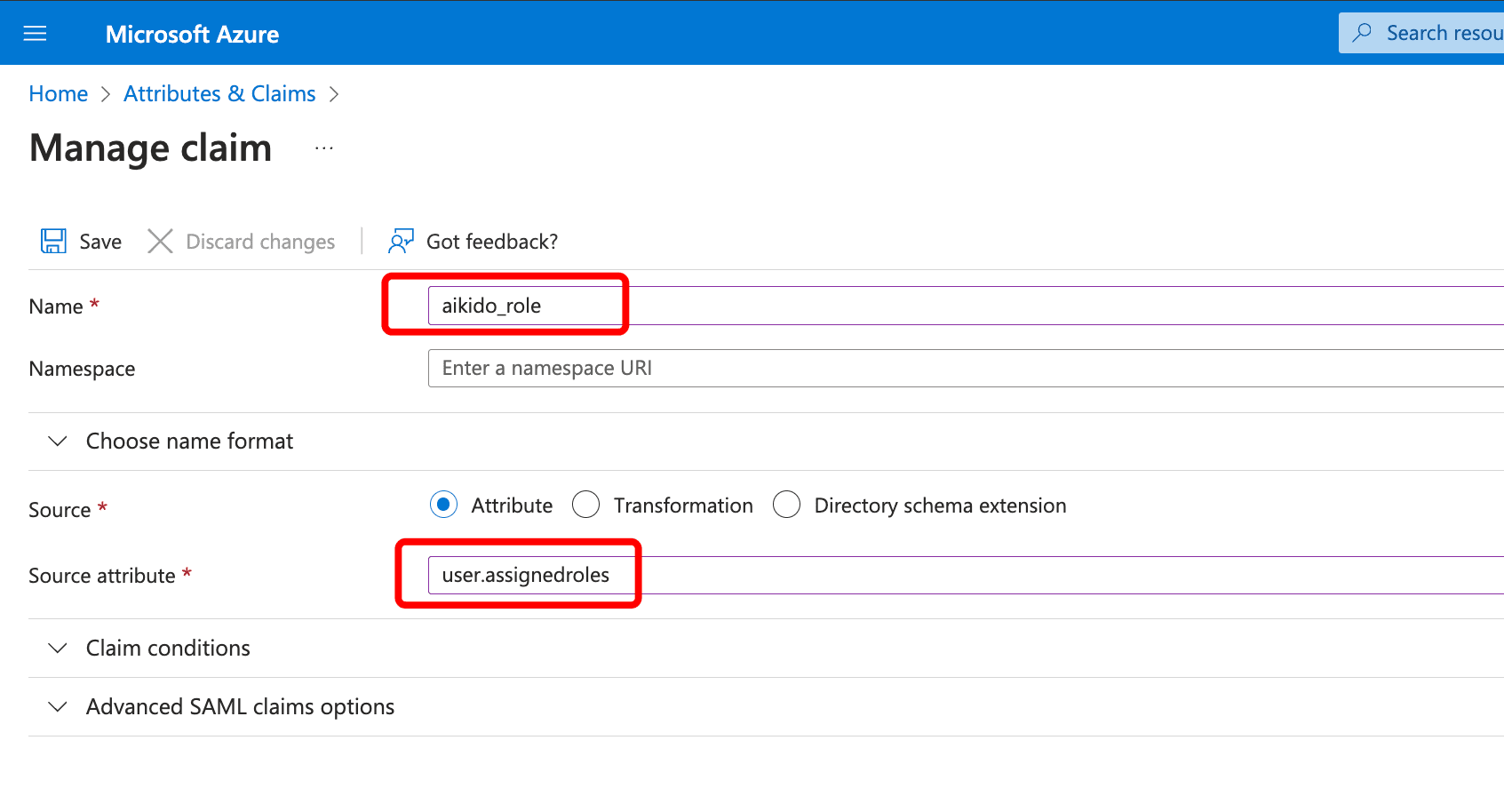
-
Pronto. No login SAML, essas alterações entrarão em vigor.