
Microsoft Azure: atributos personalizados con SAML/Entra ID
Primero, asegúrate de que el inicio de sesión con SAML funcione siguiendo esta guía:
https://help.aikido.dev/doc/microsoft-azure-login-with-saml--entra-id/doc74BfKR60Z
#Configuración de atributos personalizados de SAML basados en grupos de Azure
-
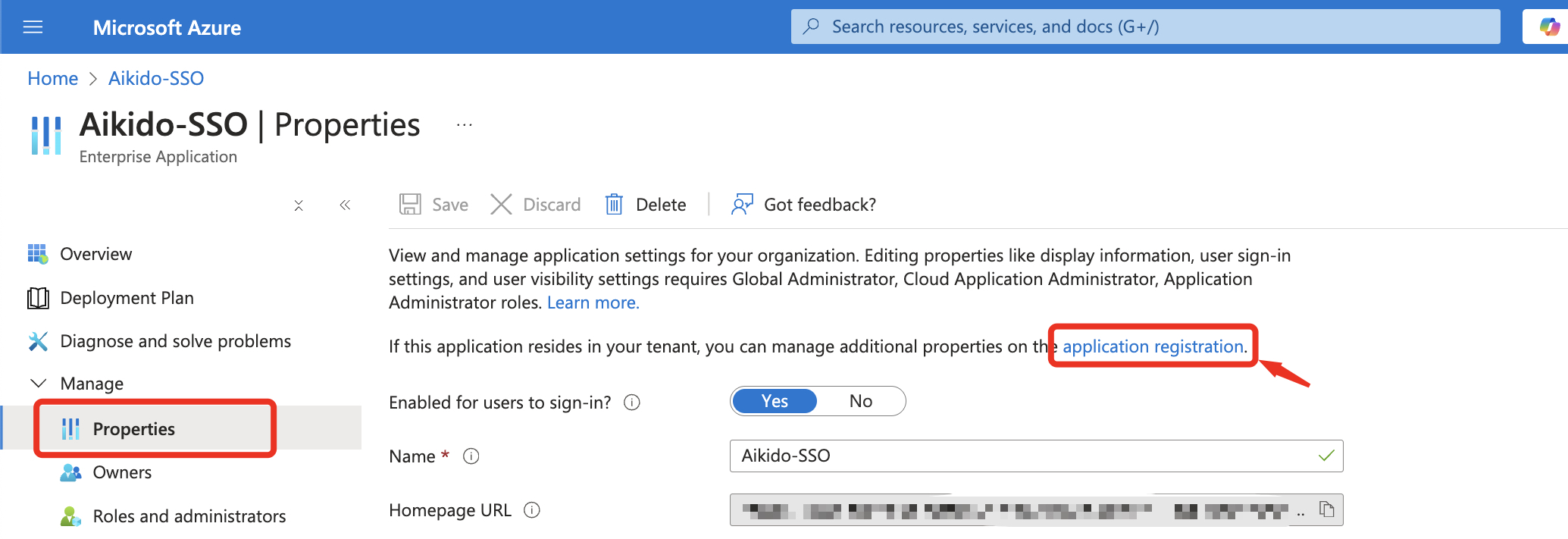
Ve al registro de la aplicación
-
Crea un rol de aplicación. Aquí, value debe ser el valor de la claim. En este ejemplo, lo estamos configurando para
aikido_role, por lo que los valores válidos sonadmin,default,team_only.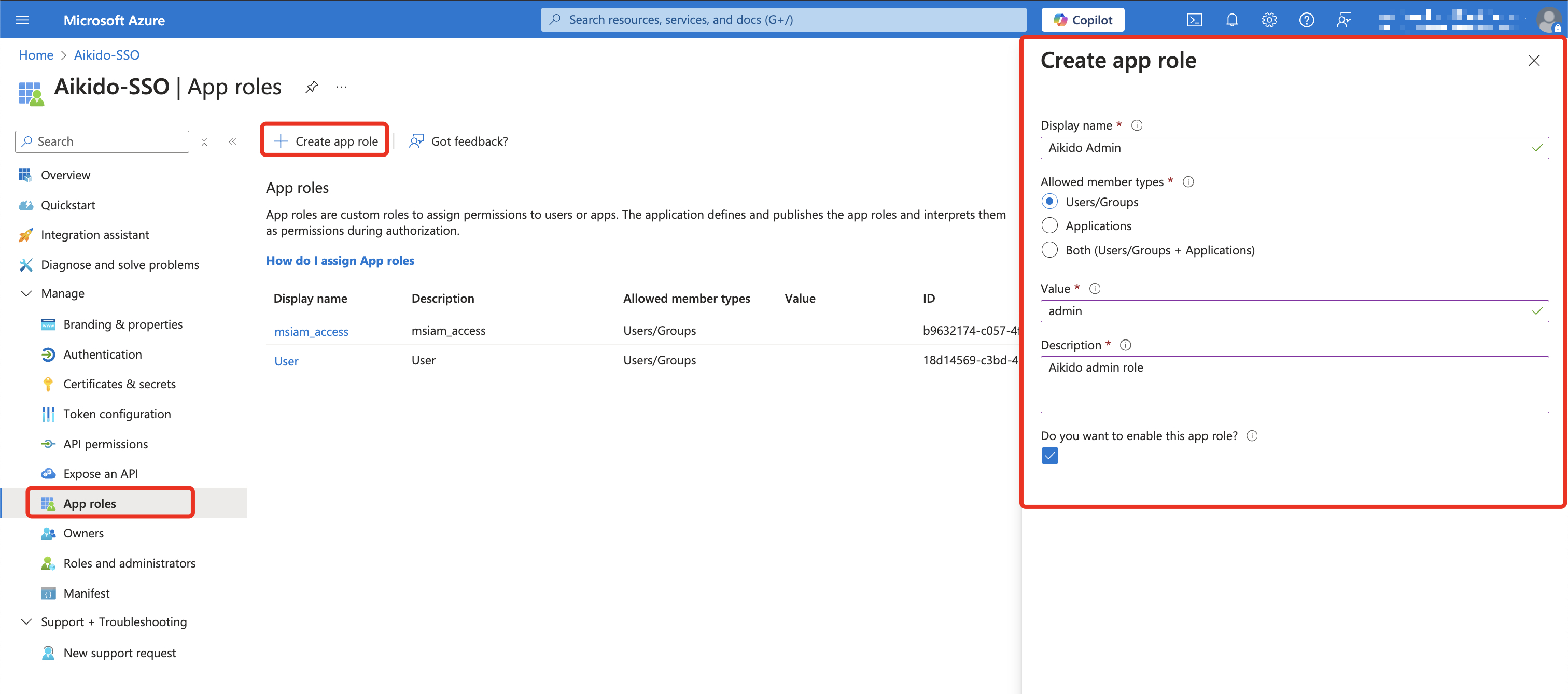
-
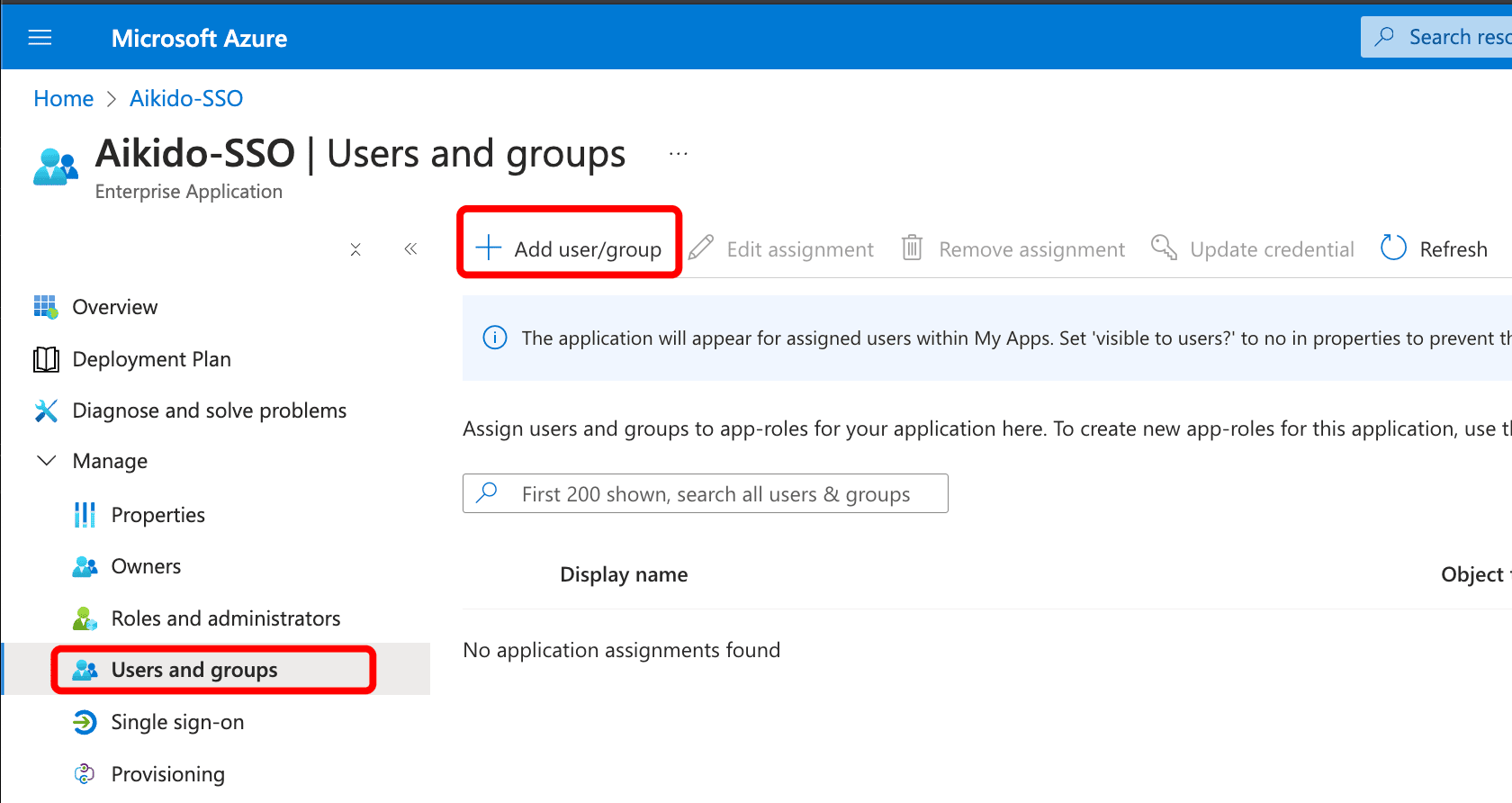
Después de guardar, vuelve a la configuración de la aplicación y añade un grupo en 'Users and Groups'
-
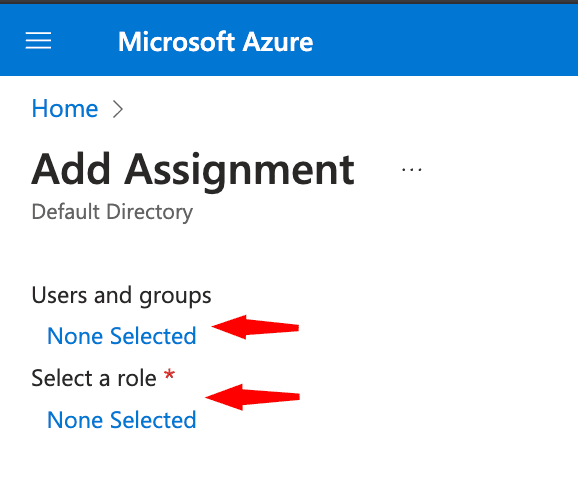
Añade el grupo de Entra al que quieras dar acceso de administrador (en este caso) y añade el rol que creamos en el paso 2.
-
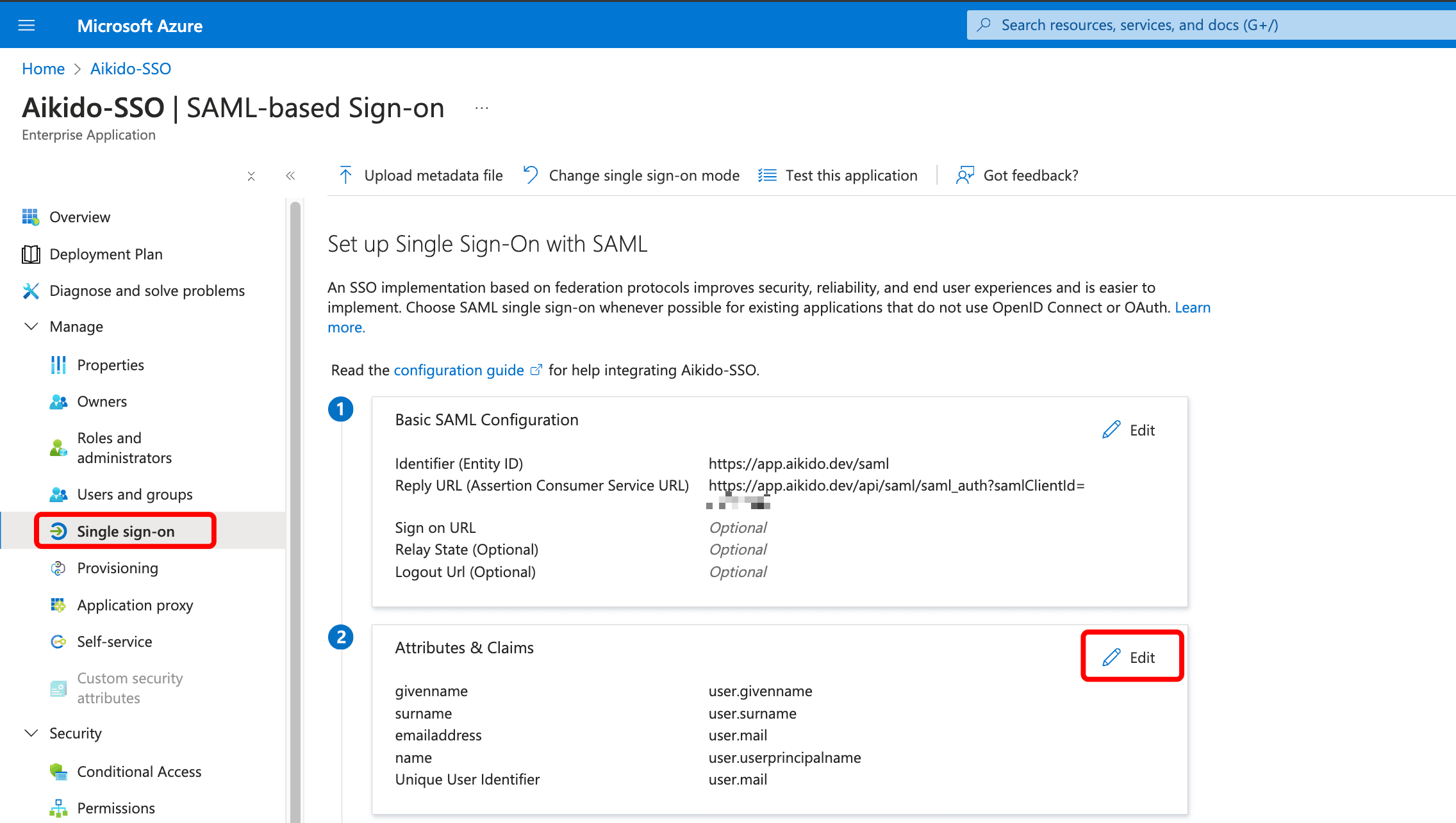
De vuelta en la configuración de Single Sign-on de la aplicación, ve a Attributes & Claims -> Edit
-
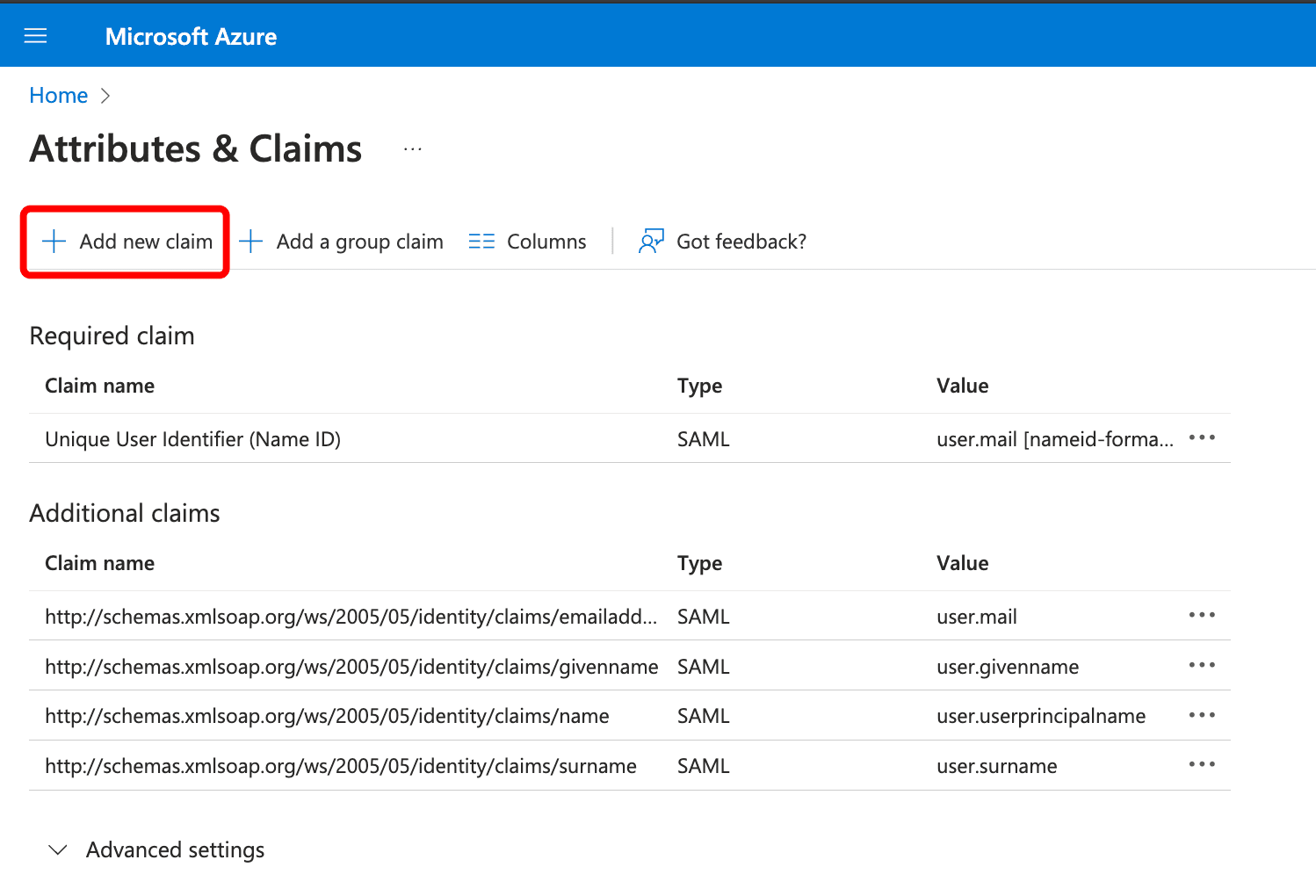
Haz clic en 'Add new claim'
-
Introduce el nombre del atributo y user.assignedroles como atributo de origen. (este es el valor
adminque configuramos en el paso 2)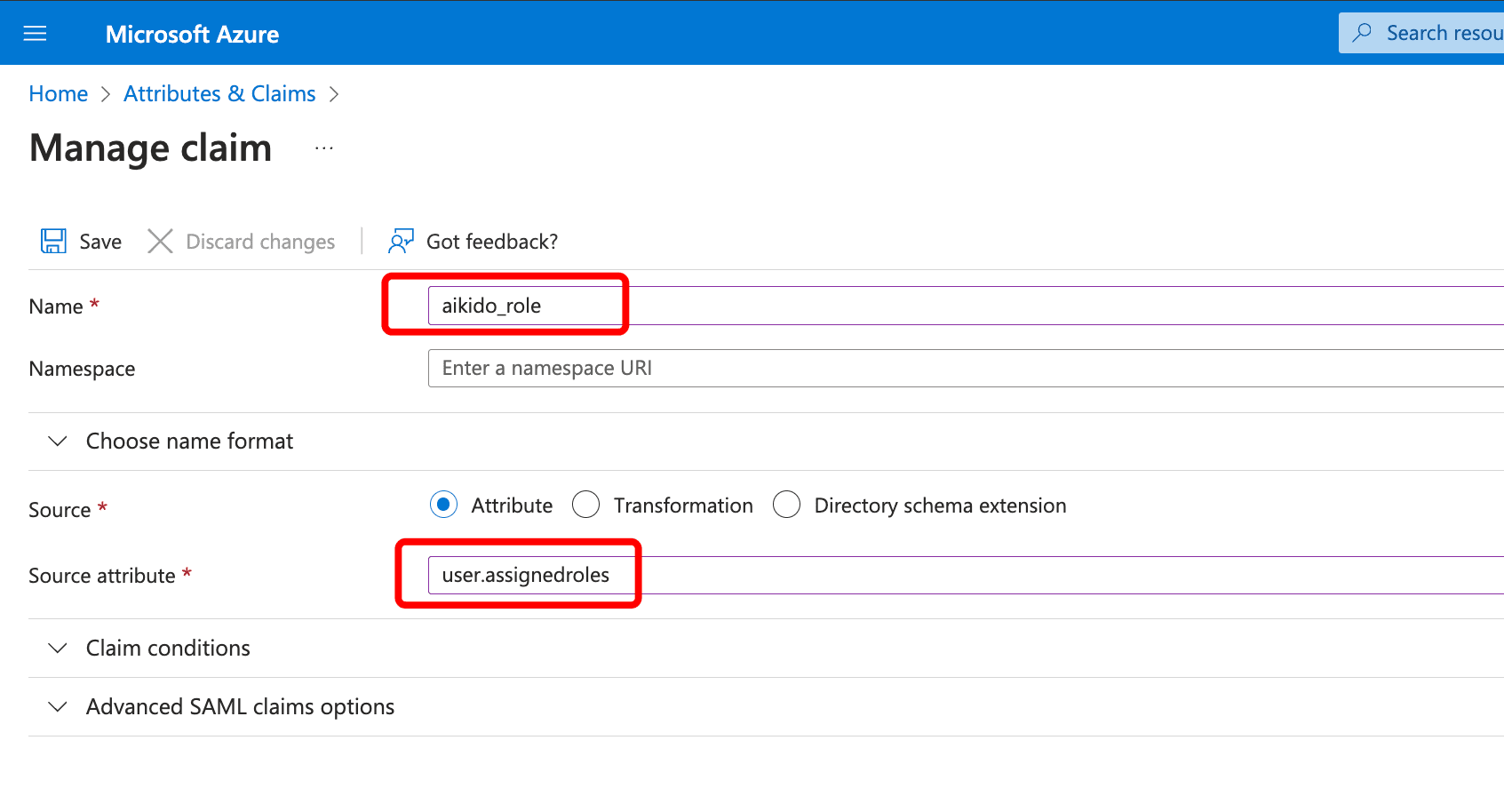
-
Todo listo. Estos cambios se aplicarán al iniciar sesión con SAML.