
JumpCloud: login com SAML
Este recurso está disponível em todos os planos pagos e não é ativado por padrão. Você pode ativar o SAML por meio deste link.
Se você mudar para o Login SAML em vez da integração automática via seu provedor Git, a importação de equipes do GitHub, Bitbucket ou Azure DevOps deixará de funcionar. A partir de então, você precisará gerenciar suas equipes manualmente, seja pela interface do Aikido ou por meio de Access Profiles.
#Configurando o SAML na sua conta
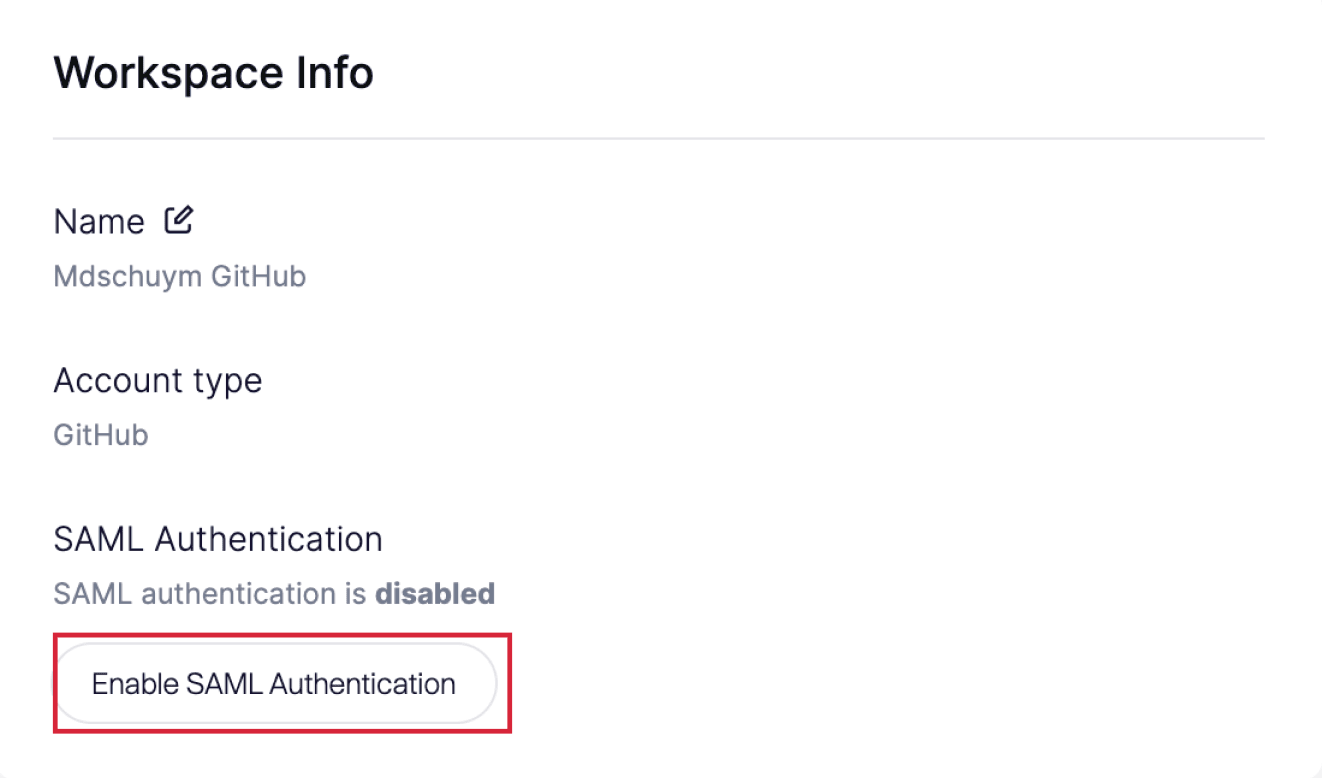
Passo 1. Acesse General Settings e clique em 'Enable SAML Authentication'
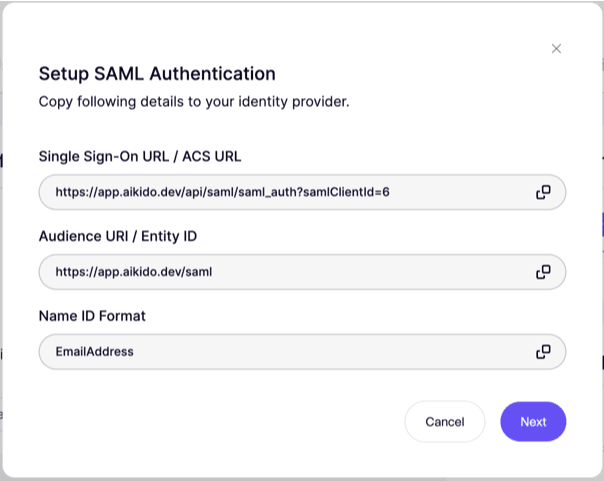
Passo 2. Copie todos os detalhes para o seu provedor de identidade. Veja os passos abaixo.
#Continue no JumpCloud
Passo 1. Acesse User Authentication > SSO Applications na navegação do JumpCloud Admin Portal.
Passo 2. Clique em Add New Application e pesquise por SAML 2.0. Clique em Next.
Passo 3. Escolha um Display Label e clique em Save Application.
Passo 4. Clique em Configure Application.
Passo 5. Clique na aba SSO e preencha os seguintes campos:
- Idp Entity ID:
https://console.jumpcloud.com/<appname> - SP Entity ID:
https://app.aikido.dev/saml - ACS URLs - Default URL:
https://app.aikido.dev/api/saml/saml_auth?samlClientId=...(Conforme mostrado no Aikido) - SAMLSubject NameID:
email - SAMLSubject NameID Format:
urn:oasis:names:tc:SAML:1.1:nameid-format:emailAddress - Signature Algorithm:
RSA-SHA256 - Default RelayState: Você pode deixar este campo vazio
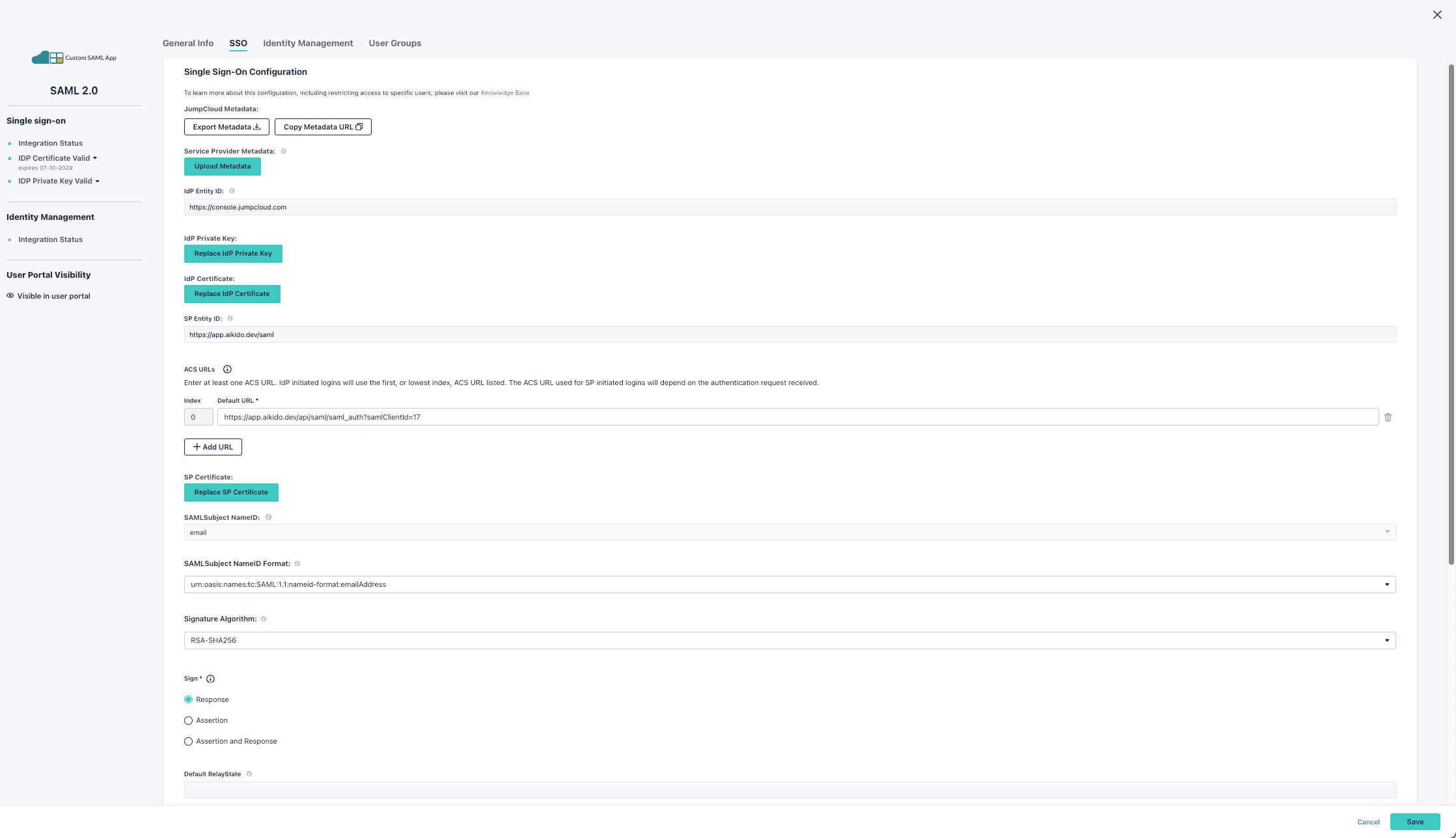
Passo 6. Continuaremos no Aikido, mas você também pode clicar em Save e voltar a esta tela depois.
#Volte ao Aikido
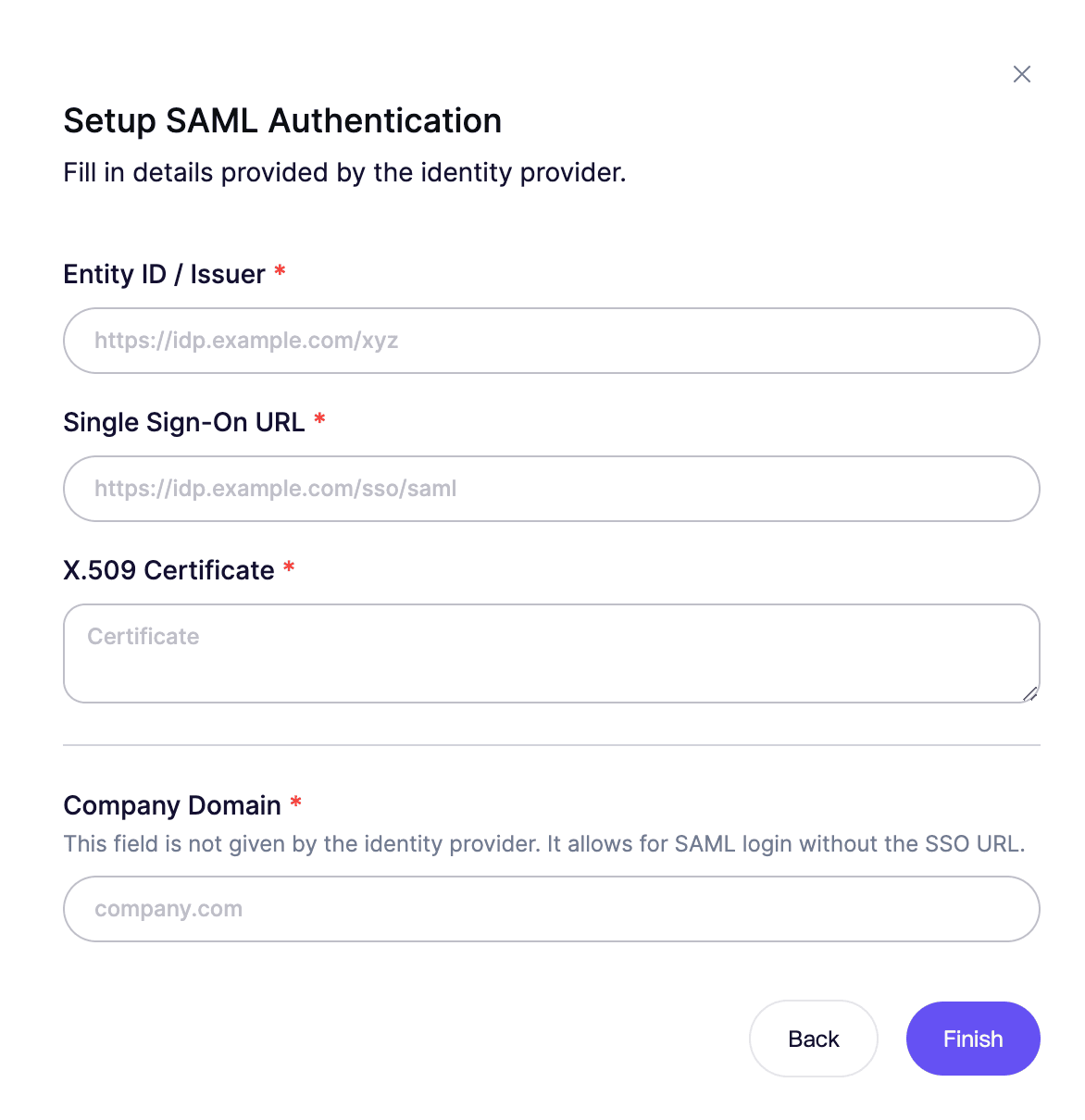
- Preencha os campos:
- Entity ID / Issuer:
https://console.jumpcloud.com/<appname>(Certifique-se de que corresponde ao que você inseriu como Idp Entity ID no JumpCloud. Se tiver problemas com isso, consulte a seção Solução de problemas no final) - Single Sign-On URL: conforme mostrado no JumpCloud em IDP URL. (algo como
https://sso.jumpcloud.com/saml2/<appname>) - X.509 Certificate: Pode ser obtido de diferentes formas. Uma delas é clicar em Export Metadata na configuração do JumpCloud e abrir o xml baixado. Você encontrará seu certificado entre as tags
ds:X509Certificate.
- Entity ID / Issuer:
- Preencha também o Company Domain para garantir que as pessoas possam fazer login sem precisar de uma Single Sign-On URL.
Sucesso! As pessoas com acesso ao seu app SAML do JumpCloud agora poderão ingressar automaticamente no seu workspace do Aikido.
#2 opções para os usuários fazerem login usando seu cliente SAML
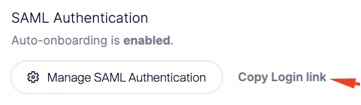
Opção 1. Usando o link de SSO diretamente
Copie o Login Link e compartilhe-o internamente com outros usuários.
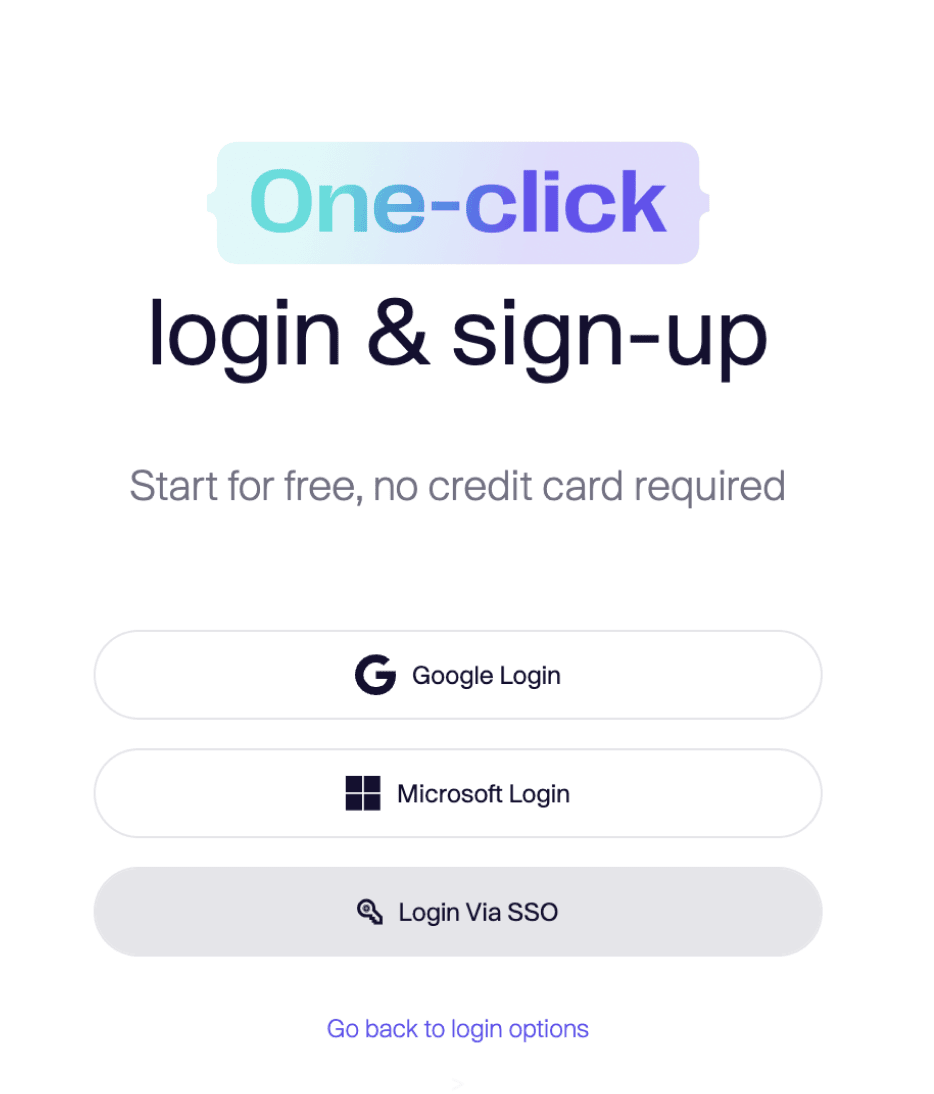
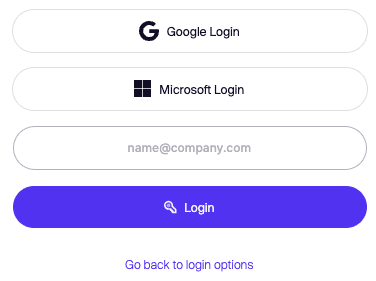
Opção 2. Acessando a tela de login do Aikido, selecionando Login Via SSO e preenchendo o endereço de e-mail. Importante: o e-mail precisa conter o domínio da empresa que foi configurado.
#Solução de problemas
Erro

Solução
Certifique-se de que o Idp Entity ID seja único. Talvez você possa alterá-lo para https://console.jumpcloud.com/<samlClientId>. Observe que você também precisará alterá-lo no Aikido em Entity ID / Issuer, pois os dois devem corresponder.