
JumpCloud: SAML ile Giriş
Bu özellik tüm ücretli planlarda mevcuttur ve varsayılan olarak etkin değildir. SAML'ı bu bağlantı üzerinden etkinleştirebilirsiniz.
Git sağlayıcınız üzerinden otomatik katılım yerine SAML Girişine geçerseniz, GitHub, Bitbucket veya Azure DevOps'tan ekip içe aktarma artık çalışmayacaktır. Bundan sonra ekiplerinizi Aikido arayüzü veya Erişim Profilleri aracılığıyla manuel olarak yönetmeniz gerekecektir.
#Hesabınızda SAML'ı ayarlama
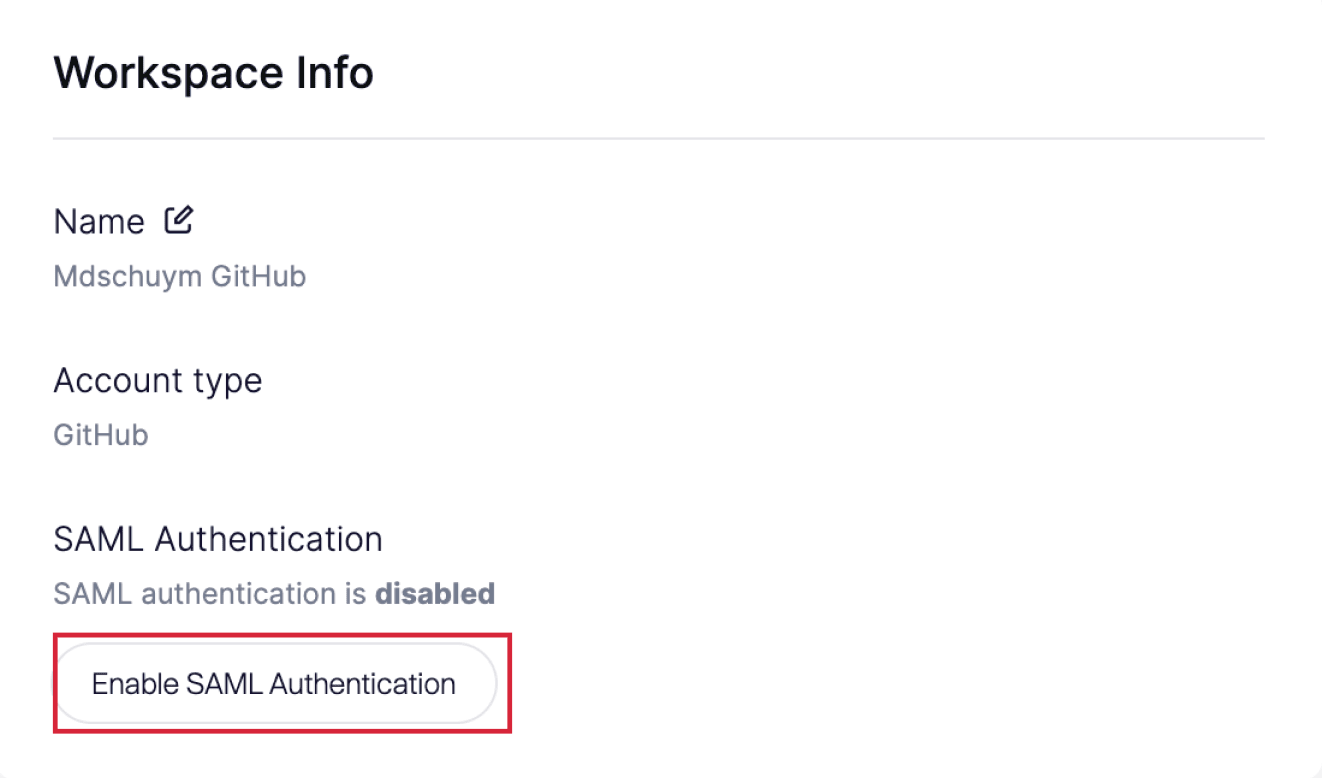
Adım 1. Genel Ayarlar bölümüne gidin ve 'Enable SAML Authentication' seçeneğine tıklayın
Adım 2. Tüm ayrıntıları kimlik sağlayıcınıza kopyalayın. Aşağıdaki adımlara bakın.
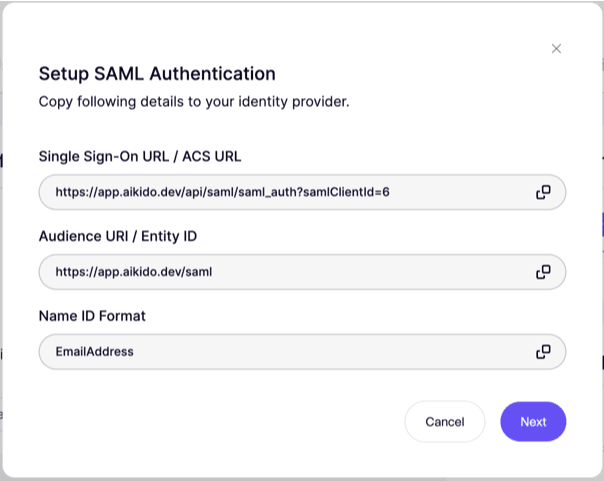
#JumpCloud'da devam edin
Adım 1. JumpCloud Admin Portal gezinme menüsünde User Authentication > SSO Applications bölümüne gidin.
Adım 2. Add New Application seçeneğine tıklayın ve SAML 2.0 araması yapın. Next seçeneğine tıklayın.
Adım 3. Bir Display Label seçin ve Save Application seçeneğine tıklayın.
Adım 4. Configure Application seçeneğine tıklayın.
Adım 5. SSO sekmesine tıklayın ve aşağıdaki alanları doldurun:
- Idp Entity ID:
https://console.jumpcloud.com/<appname> - SP Entity ID:
https://app.aikido.dev/saml - ACS URLs - Default URL:
https://app.aikido.dev/api/saml/saml_auth?samlClientId=...(Aikido'da gösterildiği gibi) - SAMLSubject NameID:
email - SAMLSubject NameID Format:
urn:oasis:names:tc:SAML:1.1:nameid-format:emailAddress - Signature Algorithm:
RSA-SHA256 - Default RelayState: Bunu boş bırakabilirsiniz
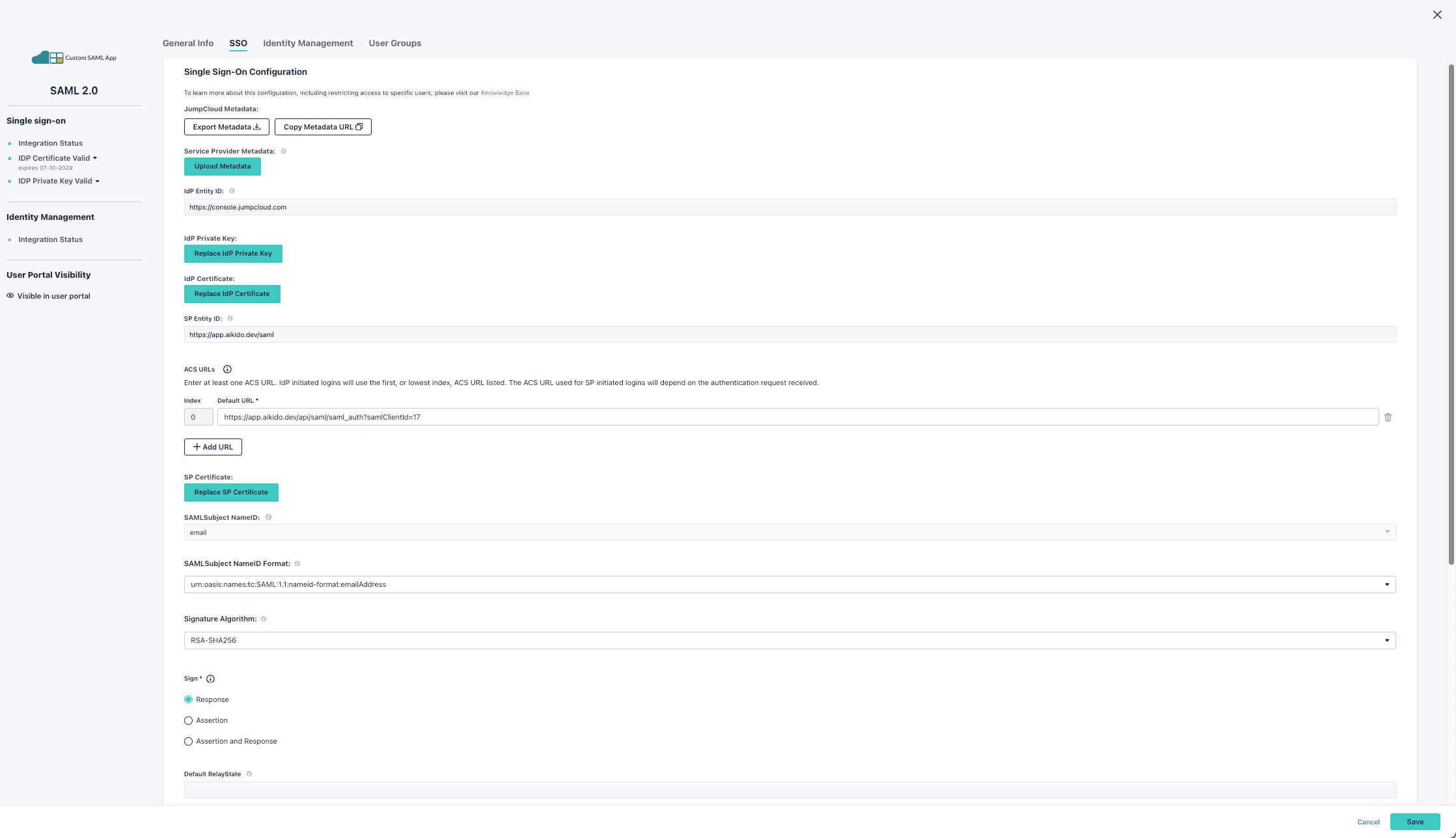
Adım 6. Aikido'da devam edeceğiz, ancak isterseniz şimdi Save seçeneğine tıklayıp daha sonra bu ekrana geri dönebilirsiniz.
#Aikido'ya geri dönün
- Şunları doldurun:
- Entity ID / Issuer:
https://console.jumpcloud.com/<appname>(Bunun JumpCloud'da Idp Entity ID olarak girdiğiniz değerle eşleştiğinden emin olun. Bununla ilgili sorun yaşıyorsanız, en alttaki Sorun Giderme bölümüne bakın) - Single Sign-On URL: JumpCloud'da IDP URL altında gösterildiği gibi. (
https://sso.jumpcloud.com/saml2/<appname>şeklinde görünür) - X.509 Certificate: Bu farklı yollarla alınabilir. Yollardan biri, JumpCloud yapılandırmasında Export Metadata seçeneğine tıklamak ve indirilen xml dosyasını açmaktır. Sertifikanızı
ds:X509Certificateetiketleri arasında bulacaksınız.
- Entity ID / Issuer:
- Kullanıcıların Single Sign-On URL'sine ihtiyaç duymadan giriş yapabilmesi için Company Domain alanını da doldurun.
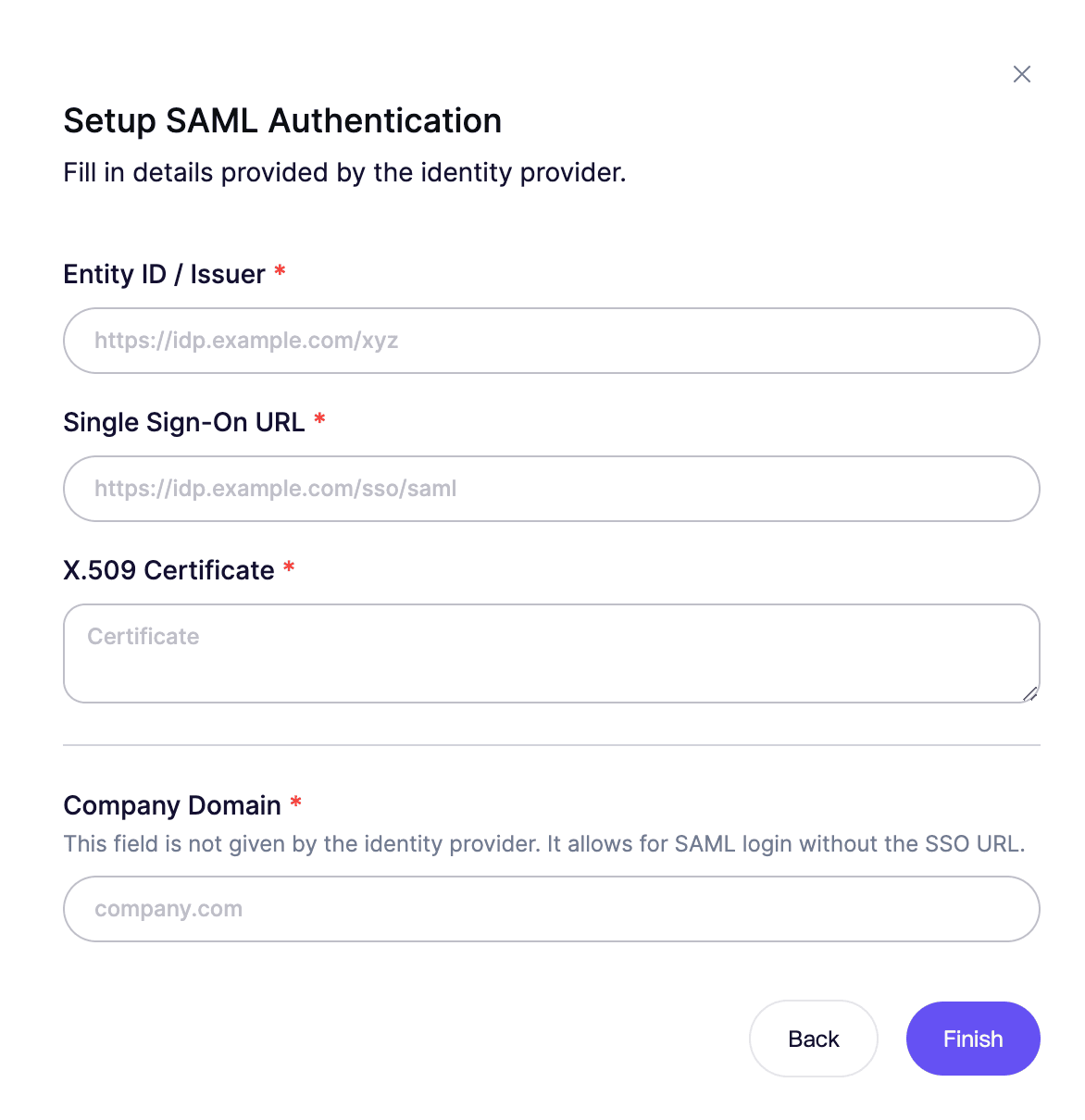
Başarılı! JumpCloud SAML uygulamanıza erişimi olan kişiler artık Aikido çalışma alanınıza otomatik olarak katılabilecek.
#Kullanıcıların SAML istemcinizi kullanarak giriş yapması için 2 seçenek
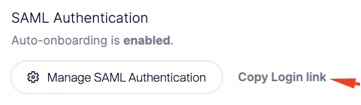
Seçenek 1. SSO Bağlantısını Doğrudan Kullanma
Giriş Bağlantısını kopyalayın ve bunu kurum içinde diğer kullanıcılarla paylaşın.
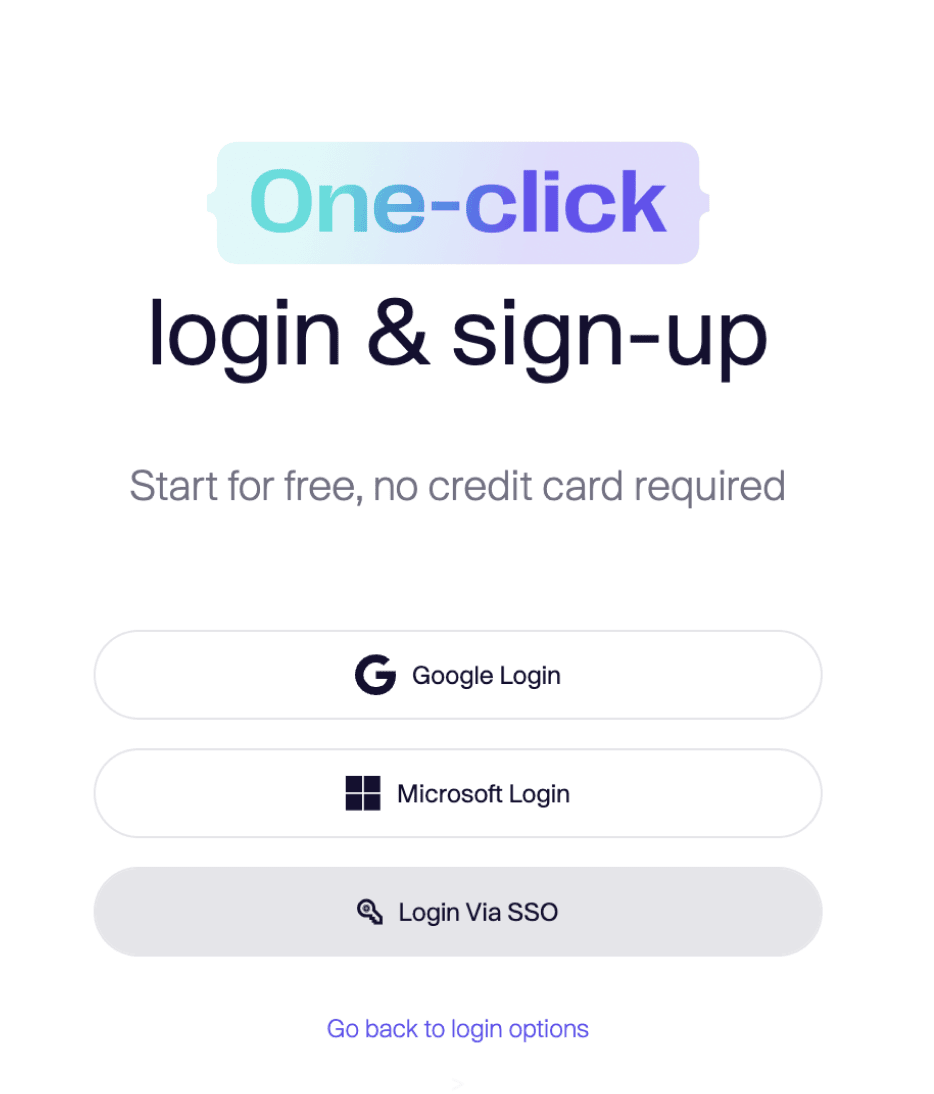
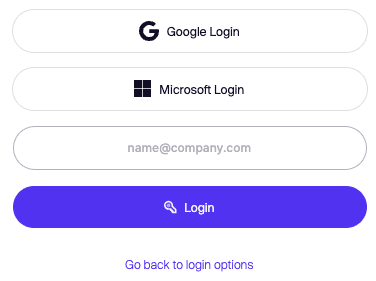
Seçenek 2. Aikido giriş ekranına gidip Login Via SSO seçeneğini seçmek ve e-posta adresini girmek. Önemli: e-posta adresi, ayarlanmış olan şirket alan adını içermelidir.
#Sorun Giderme
Hata

Çözüm
Idp Entity ID değerinin benzersiz olduğundan emin olun. Bunu örneğin https://console.jumpcloud.com/<samlClientId> olarak değiştirebilirsiniz. Bu değerlerin eşleşmesi gerektiğinden, Aikido'da Entity ID / Issuer alanında da değiştirmeniz gerekeceğini unutmayın.