
Pentesting de aplicaciones móviles (iOS y Android)
Configura Aikido Pentest para probar una app nativa o híbrida de Android o iOS.
Aikido prueba una app nativa o híbrida de Android, una app de iOS, o ambas, en una única evaluación de Mobile Application. Conecta el repositorio de código fuente de cada app que subas.
Mira el vídeo explicativo a continuación o sigue los pasos de esta página.
Ejecuta la evaluación en un entorno de pruebas que replique fielmente producción. No uses datos ni cuentas de producción.
#Requisitos previos
- Permiso Manage Pentests
- Créditos suficientes en tu wallet
- Código fuente de cada app que subas, en un repositorio que puedas conectar a Aikido
- Una build de prueba de cada app: un APK (para Android) y/o un IPA (para iOS)
#Preparar la app
Genera un .apk de prueba. El archivo debe ser un .apk, no un Android App Bundle (.aab).
En Android Studio, elige Build → Build Bundle(s) / APK(s) → Build APK(s). Android Studio guarda el archivo en app/build/outputs/apk/. Desde el directorio del proyecto Android, ejecuta ./gradlew assembleDebug para generar el mismo archivo.
En esa build de prueba:
- Desactiva el certificate pinning.
- Desactiva la detección de root y la detección de emuladores.
Las apps híbridas (por ejemplo, React Native o Flutter) usan la misma build de Gradle. Para Flutter, ejecuta flutter build apk.
Aikido instala el IPA que subes. Las builds de App Store y TestFlight están cifradas con FairPlay, por lo que Aikido no puede instalarlas. Exporta un IPA de Development, Ad Hoc o Enterprise desde Xcode. Ese archivo está firmado y no está cifrado.
En esa build de prueba:
- Desactiva el certificate pinning.
- Desactiva la detección de jailbreak y las comprobaciones de emulador.
En Xcode, elige Product → Archive. En el Organizer, haz clic en Distribute App, selecciona Development, Ad Hoc o Enterprise, y exporta el .ipa.
Las apps híbridas (por ejemplo, React Native o Flutter) usan la misma exportación. El archivo debe ser un .ipa, no un .app ni un .xcarchive.
#Crear una evaluación móvil
#Seleccionar Mobile Application
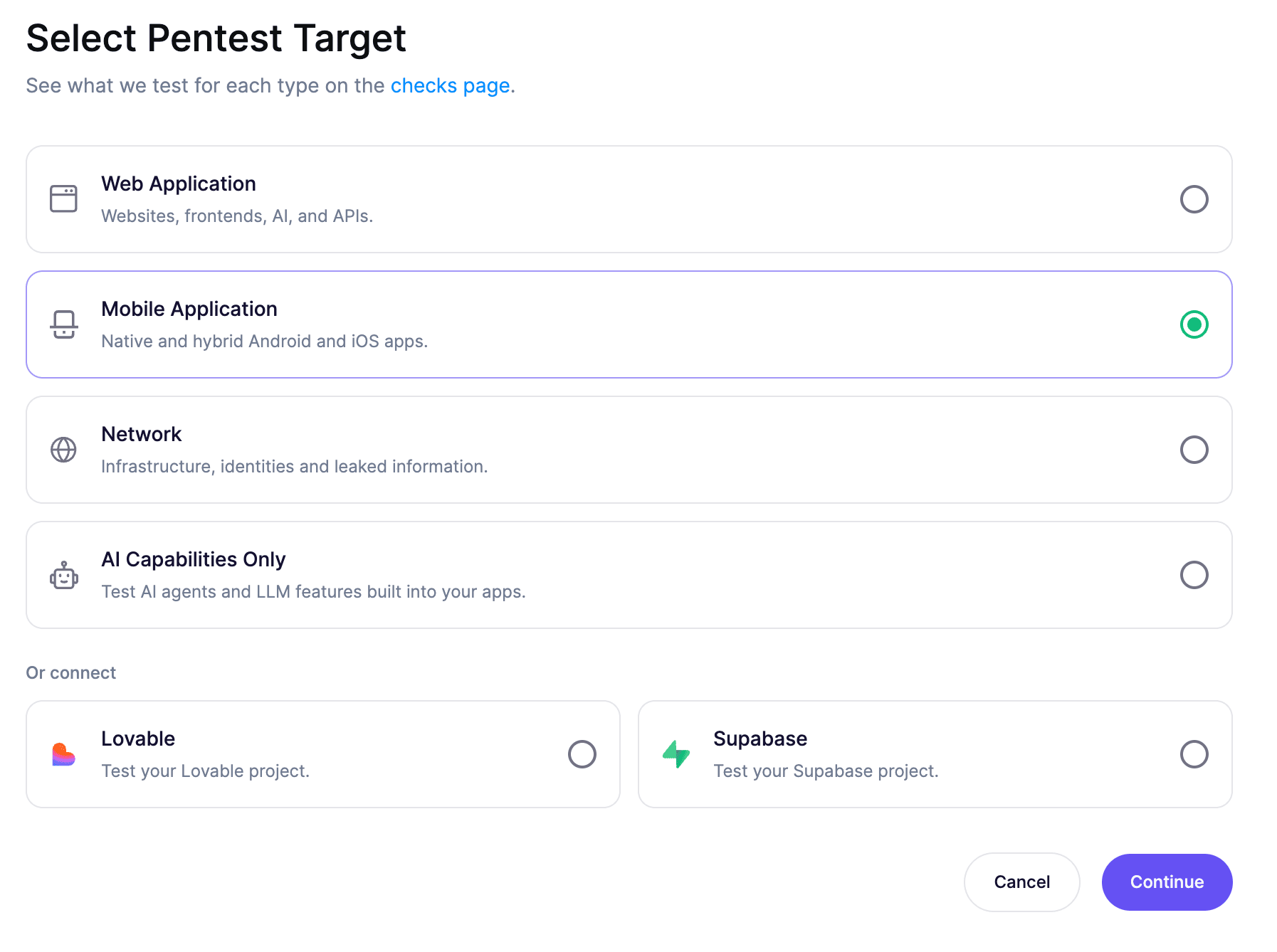
Ve a Pentests, abre tu Project y haz clic en Create Assessment. En el paso Select Pentest Target, selecciona Mobile Application.
#Definir el alcance de la prueba
En el paso Scope, añade la URL de la aplicación web o de la API (por ejemplo,
https://api.application.com) para que Aikido pueda probar esos endpoints.Sube una app de Android, una app de iOS, o ambas:
- Android Application: sube el APK. Aikido lee el nombre del paquete desde el archivo. El APK no debe usar certificate pinning, detección de root ni detección de emuladores.
- iOS Application: sube el IPA. Aikido lee el bundle ID desde el archivo. El IPA debe estar firmado y sin cifrar, sin certificate pinning, detección de jailbreak ni comprobaciones de emulador.
Elige Test entire application o Test specific parts only.
#Añadir usuarios de prueba
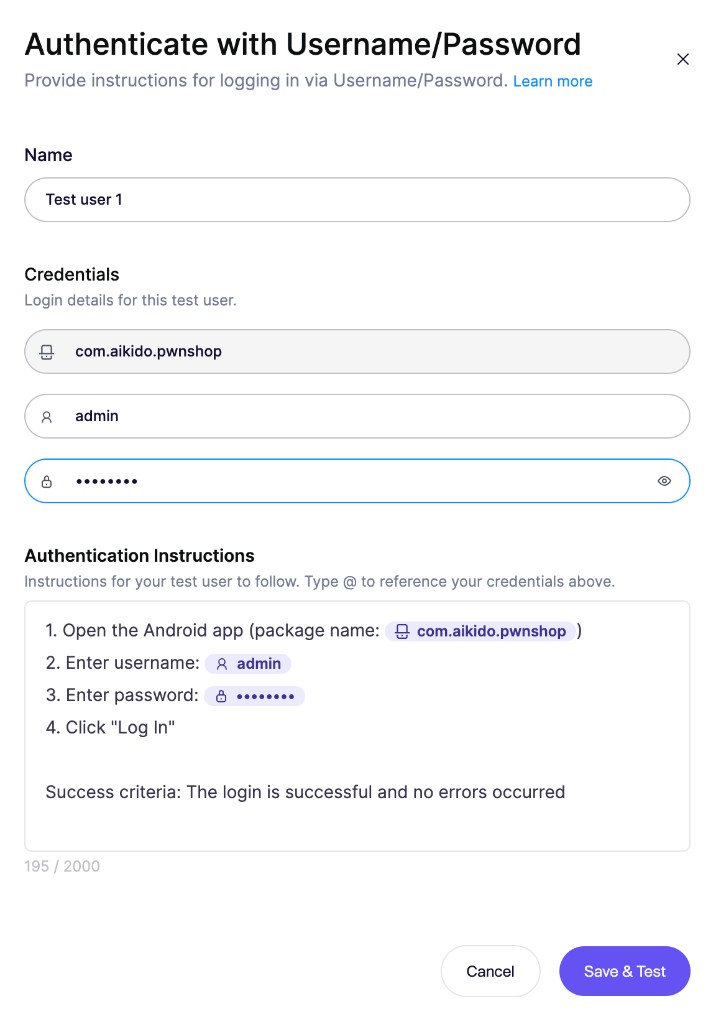
Añade un usuario de prueba para cada rol que quieras que Aikido pruebe, como un administrador, un usuario estándar o un usuario de otro tenant.
Para la autenticación con nombre de usuario y contraseña, Aikido usa el nombre del paquete o el bundle ID en lugar de una URL de inicio de sesión.
Ejecuta la comprobación previa de inicio de sesión antes de lanzar la evaluación. Consulta Configurar usuarios de prueba.
#Configurar acceso, contexto y seguridad
Configura los pasos restantes del asistente:
- Allowed Domains: permite los dominios a los que la app necesita acceder durante las pruebas.
- Code & Documentation: selecciona el repositorio de cada app móvil. También puedes vincular repositorios de backend y añadir documentación. Consulta Aprovechar el código y la documentación.
- Safety Check: establece la tasa de solicitudes y el horario permitido para las pruebas. Consulta Medidas de seguridad.
- Pricing: selecciona el perfil de evaluación y revisa el coste en créditos. Consulta Precios de Pentest.
#Revisar y lanzar
En el paso Summary, confirma la configuración y haz clic en Run Assessment.
#Revisar los resultados
Abre la evaluación para seguir su progreso y revisa su pestaña Issues. Los hallazgos pueden abarcar el manejo de datos sensibles, la seguridad de red, las interacciones con la plataforma, los esquemas de URL y universal links, la seguridad de WebView, la autenticación del lado del cliente, la criptografía, la privacidad y la configuración de build o de release.
Cuando la evaluación haya finalizado, descarga un PDF desde la evaluación. Consulta Informes de Pentest.
Antes de volver a probar un hallazgo en la app, sube un nuevo APK o IPA desde la pestaña Retests. Consulta Volver a probar hallazgos de Pentest.