
モバイルアプリ(iOSおよびAndroid)のペネトレーションテスト
ネイティブまたはハイブリッドのAndroidアプリやiOSアプリをテストするためにAikido Pentestを設定します。
Aikidoは、1つのMobile Applicationアセスメントで、ネイティブまたはハイブリッドのAndroidアプリ、iOSアプリ、またはその両方をテストします。アップロードする各アプリのソースリポジトリを接続してください。
以下のウォークスルー動画をご覧いただくか、このページの手順に従ってください。
アセスメントは、本番環境に近いテスト環境に対して実行してください。本番データや本番アカウントは使用しないでください。
#前提条件
- Manage Pentests の権限
- ウォレット内の十分なクレジット
- アップロードする各アプリのソースコード(Aikidoに接続できるリポジトリ内にあること)
- 各アプリのテストビルド:APK(Android用)および/またはIPA(iOS用)
#アプリを準備する
テスト用の .apk をビルドします。ファイルはAndroid App Bundle(.aab)ではなく、.apk である必要があります。
Android Studioで、Build → Build Bundle(s) / APK(s) → Build APK(s) を選択します。Android Studioはファイルを app/build/outputs/apk/ 配下に出力します。Androidプロジェクトのディレクトリで ./gradlew assembleDebug を実行しても、同じファイルをビルドできます。
そのテストビルドでは、次の設定を行います。
- 証明書ピンニングを無効にする。
- ルート検出とエミュレーター検出を無効にする。
ハイブリッドアプリ(React NativeやFlutterなど)も同じGradleビルドを使用します。Flutterの場合は flutter build apk を実行します。
Aikidoはアップロードされた IPA をインストールします。App StoreおよびTestFlightのビルドはFairPlayで暗号化されているため、Aikidoはインストールできません。XcodeからDevelopment、Ad Hoc、またはEnterpriseのIPAをエクスポートしてください。このファイルは署名済みで、暗号化されていません。
そのテストビルドでは、次の設定を行います。
- 証明書ピンニングを無効にする。
- 脱獄検出とエミュレーターチェックを無効にする。
Xcodeで、Product → Archive を選択します。Organizerで Distribute App をクリックし、Development、Ad Hoc、または Enterprise を選択して .ipa をエクスポートします。
ハイブリッドアプリ(React NativeやFlutterなど)も同じエクスポート手順を使用します。ファイルは .app や .xcarchive ではなく、.ipa である必要があります。
#モバイルアセスメントを作成する
#Mobile Applicationを選択する
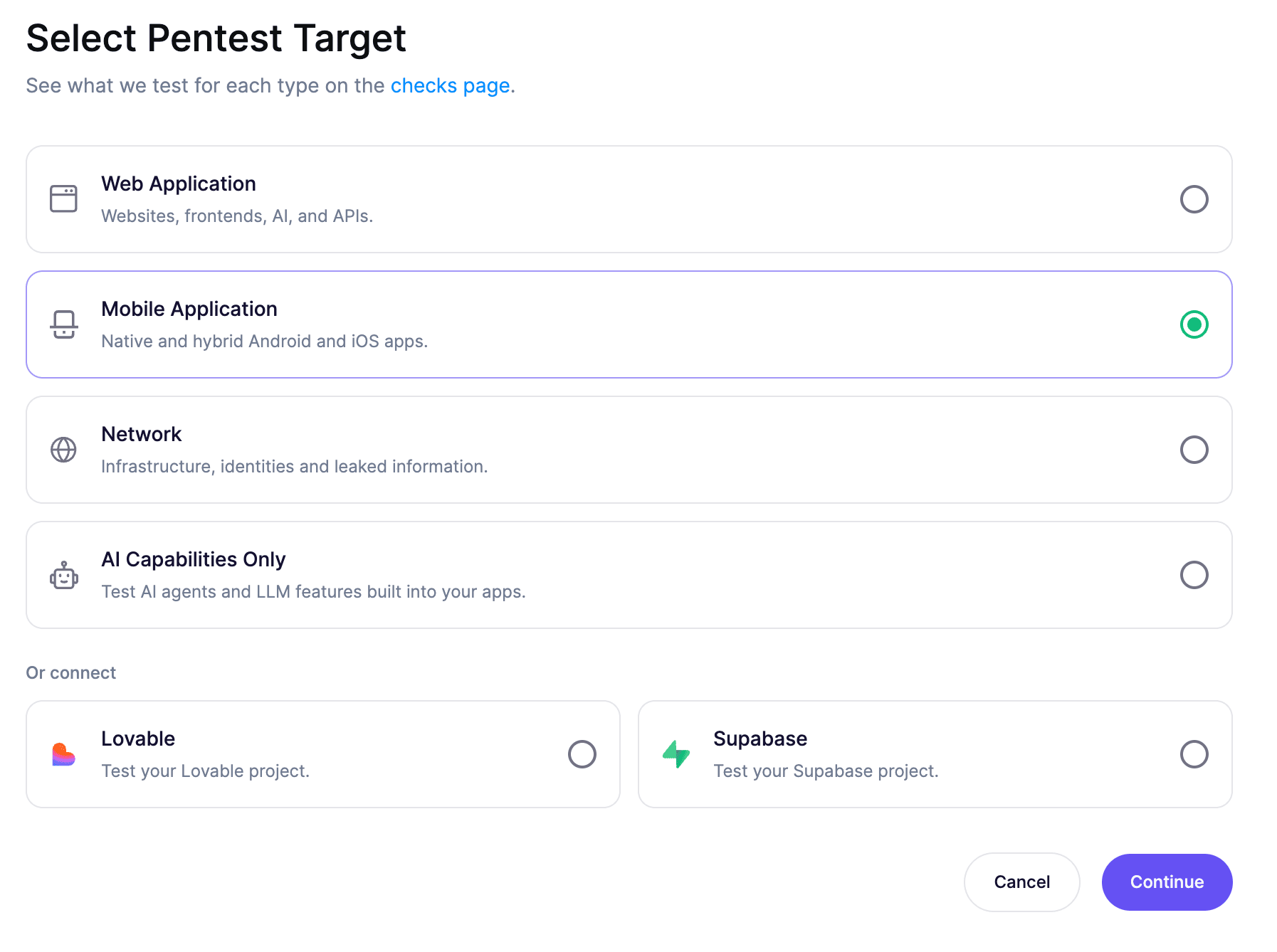
Pentests に移動し、対象の Project を開いて Create Assessment をクリックします。Select Pentest Target ステップで Mobile Application を選択します。
#テスト範囲を定義する
Scope ステップで、AikidoがエンドポイントをテストできるようにWebアプリまたはAPIのURL(例:
https://api.application.com)を追加します。Androidアプリ、iOSアプリ、またはその両方をアップロードします。
- Android Application: APKをアップロードします。Aikidoはファイルからパッケージ名を読み取ります。APKでは、証明書ピンニング、ルート検出、エミュレーター検出を使用しないでください。
- iOS Application: IPAをアップロードします。Aikidoはファイルからバンドル IDを読み取ります。IPAは署名済みかつ暗号化されていない必要があり、証明書ピンニング、脱獄検出、エミュレーターチェックを含めないでください。
Test entire application または Test specific parts only を選択します。
#テストユーザーを追加する
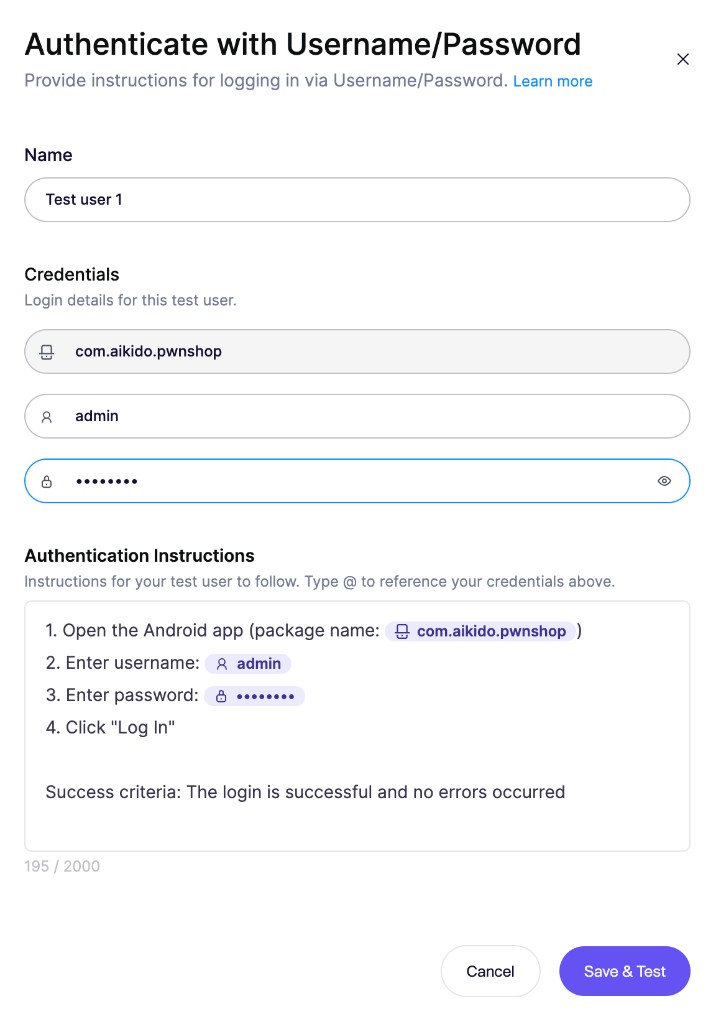
管理者、一般ユーザー、別テナントのユーザーなど、Aikidoにテストさせたい各ロールのテストユーザーを追加します。
ユーザー名とパスワードによる認証の場合、AikidoはログインURLの代わりにパッケージ名またはバンドルIDを使用します。
起動前にログインのプリフライトチェックを実行してください。テストユーザーの設定を参照してください。
#アクセス、コンテキスト、安全性を設定する
ウィザードの残りのステップを設定します。
- Allowed Domains: テスト中にアプリがアクセスする必要のあるドメインを許可します。
- Code & Documentation: 各モバイルアプリのリポジトリを選択します。バックエンドのリポジトリをリンクしたり、ドキュメントを追加したりすることもできます。コードとドキュメントの活用を参照してください。
- Safety Check: リクエストレートとテストを許可する時間帯を設定します。安全対策を参照してください。
- Pricing: アセスメントプロファイルを選択し、クレジットコストを確認します。ペンテストの料金を参照してください。
#確認して開始する
Summary ステップで設定内容を確認し、Run Assessment をクリックします。
#結果を確認する
アセスメントを開いて進捗を追跡し、Issues タブを確認します。検出結果には、機密データの取り扱い、ネットワークセキュリティ、プラットフォームとのやり取り、URLスキームとユニバーサルリンク、WebViewのセキュリティ、クライアント側の認証、暗号化、プライバシー、ビルドまたはリリース構成などが含まれる場合があります。
アセスメントが完了したら、アセスメントからPDFをダウンロードできます。ペンテストレポートを参照してください。
アプリ内の検出結果を再テストする前に、Retests タブから新しいAPKまたはIPAをアップロードしてください。ペンテストの検出結果を再テストするを参照してください。