Expérience sur le poste de travail
L'agent Aikido Device Protection s'exécute silencieusement en arrière-plan. Pour la plupart des installations, rien ne se passe et le paquet s'installe normalement. Vous ne voyez une notification que lorsque quelque chose est bloqué.
#Tableau de bord
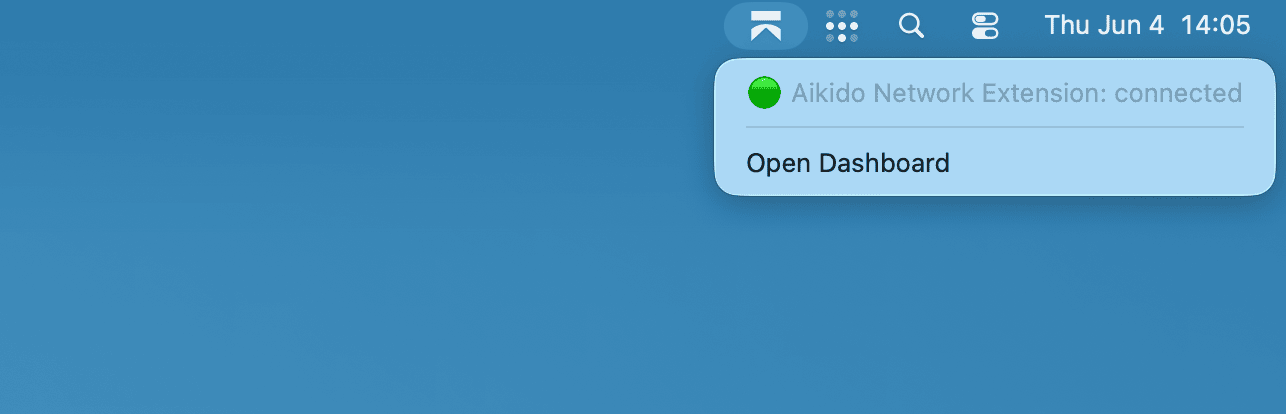
Vous pouvez accéder au tableau de bord Device Protection en cliquant sur l'icône Aikido dans votre barre des tâches et en sélectionnant « Open Dashboard ».
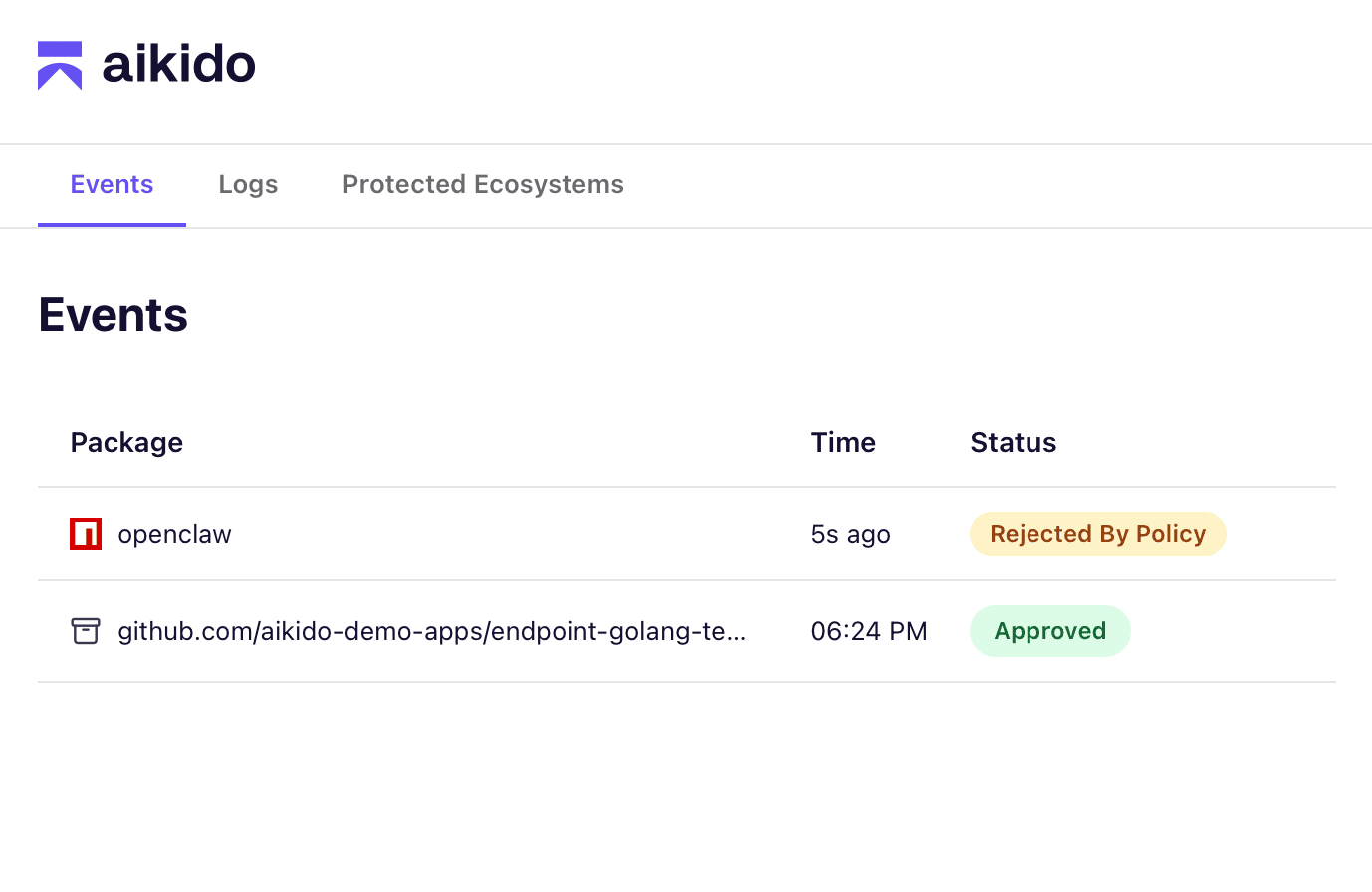
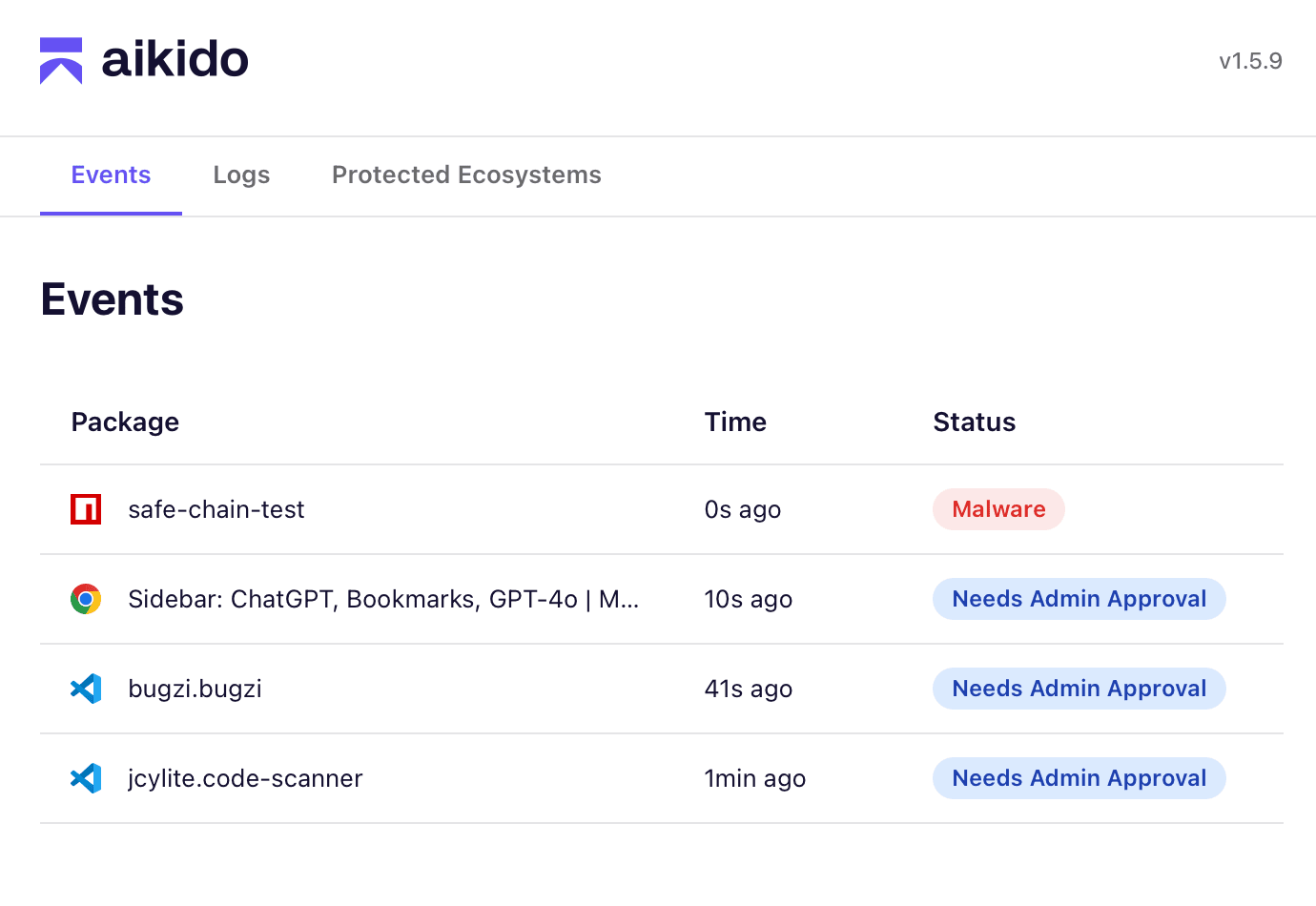
Le tableau de bord affiche les événements récents, comme les blocages pour malware ou par politique. L'onglet Logs contient des informations supplémentaires sur les blocages liés à la restriction d'âge des paquets.
Vous pouvez cliquer sur chaque élément pour obtenir plus d'informations.
#Notifications / Événements
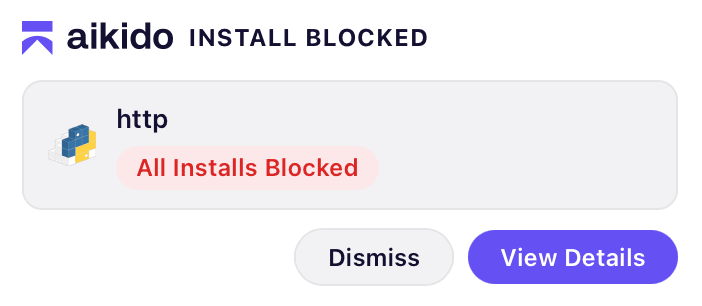
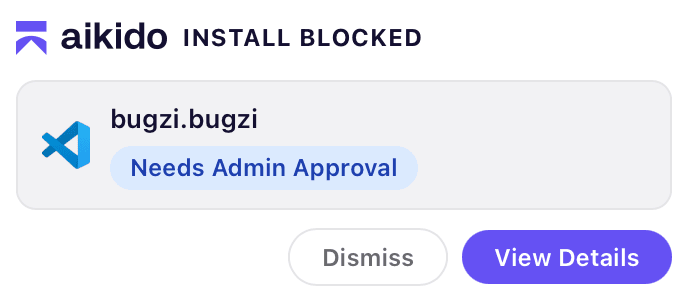
Des notifications s'affichent chaque fois qu'un paquet contient un malware ou est bloqué par votre politique.
Types de notifications :
- Malware signifie que le paquet a été identifié comme malveillant. Ce blocage est définitif et ne peut pas faire l'objet d'un recours.
- Policy signifie que votre organisation a restreint les installations depuis cet écosystème ou a bloqué ce paquet spécifique.
Vous pouvez cliquer sur Dismiss pour ignorer la notification ou sur Open Dashboard pour afficher plus de détails dans l'application Aikido.
#Détails de l'événement
La page des événements affiche les détails d'un paquet, le moment où il a été bloqué et la raison. Pour les blocages par politique, vous avez parfois la possibilité de cliquer sur Request Access. Cela vous permet d'envoyer une demande d'exception aux administrateurs de votre espace de travail.
Pas d'environnement de bureau sur la machine, comme sur un serveur Linux ou un shell distant ? Exécutez aikidoctl request pour envoyer la même demande. Consultez Demander une installation bloquée depuis la ligne de commande.
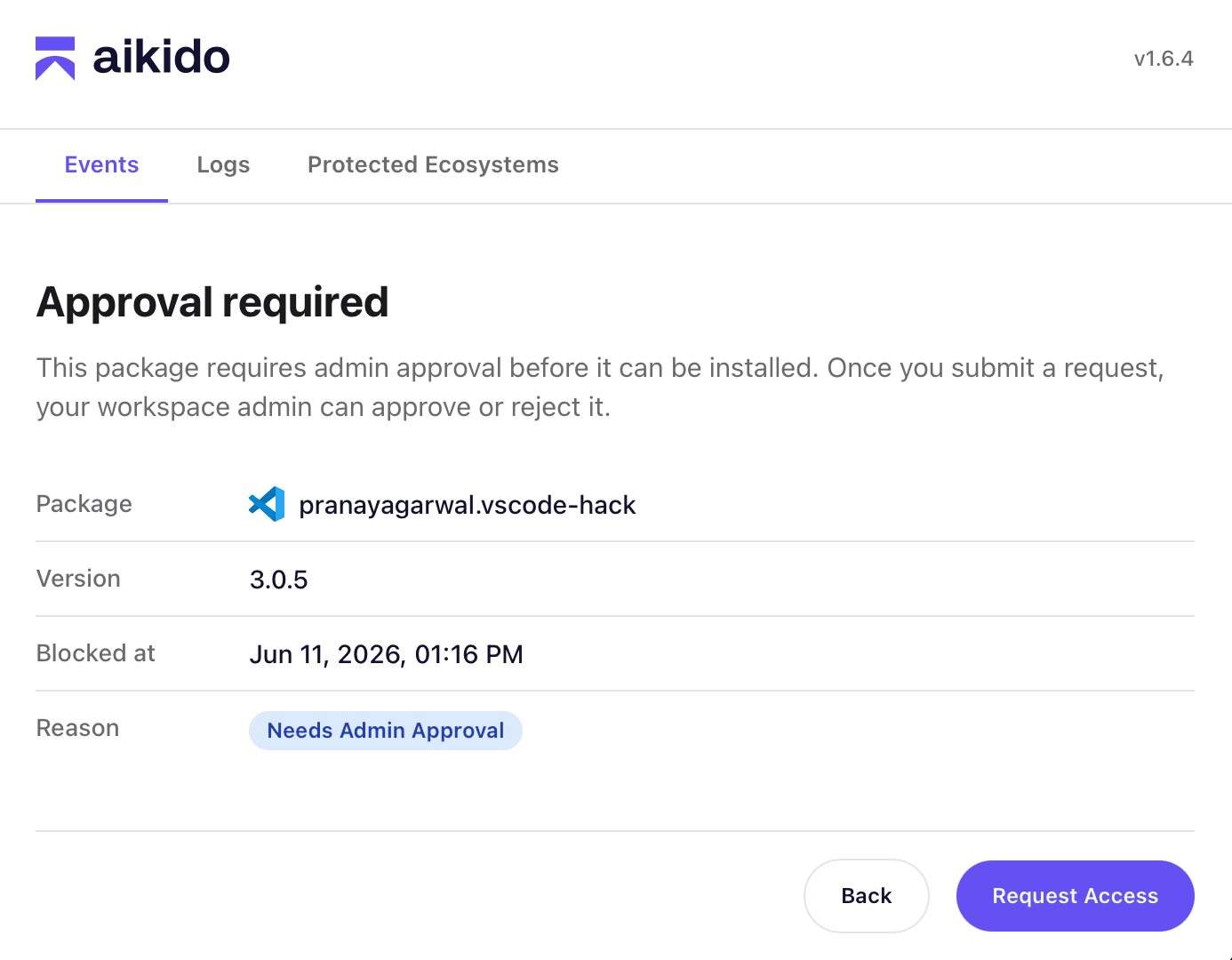
Une fois qu'un paquet a été approuvé ou refusé, un message indiquant le résultat s'affiche dans votre tableau de bord.