
Analyse des secrets
Secret Scanning détecte les secrets codés en dur laissés dans des fichiers locaux sur les appareils de votre équipe, tels que les fichiers d'historique du shell (.zsh_history, .bash_history), les sessions d'agents de codage IA et les fichiers d'identifiants, et vous aide à les nettoyer. Il est facile de divulguer accidentellement une clé API ou un jeton dans l'historique de votre shell en collant une commande curl ou une variable d'environnement, et ces secrets peuvent y rester pendant des mois.
L'analyse s'exécute entièrement sur l'appareil. Elle fait remonter chaque résultat afin qu'un développeur puisse l'examiner et y remédier directement sur sa propre machine.
Elle ne parcourt pas l'intégralité du disque. Elle examine uniquement les emplacements où les secrets ont tendance à s'accumuler, comme les fichiers d'historique et les fichiers d'identifiants. Consultez Ce qui est analysé pour la liste complète.
Secret Scanning fait partie d'Aikido Device Protection. Si vous n'avez pas encore déployé l'agent, consultez Déployer Device Protection.
#Fonctionnement
Secret Scanning est conçu pour que les valeurs de vos secrets restent sur l'appareil.
- L'analyse est entièrement locale. L'agent lit et inspecte les fichiers sur l'appareil lui-même. Le contenu des fichiers n'est jamais envoyé à Aikido.
- Les valeurs des secrets restent sur l'appareil. La valeur complète d'un secret détecté n'est jamais transmise. Dans le client de bureau, elle est affichée masquée (par exemple
[AIK********...]) afin que vous puissiez la reconnaître sans l'exposer. - Seuls le type de secret et quelques caractères sont signalés. Aikido reçoit le type de secret trouvé (par exemple « jeton d'autorisation ») et quelques caractères de la valeur, suffisamment pour que vous puissiez reconnaître le résultat. Le secret complet n'est jamais envoyé. Cela offre à votre organisation une visibilité sur les types de secrets exposés, sans transmettre les secrets eux-mêmes.
#Examiner les secrets détectés
Ouvrez l'onglet Secrets dans le client de bureau pour voir tout ce que l'agent a trouvé. L'onglet affiche le nombre total de secrets détectés.
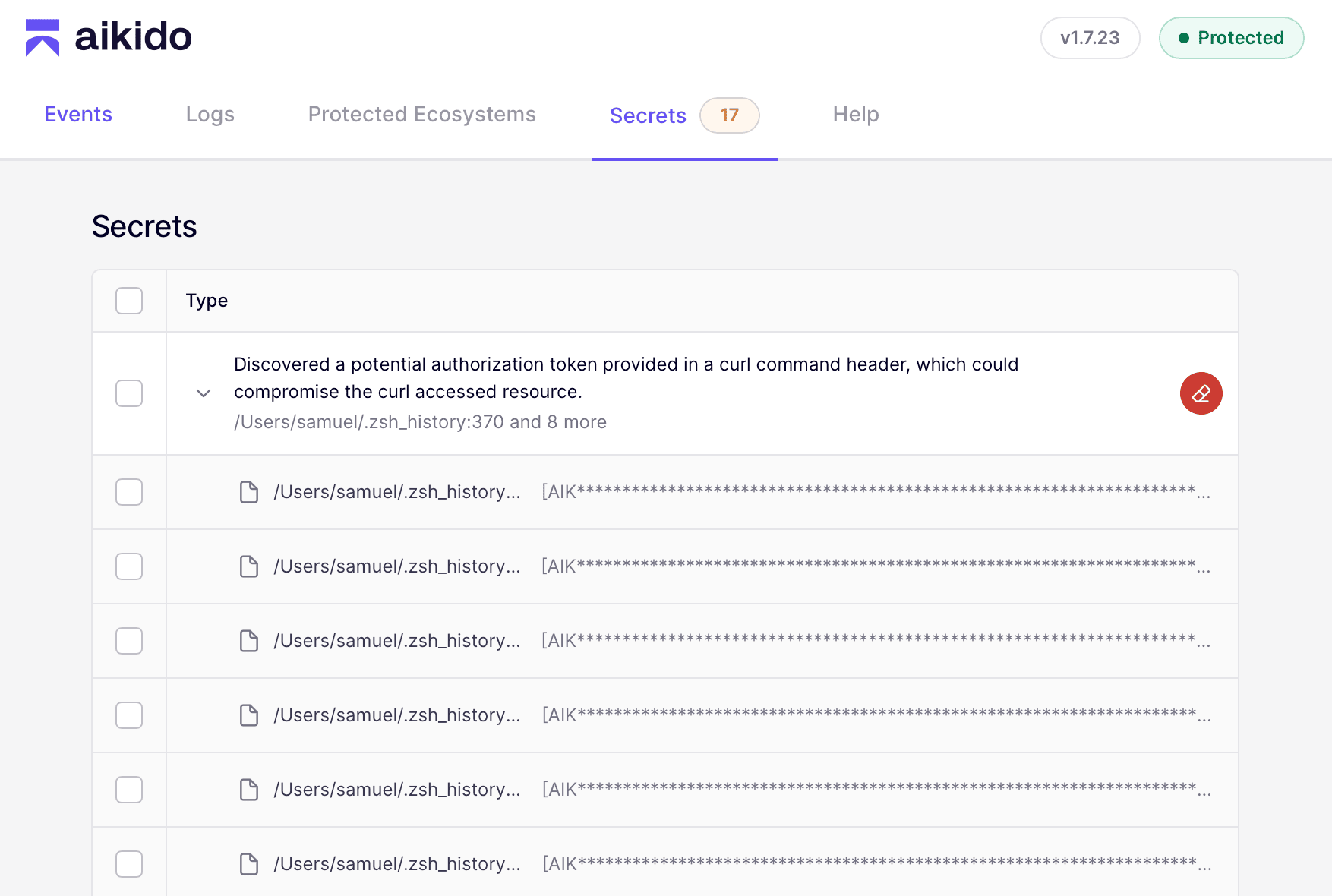
Chaque résultat affiche :
- Type - Une description de ce qui a été détecté, par exemple « Discovered a potential authorization token provided in a curl command header, which could compromise the curl accessed resource. »
- Emplacement - Le fichier et la ligne où le secret a été trouvé, par exemple
/Users/samuel/.zsh_history:370. Lorsque le même type de secret apparaît à plusieurs endroits, les occurrences sont regroupées (par exemple, « and 8 more »). Développez la ligne pour voir chaque occurrence. - Valeur - Le secret détecté, toujours masqué.
#Nettoyer les secrets
Vous pouvez remédier aux secrets un par un ou en masse.
- Un par un - Cliquez sur l'icône effacer d'un résultat pour nettoyer ce secret individuel.
- En masse - Utilisez les cases à cocher pour sélectionner plusieurs résultats, ou sélectionnez tous les secrets d'un type spécifique, puis nettoyez-les en une seule action.
Le nettoyage supprime le secret du fichier sur l'appareil.
Le nettoyage n'est disponible que pour les catégories réinscriptibles, l'historique du shell et les sessions d'agents IA. Les résultats dans les fichiers d'identifiants, les identifiants cloud et les identifiants d'outils IA sont signalés mais laissés intacts ; remédiez-y donc en effectuant une rotation de l'identifiant et en mettant à jour vous-même le fichier de configuration. Pour éviter que ces identifiants ne se retrouvent à nouveau en clair, consultez Stocker les secrets en toute sécurité.
Nettoyer un secret le supprime uniquement du fichier local. Si le secret est toujours valide, effectuez une rotation ou révoquez-le à sa source afin qu'il ne puisse plus être utilisé.
#Ce qui est analysé
Les résultats se répartissent en cinq catégories. L'historique du shell et les sessions d'agents IA peuvent être nettoyés sur place. Les trois catégories d'identifiants sont en détection seule : ces fichiers sont des configurations que vos outils relisent, Aikido signale donc ce qu'il trouve mais ne les réécrit jamais.
| Catégorie | Ce qu'elle couvre | Nettoyage |
|---|---|---|
| Historique du shell | Fichiers d'historique du shell et des REPL | Réinscriptible |
| Sessions d'agents IA | Transcriptions de sessions et historique des prompts des agents de codage IA locaux | Réinscriptible |
| Fichiers d'identifiants | Fichiers d'identifiants des gestionnaires de paquets, de git, de CI et de bases de données | Détection seule |
| Identifiants cloud | Identifiants des fournisseurs cloud et des outils d'infrastructure | Détection seule |
| Identifiants d'outils IA | Fichiers de configuration et d'identifiants des outils IA et des clients MCP | Détection seule |
Tous les chemins ci-dessous sont relatifs au répertoire personnel de l'utilisateur
Historique du shell
Toutes les plateformes : .zsh_history, .bash_history, .local/share/fish/fish_history, .ksh_history, .history, .sh_history, .python_history, .node_repl_history, .psql_history, .mysql_history, .irb_history, .rediscli_history
macOS et Linux : .zsh_sessions/*.history(new), .bash_sessions/*.history(new), .local/share/powershell/PSReadLine/*_history.txt
Windows : AppData/Roaming/Microsoft/Windows/PowerShell/PSReadLine/*_history.txt, AppData/Roaming/postgresql/psql_history
En plus de ces emplacements fixes, l'agent suit les chemins d'historique que vous avez configurés vous-même : tout HISTFILE= défini dans .zshenv, .zshrc, .zprofile, .zlogin, .bashrc, .bash_profile, .bash_login, .kshrc ou .profile, et tout -HistorySavePath défini dans un profil PowerShell (Documents/(Windows)PowerShell/*.ps1, leurs équivalents OneDrive et .config/powershell/*.ps1).
Sessions d'agents IA
.claude/projects/*/*.jsonl, .claude/history.jsonl, .claude.json, .claude/paste-cache/*.txt, .codex/sessions/*/*/*/rollout-*.jsonl, .codex/history.jsonl, .gemini/tmp/*/chats/*
Fichiers d'identifiants
Toutes les plateformes : .npmrc, .yarnrc.yml, .pypirc, .config/pip/pip.conf, .pip/pip.conf, .gem/credentials, .cargo/credentials(.toml), .m2/settings.xml, .gradle/gradle.properties, .config/composer/auth.json, .composer/auth.json, .nuget/NuGet/NuGet.Config, .git-credentials, .config/git/credentials, .config/gh/hosts.yml, .config/glab-cli/config.yml, .netrc, .pgpass, .my.cnf, .circleci/cli.yml, .config/argocd/config
Windows : AppData/Roaming/pip/pip.ini, AppData/Roaming/Composer/auth.json, AppData/Roaming/NuGet/NuGet.Config, AppData/Roaming/GitHub CLI/hosts.yml, _netrc, AppData/Roaming/postgresql/pgpass.conf
Identifiants cloud
Toutes les plateformes : .aws/credentials, .aws/config, .config/gcloud/application_default_credentials.json, .azure/msal_token_cache.json, .azure/service_principal_entries.json, .kube/config, .docker/config.json, .vault-token, .terraform.d/credentials.tfrc.json, .config/doctl/config.yaml, .config/hcloud/cli.toml, .aliyun/config.json, .fly/config.yml
macOS et Linux : Library/Application Support/doctl/config.yaml
Windows : AppData/Roaming/gcloud/application_default_credentials.json, AppData/Roaming/terraform.d/credentials.tfrc.json
Identifiants d'outils IA
Toutes les plateformes : .claude/settings.json, .claude/settings.local.json, .claude/.credentials.json, .codex/auth.json, .codex/config.toml, .gemini/settings.json, .gemini/oauth_creds.json, .cursor/mcp.json, .config/opencode/opencode.json, .local/share/opencode/auth.json, .codeium/windsurf/mcp_config.json, .config/github-copilot/apps.json, .config/github-copilot/hosts.json
macOS et Linux : Library/Application Support/Claude/claude_desktop_config.json, Library/Application Support/Code/User/mcp.json, .config/Code/User/mcp.json
Windows : AppData/Roaming/Claude/claude_desktop_config.json, AppData/Roaming/Code/User/mcp.json