
Analyse du code pour Azure DevOps avec un principal de service Entra
Laissez Aikido analyser votre organisation Azure DevOps en tant que principal de service Microsoft Entra plutôt qu'avec un jeton d'accès personnel.
#Analyse du code pour Azure DevOps avec un principal de service Entra
Au lieu d'un jeton d'accès personnel (PAT), vous pouvez laisser Aikido analyser votre organisation Azure DevOps en tant que principal de service Microsoft Entra dont vous êtes propriétaire. Aucun jeton ni secret n'est créé ou stocké : pour chaque analyse, Aikido prouve son identité auprès de Microsoft Entra, qui émet un jeton d'accès de courte durée pour votre principal de service. Rien n'expire et rien ne doit être renouvelé.
Votre espace de travail doit déjà être connecté à Azure DevOps Services (dev.azure.com) avec un PAT, et votre organisation Azure DevOps doit être connectée à un tenant Microsoft Entra (Organization settings → Microsoft Entra). Vous devez pouvoir inscrire des applications dans ce tenant et ajouter des utilisateurs à votre organisation Azure DevOps. Azure DevOps Server, le broker Aikido et le scanner local continuent d'utiliser un PAT.
Tout d'abord, accédez à General Settings, cliquez sur Update Personal Access Token puis, dans l'onglet Code Scanning, cliquez sur Use An Entra Service Principal Instead.
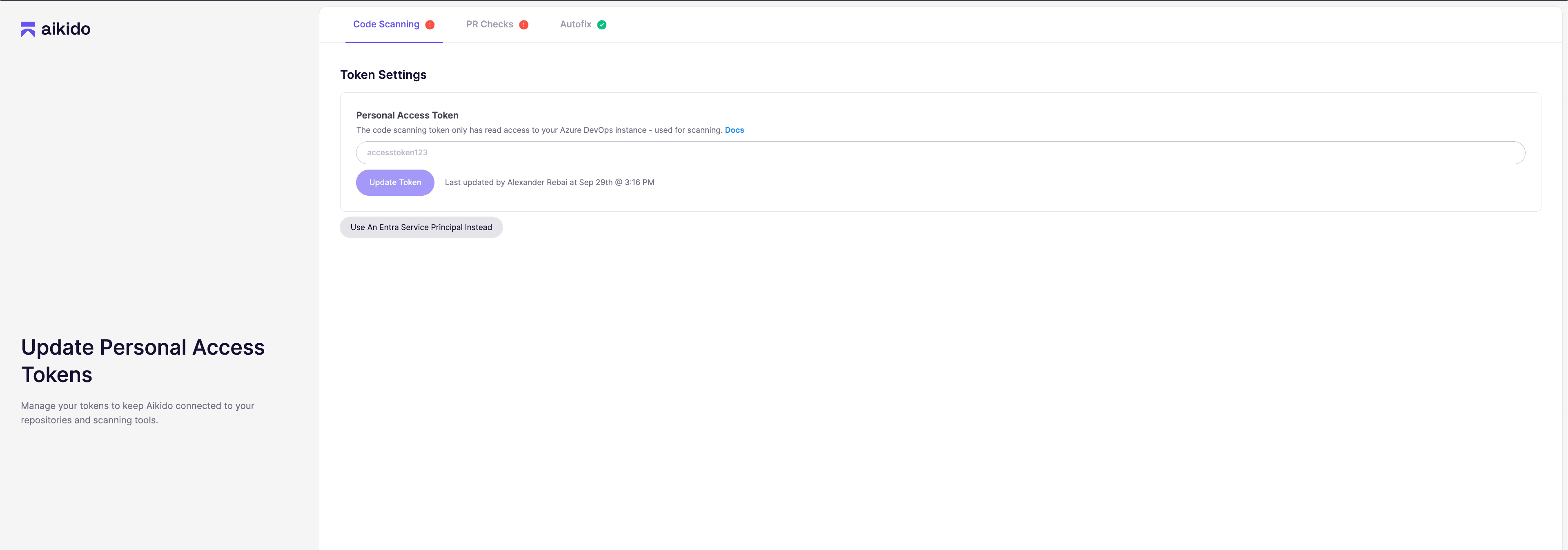
Vous arrivez sur la page de gestion du principal de service, également accessible via Manage Azure DevOps Scanning service principal. Gardez cette page ouverte : elle affiche l'Issuer, le Subject identifier et l'Audience dont vous aurez besoin dans la section suivante.
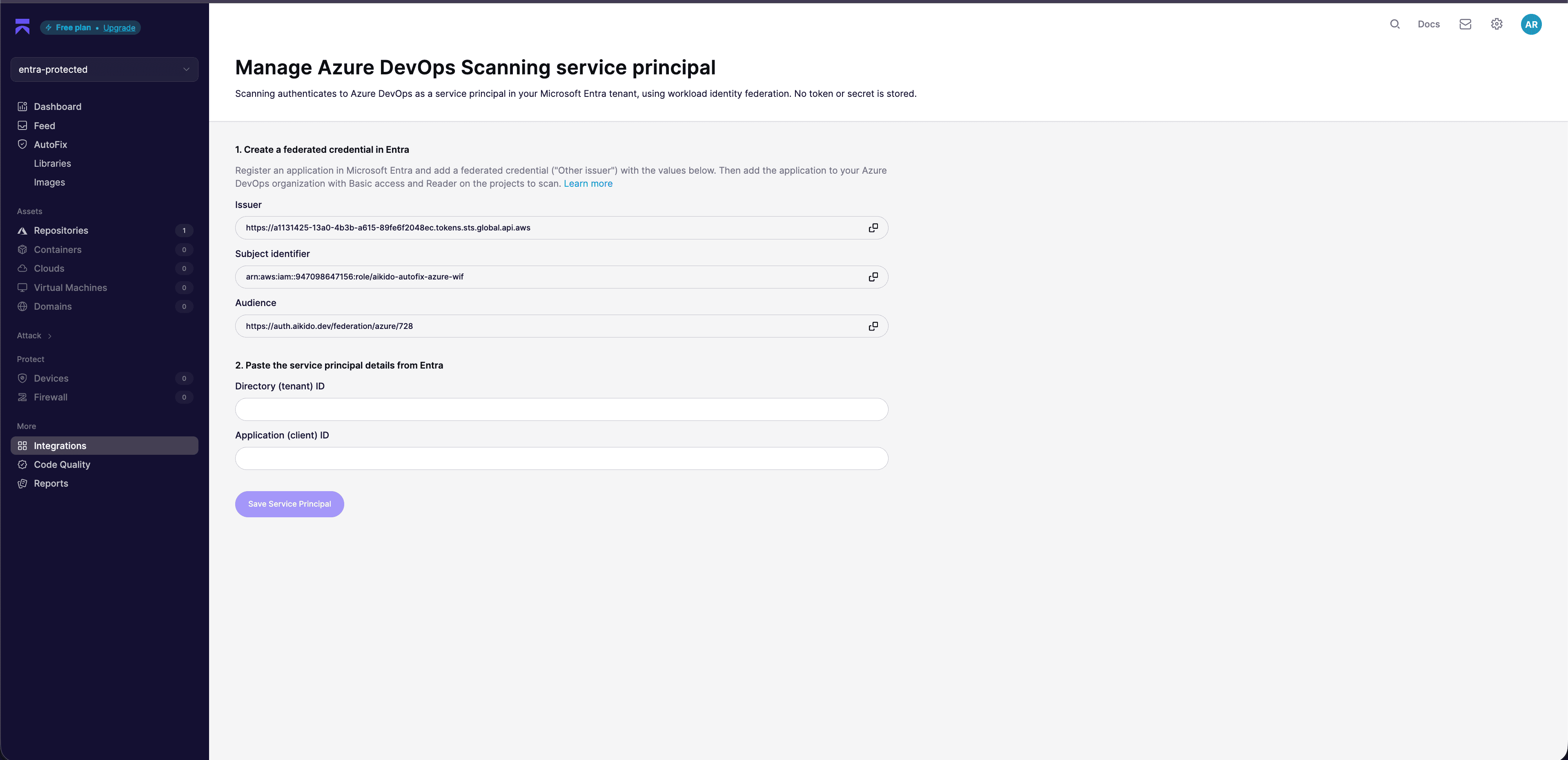
Créez une application distincte pour l'analyse du code, même si vous avez déjà configuré AutoFix avec un principal de service Entra. L'Issuer et l'Audience sont identiques, mais le Subject identifier est différent, car l'analyse utilise sa propre identité Aikido, et l'application AutoFix dispose d'un accès en écriture à vos projets.
Ensuite, suivez les instructions ci-dessous pour créer le principal de service dans Microsoft Entra et lui accorder un accès en lecture dans Azure DevOps.
#Inscrire l'application dans Microsoft Entra
- Ouvrez le centre d'administration Microsoft Entra, accédez à Entra ID → App registrations et cliquez sur New registration.
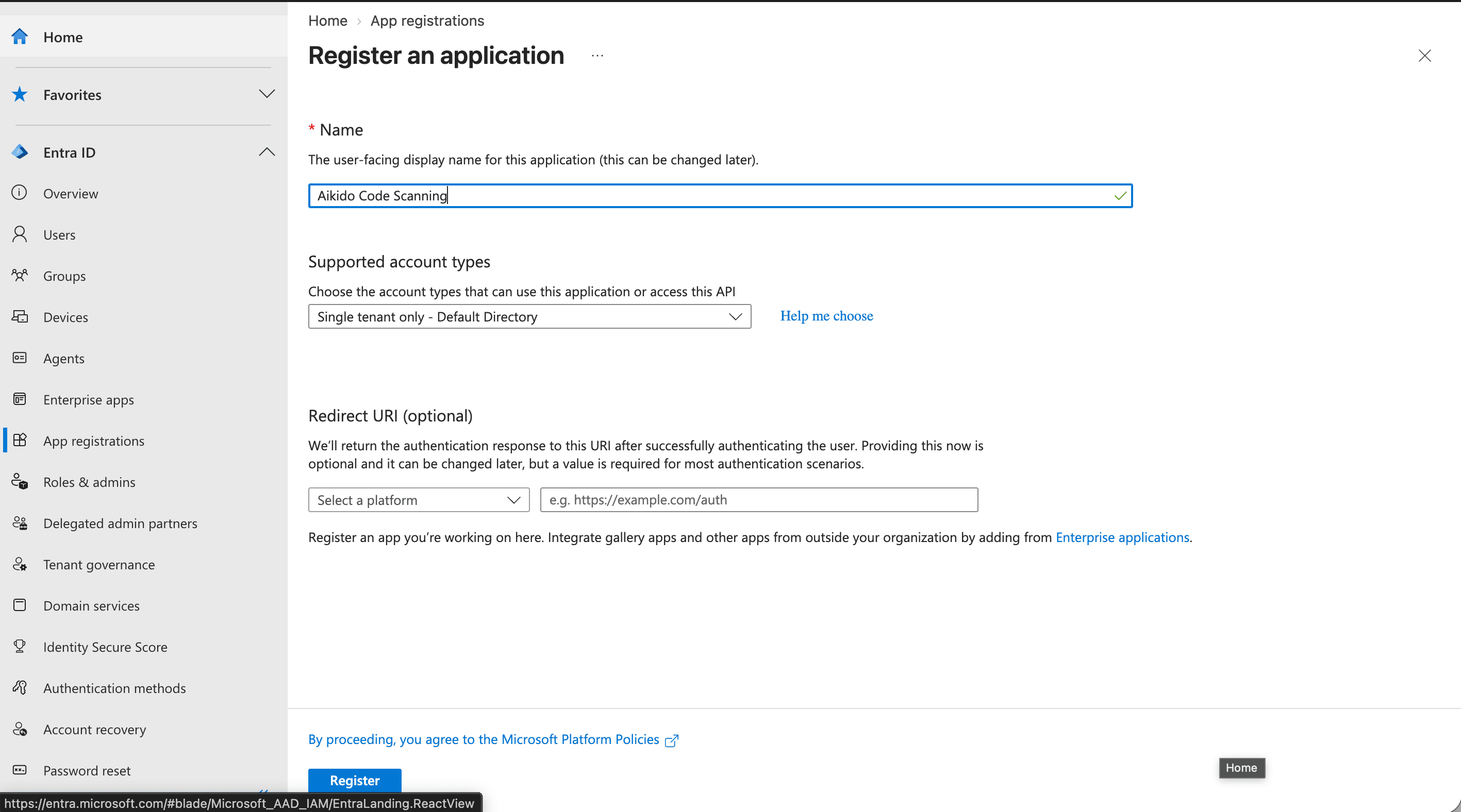
- Donnez un nom à l'application, par exemple Aikido Code Scanning, laissez Single tenant only sélectionné, laissez l'URI de redirection vide et cliquez sur Register.
- Sur la page Overview de l'application, copiez l'Application (client) ID et le Directory (tenant) ID. Vous les saisirez tous les deux dans Aikido plus tard.
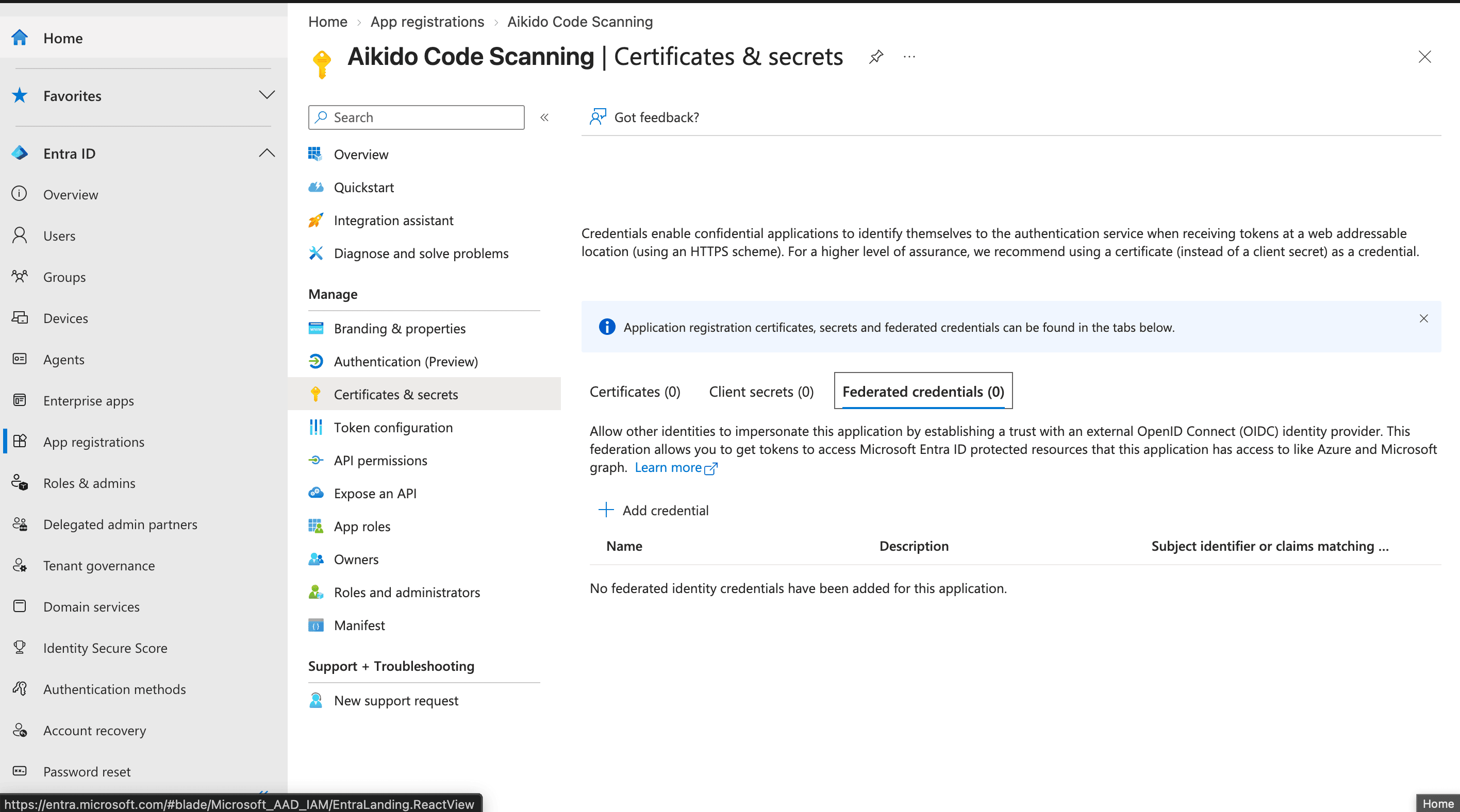
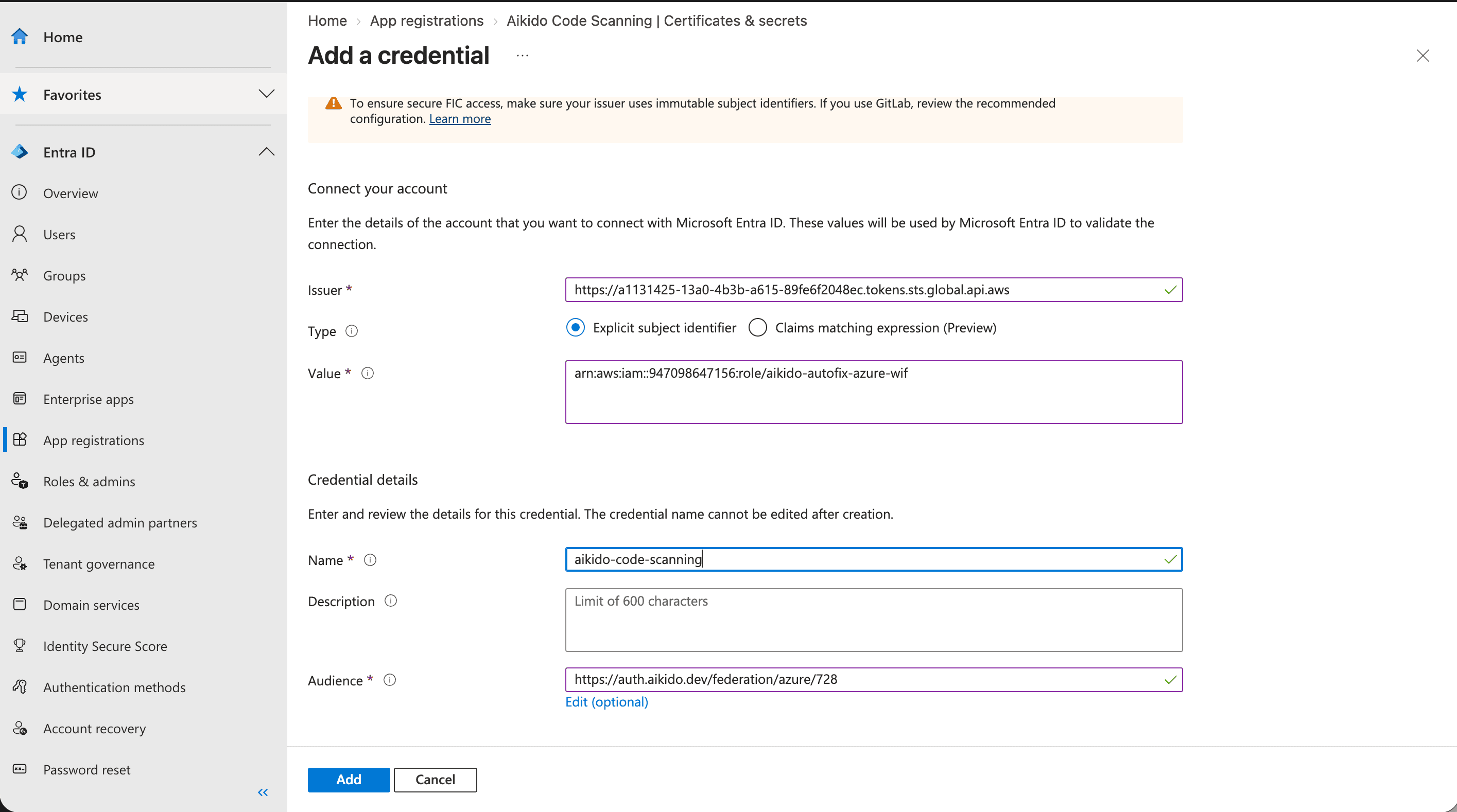
- Accédez à Certificates & secrets → Federated credentials et cliquez sur Add credential.
- Sélectionnez Other issuer et renseignez les valeurs exactement telles qu'elles apparaissent sur la page de gestion du principal de service dans Aikido :
- Issuer : l'Issuer affiché dans Aikido
- Type : Explicit subject identifier
- Value : le Subject identifier affiché dans Aikido
- Audience : cliquez sur Edit et remplacez la valeur par défaut par l'Audience affichée dans Aikido. Elle contient l'identifiant de votre espace de travail, de sorte que seuls les jetons émis par Aikido pour votre espace de travail sont acceptés. Donnez un nom à l'identifiant, par exemple aikido-code-scanning, puis cliquez sur Add. Vous n'avez besoin ni d'un secret client ni d'un certificat.
#Accorder un accès en lecture dans Azure DevOps
- Dans Azure DevOps, accédez à Organization settings → Users et cliquez sur Add users.
- Recherchez le nom de l'application (Aikido Code Scanning), définissez l'Access level sur Basic et ajoutez-la aux projets qu'Aikido doit analyser. Si l'application n'apparaît pas encore, attendez une minute et relancez la recherche.
- Sous Azure DevOps Groups, sélectionnez Project Readers. Cliquez ensuite sur Add.
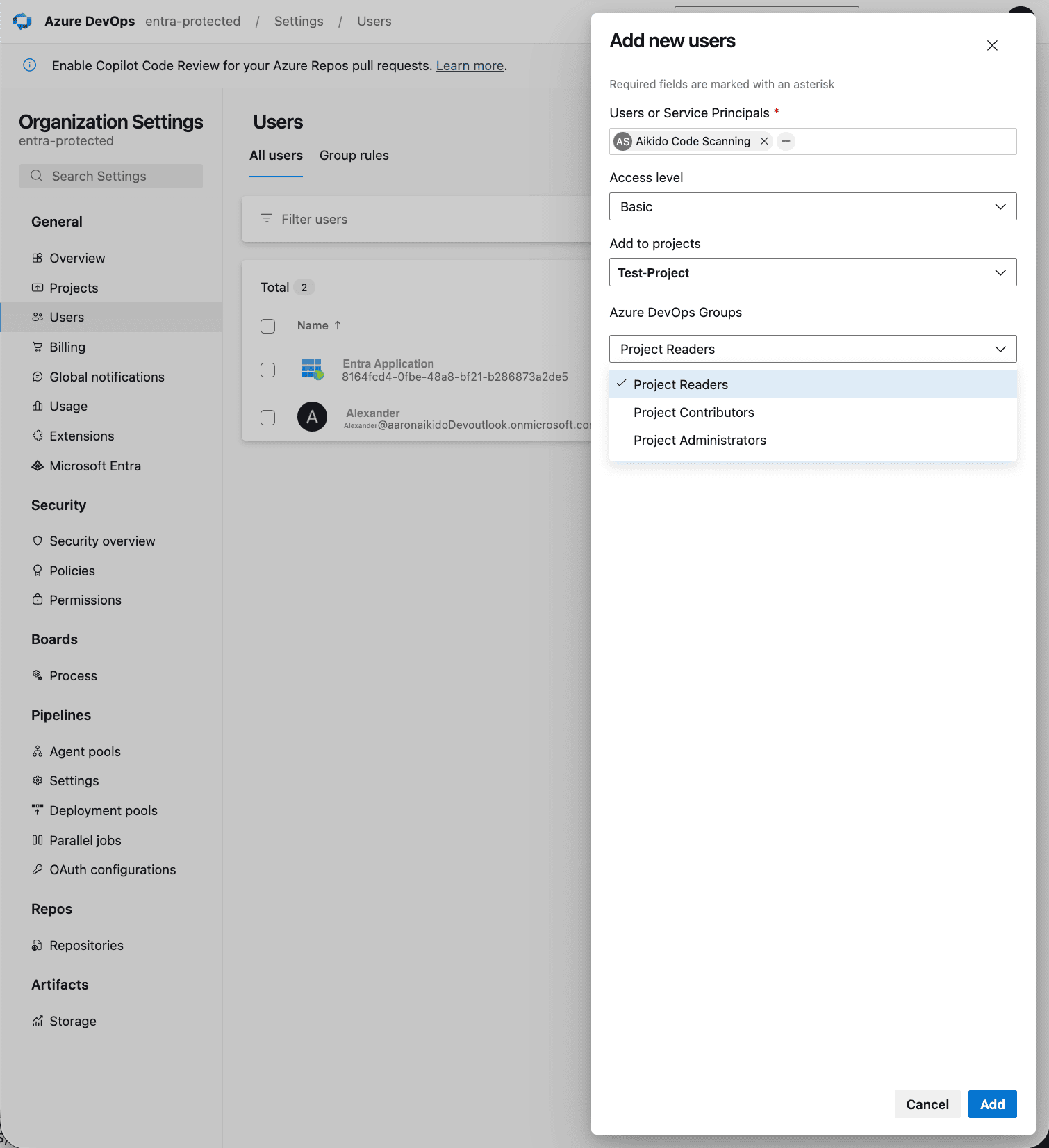
Le groupe par défaut est Project Contributors, qui accorde un accès en écriture. Sélectionnez Project Readers afin que le principal de service puisse uniquement lire votre code.
#Se connecter dans Aikido
- Revenez à la page de gestion du principal de service dans Aikido.
- Saisissez le Directory (tenant) ID et l'Application (client) ID que vous avez copiés précédemment, puis cliquez sur Save Service Principal. Avant l'enregistrement, Aikido demande un jeton à Microsoft Entra et vérifie qu'il peut accéder aux dépôts de votre organisation Azure DevOps.
Tout est prêt. L'analyse s'authentifie désormais en tant que principal de service, et l'onglet Code Scanning indique quelle application est utilisée.
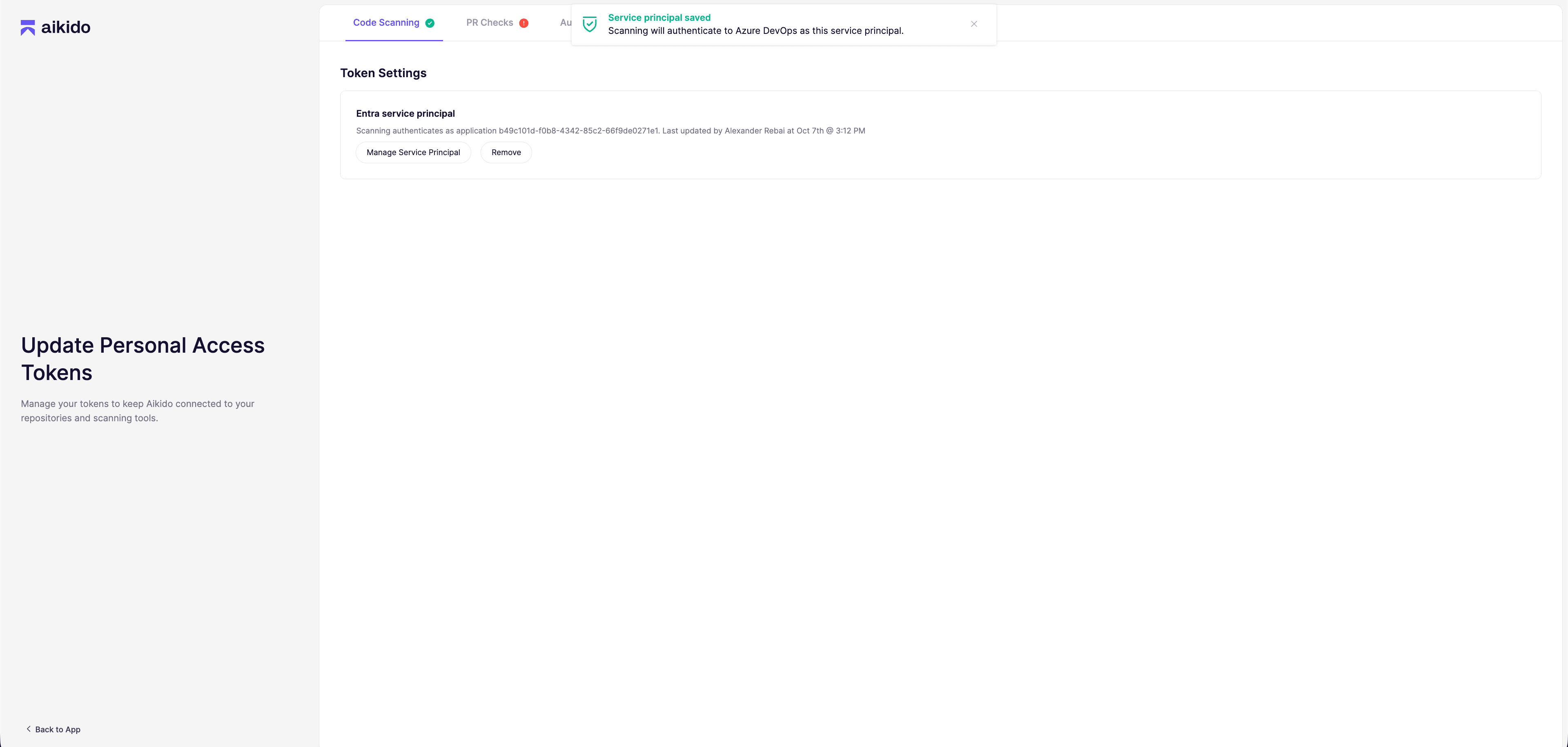
Votre PAT reste stocké mais n'est plus utilisé. Pour revenir en arrière, cliquez sur Remove dans l'onglet Code Scanning : l'analyse utilise alors à nouveau le PAT stocké ; mettez-le donc à jour au préalable s'il a expiré. La suppression de l'identifiant fédéré dans Microsoft Entra ou le retrait du principal de service de votre organisation Azure DevOps révoque uniquement le principal de service.