
Connecter Bitbucket Data Center (configuration du Broker)
Aikido vous permet de connecter une instance Bitbucket autogérée pour analyser et sécuriser votre code. Suivez les étapes ci-dessous pour connecter votre instance Bitbucket Data Center à Aikido.
#Avant de commencer
- La personne qui effectue cette configuration doit avoir accès à la fois à l'instance Bitbucket Data Center et au projet Bitbucket que vous souhaitez connecter.
#Configuration
Créer un compte Aikido
Pour connecter votre instance Bitbucket Data Center, inscrivez-vous d'abord ou connectez-vous à Aikido avec Google ou Microsoft. Sur l'écran d'inscription, cliquez sur Google / Microsoft.
Lancer la configuration de Bitbucket Data Center
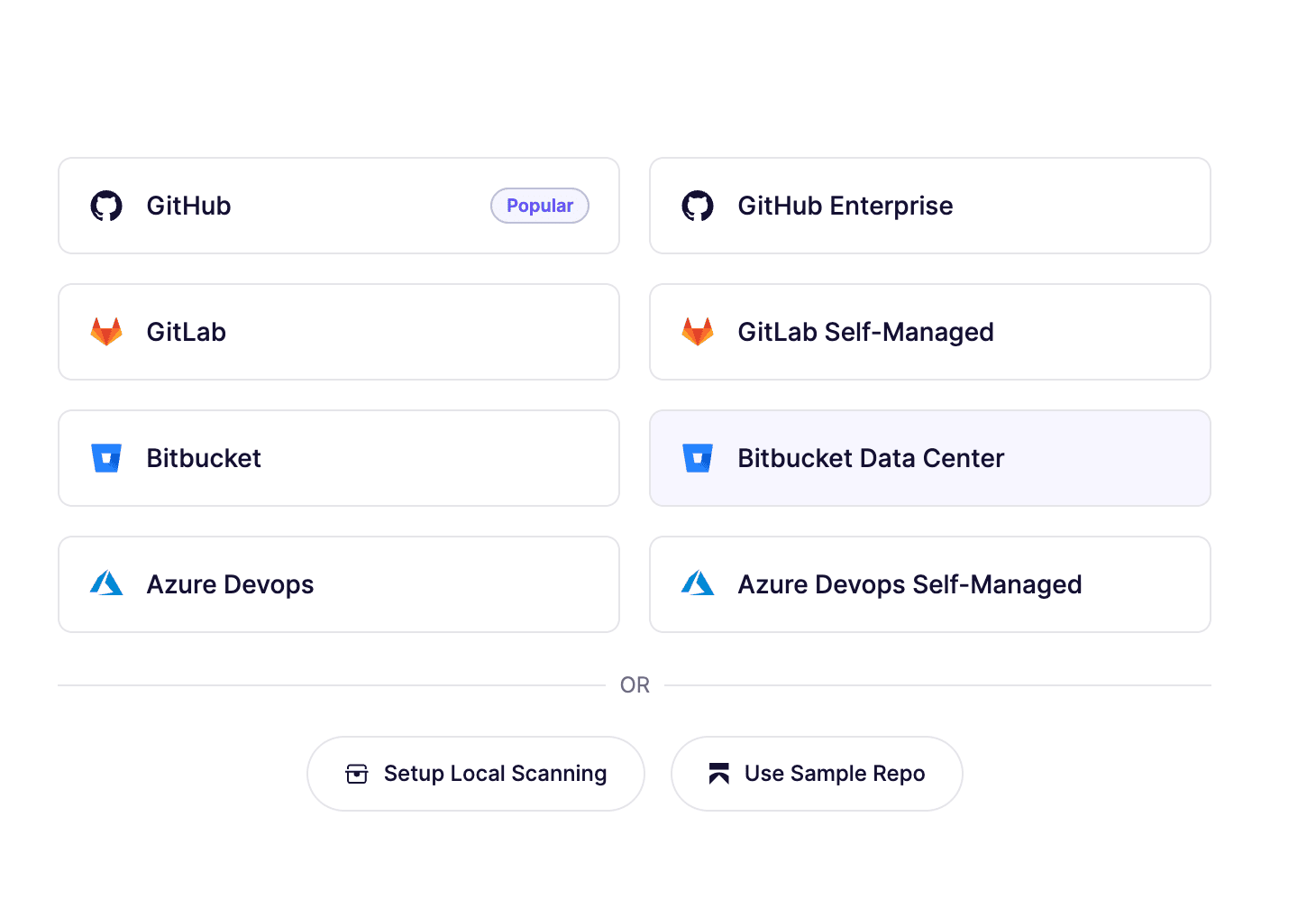
Une fois authentifié, créez un nouvel espace de travail en cliquant sur Bitbucket Data Center dans la section Bitbucket.
Activer l'accès Broker
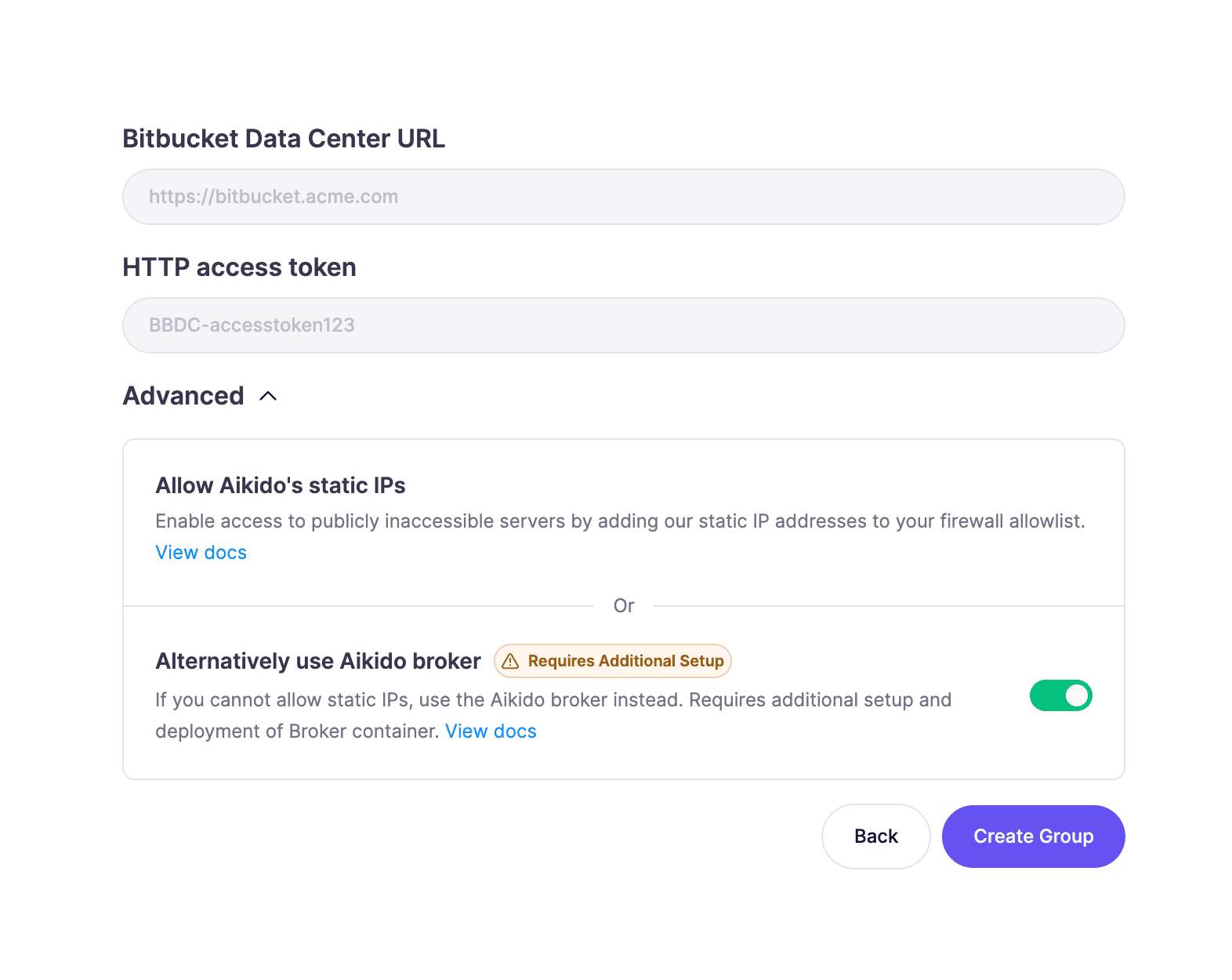
Activez l'Aikido broker en cliquant sur le bouton à bascule dans la section « Advanced Connection Options ». Cliquez sur Create Group pour continuer.
Configurer le Broker
Configurez le Broker à l'aide du guide ci-dessous. Après l'avoir déployé, revenez ici pour terminer la configuration de GitLab.
Aikido Broker pour les applications internes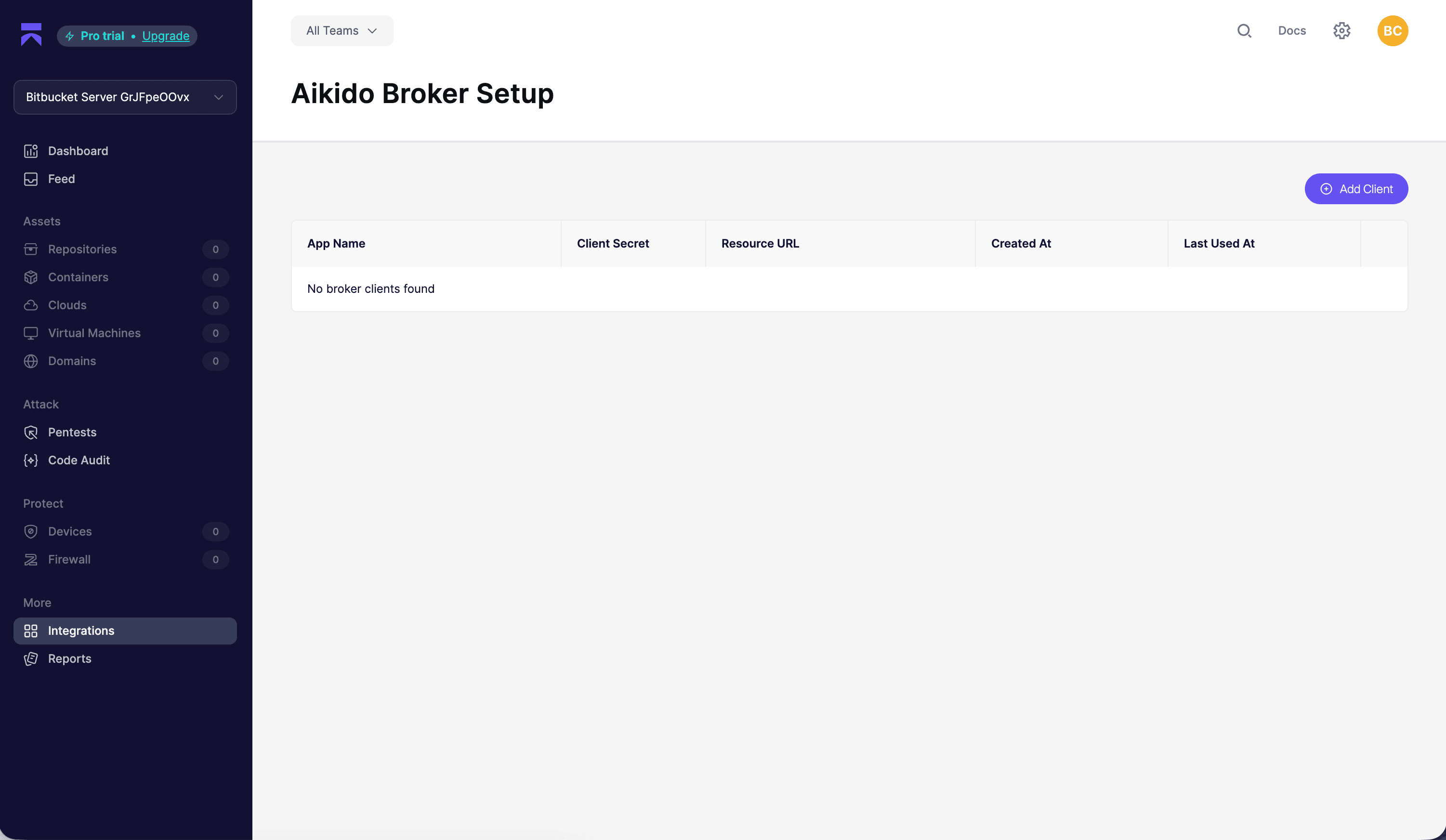
Terminer la configuration de Bitbucket Data Center
Après avoir créé le broker et l'avoir déployé dans votre environnement, vous pouvez terminer la configuration de Bitbucket Data Center.
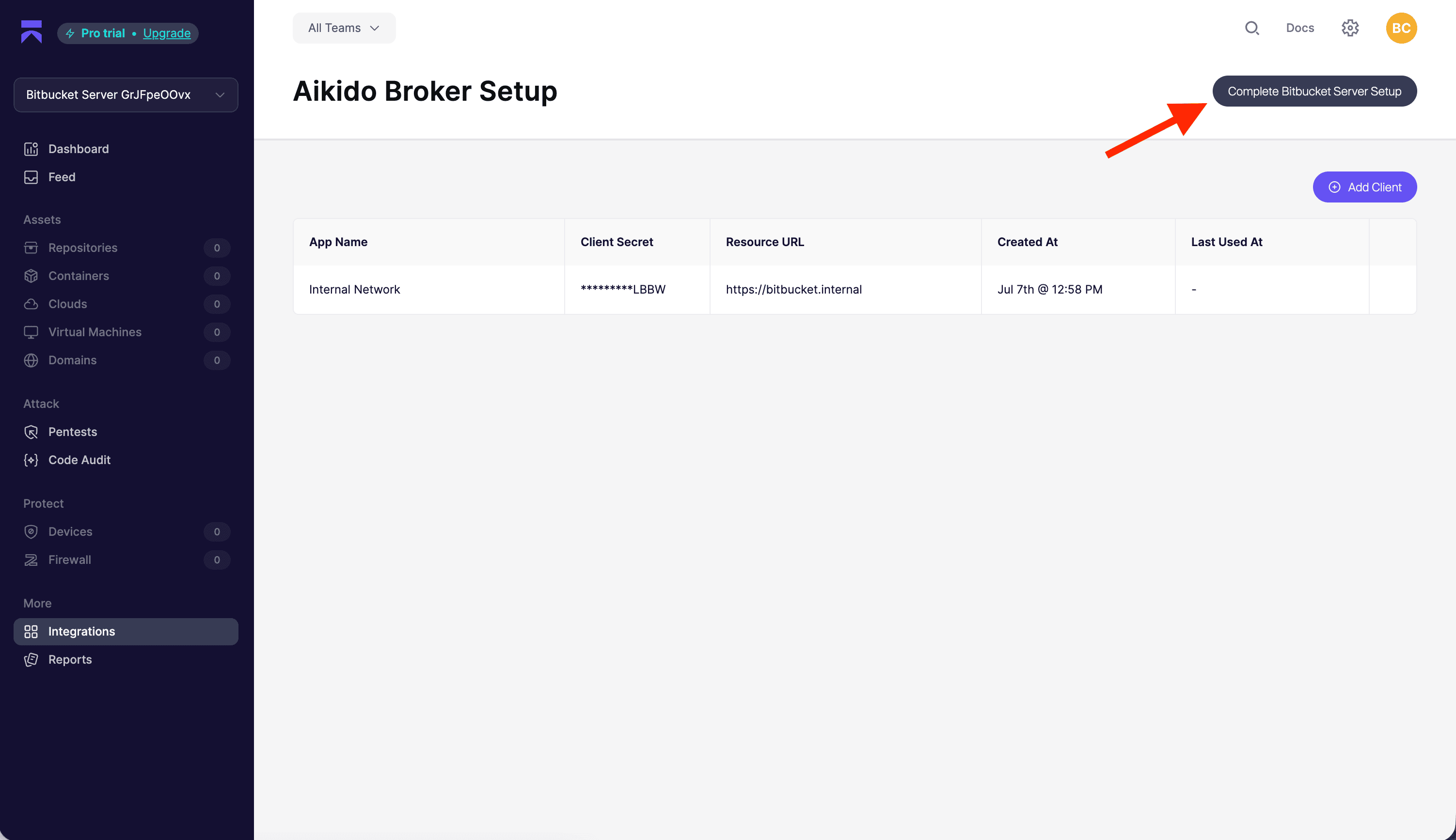
Commencez par copier l'URL du Broker. Elle ressemble à ceci :
https://55673-355dsfwea68cb.aikidobroker.comCliquez ensuite sur Complete Bitbucket Server Setup.
Saisir l'URL du Broker
Collez l'URL de la ressource Broker obtenue à l'étape précédente dans le champ « server URL ».
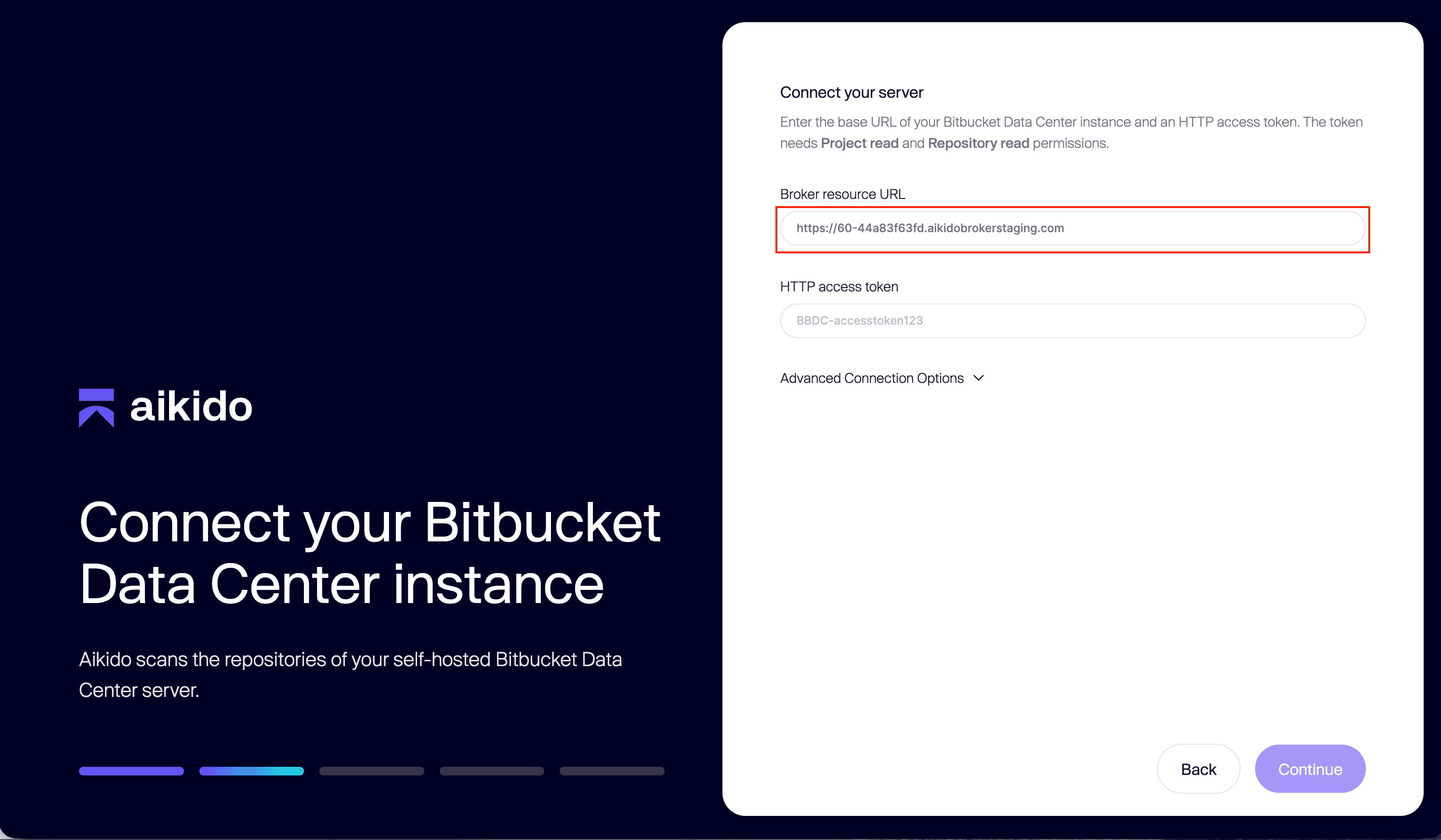
Créer un jeton d'accès HTTP
Vous trouverez le
HTTP access tokensous Profile → Manage account → HTTP access tokens → Create token.Autorisations requises pour le jeton
Aikido demande les autorisations de jeton suivantes pour votre instance Bitbucket sur site :
- Project : Write
- Repository : Write
Pourquoi un accès en écriture ?
L'accès en écriture est nécessaire pour prendre en charge l'ensemble des fonctionnalités d'Aikido, notamment AutoFix (création de PR prêtes à être fusionnées) et les vérifications de PR (publication de statuts de vérification et de commentaires sur les pull requests).
Si vous avez uniquement besoin de l'analyse
Si votre équipe utilise Aikido uniquement pour l'analyse des dépôts et l'AI Pentesting, les autorisations en lecture suffisent. Vous pouvez configurer un jeton avec un accès en lecture seule et toutes les fonctionnalités d'analyse fonctionneront comme prévu.
Terminer l'installation
Après avoir cliqué sur Next, Connect Group, sélectionnez le groupe par lequel vous souhaitez commencer. Vous pourrez toujours connecter d'autres groupes plus tard.
Lors de la dernière étape, sélectionnez les dépôts que vous souhaitez qu'Aikido surveille.