
Oracle Container Registry
Utilisez ce guide pour connecter votre registre de conteneurs Oracle à Aikido afin d'analyser vos images.
Aikido n'a besoin que d'un accès en lecture (pull) et doit pouvoir consulter un index de tous les dépôts. Nous ne poussons, ne modifions ni ne supprimons jamais d'images.
#Prérequis
-
L'URL de registre de votre Oracle Container Registry (celle que vous utilisez lors du docker login)
-
Un utilisateur disposant des autorisations de pull pour les dépôts que vous souhaitez faire analyser.
Limitez sa portée à l'ensemble minimal de dépôts ou d'espaces de noms, et assurez-vous que nous pouvons obtenir la liste des dépôts.
-
(Facultatif) Si votre registre est protégé par un pare-feu, ajoutez les IP sortantes d'Aikido à la liste d'autorisation.
#Configuration
#Étape 1 : Créer des identifiants pour Aikido
- Créez un nouvel utilisateur avec les autorisations appropriées : il doit disposer des autorisations de pull et pouvoir consulter tous les dépôts.
- Générez un jeton d'authentification pour ce nouvel utilisateur.
#Étape 2 : Vérifier avec docker login
Avant de vous connecter à Aikido, vérifiez que les identifiants fonctionnent en local.
docker logout example.ocir.io 2>/dev/null || true
docker login example.ocir.io
# Username: <your-username-or-service-account>
# Password: <your-access-token-or password>
Essayez ensuite de récupérer une image connue pour confirmer les autorisations :
docker pull registry.example.ocir.io/namespace/image:tagEn cas d'échec, ajustez la portée du jeton ou les autorisations du dépôt dans votre registre.
#Étape 3 : Ajouter le registre dans Aikido
Nous ne proposons pas d'entrée dédiée aux Oracle Container Registries, mais l'option OCI fonctionne avec de nombreux registres de conteneurs, dont Oracle Container Registry.
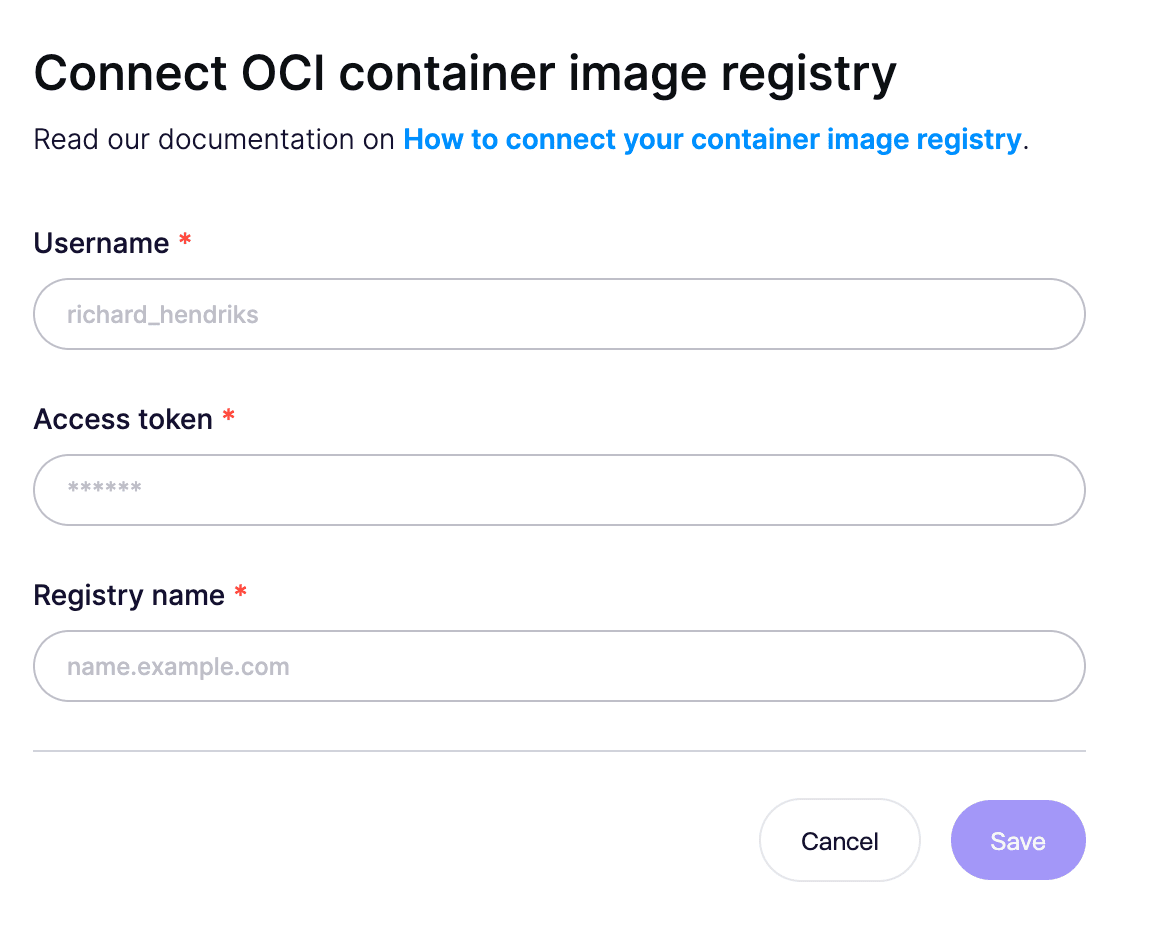
Dans Container image registry connection, saisissez :
| Champ dans Aikido | Ce qu'il faut saisir | Exemple |
|---|---|---|
| Username | Le nom d'utilisateur ou le compte de service/robot que vous avez créé | robot_aikido |
| Access token | Le jeton/mot de passe utilisé avec docker login | •••••••• |
| Registry name | Le nom d'hôte de votre registre (sans protocole) | registry.example.ocir.io |
Cliquez sur Save.