
Exécuter des analyses DAST dans la CI/CD
Analysez votre environnement de staging avec Aikido DAST à chaque déploiement, et faites échouer le build lorsque le scan trouve des problèmes ouverts.
#Prérequis
- Un environnement de staging ou de test sur lequel votre pipeline déploie, accessible depuis les adresses IP de scan d'Aikido.
- Des identifiants de client API avec les scopes
domains:read,domains:writeetissues:read. Un administrateur de l'espace de travail les crée sur la page d'intégration REST API. curletjqsur le runner CI.
#Fonctionnement
Le pipeline appelle 3 endpoints de l'API publique d'Aikido :
| Étape | Endpoint | Objectif |
|---|---|---|
| Lancer le scan | POST /domains/scan | Met en file d'attente un scan complet du domaine. |
| Attendre le scan | GET /domains | Interroge last_scanned_at jusqu'à ce qu'il soit postérieur au moment où le scan a démarré. |
| Vérifier les résultats | GET /issues/export | Liste les problèmes ouverts du domaine avec filter_domain_id. |
#Configurer DAST dans votre pipeline
#Ajouter le domaine de staging
Ajoutez l'endpoint de staging ou de CI/CD comme domaine dans Aikido. Choisissez le type de scan adapté : front-end, REST API ou GraphQL API. Configurez l'authentification si l'application nécessite une connexion.
#Définir la fréquence de scan sur « à la demande »
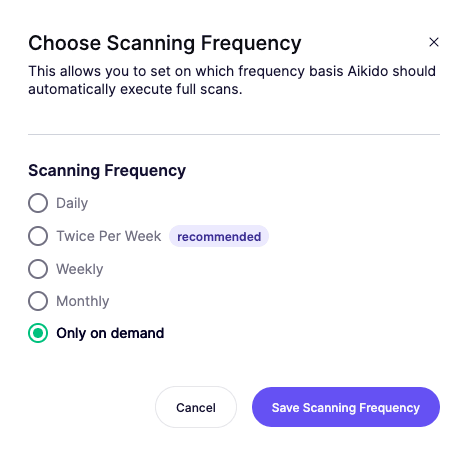
Ouvrez la page des paramètres du domaine, allez dans Scanning Frequency, sélectionnez Only on demand, puis cliquez sur Save Scanning Frequency. Aikido ne scanne alors le domaine que lorsque votre pipeline le demande, afin que les scans planifiés ne touchent pas l'environnement pendant son redéploiement.
#Trouver l'ID du domaine
Le script a besoin de l'ID numérique du domaine. Ouvrez le domaine dans l'application Aikido et copiez le nombre depuis l'URL. Pour
https://app.aikido.dev/domain/50866/settings, l'ID du domaine est50866.#Stocker les identifiants dans votre CI/CD
Ajoutez ces éléments à votre pipeline :
AIKIDO_CLIENT_IDetAIKIDO_CLIENT_SECRET: les identifiants de votre client API. Stockez-les en tant que secrets.AIKIDO_DOMAIN_ID: l'ID du domaine obtenu à l'étape précédente. Cette valeur n'est pas sensible, une simple variable suffit donc.
Le script lit ces 3 valeurs depuis des variables d'environnement. GitLab CI et Bitbucket Pipelines exposent automatiquement les variables au script. GitHub Actions et Azure Pipelines ne le font pas pour les secrets (GitHub Actions ne le fait pas non plus pour les variables simples), mappez-les donc dans le bloc
env:de l'étape. Consultez l'exemple GitHub Actions.#Ajouter le script de scan à votre pipeline
Commitez le script ci-dessous dans votre dépôt et exécutez-le une fois le déploiement sur staging terminé.
#Exemple de script
Le script lance un scan, attend que last_scanned_at soit postérieur à l'heure de démarrage, et échoue avec le code de sortie 1 lorsque le domaine présente des problèmes ouverts de sévérité critique ou élevée. Modifiez SEVERITIES pour filtrer sur d'autres niveaux.
Si votre espace de travail n'est pas dans la région EU, remplacez AIKIDO_URL par https://app.us.aikido.dev ou https://app.au.aikido.dev.
#!/usr/bin/env bash
set -euo pipefail

AIKIDO_URL="${AIKIDO_URL:-https://app.aikido.dev}"
API="$AIKIDO_URL/api/public/v1"
DOMAIN_ID="${AIKIDO_DOMAIN_ID:?Set AIKIDO_DOMAIN_ID}"
SEVERITIES="${SEVERITIES:-critical,high}"
TIMEOUT_SECONDS="${TIMEOUT_SECONDS:-3600}"
POLL_SECONDS=30

# 1. Get an access token with the client credentials flow.
# Tokens expire after 1 hour, so the script refreshes it before each call.
refresh_token() {
  TOKEN=$(curl -sf -X POST "$AIKIDO_URL/api/oauth/token" \
    -u "$AIKIDO_CLIENT_ID:$AIKIDO_CLIENT_SECRET" \
    -H "Content-Type: application/json" \
    -d '{"grant_type": "client_credentials"}' | jq -r '.access_token')
  auth=(-H "Authorization: Bearer $TOKEN")
}

# Prints last_scanned_at (unix timestamp) of the domain, or 0 if it was never scanned
last_scanned_at() {
  local page=0 result found
  refresh_token
  while :; do
    result=$(curl -sf "${auth[@]}" "$API/domains?page=$page&per_page=100")
    [ "$(jq 'length' <<<"$result")" -eq 0 ] && { echo "Domain $DOMAIN_ID not found" >&2; exit 1; }
    found=$(jq -r --argjson id "$DOMAIN_ID" \
      '.[] | select(.id == $id) | (.last_scanned_at // 0 | tonumber)' <<<"$result")
    [ -n "$found" ] && { echo "$found"; return; }
    page=$((page + 1))
  done
}

# 2. Start the scan
refresh_token
STARTED_AT=$(date +%s)
curl -sf -X POST "${auth[@]}" "$API/domains/scan" \
  -H "Content-Type: application/json" \
  -d "{\"domain_id\": $DOMAIN_ID}" > /dev/null
echo "Started scan for domain $DOMAIN_ID"

# 3. Wait until the scan has finished
while :; do
  # Assign first so a failing lookup (e.g. unknown domain ID) aborts the script
  LAST=$(last_scanned_at)
  [ "$LAST" -ge "$STARTED_AT" ] && break
  if [ $(( $(date +%s) - STARTED_AT )) -ge "$TIMEOUT_SECONDS" ]; then
    echo "Scan did not finish within $TIMEOUT_SECONDS seconds" >&2
    exit 1
  fi
  echo "Scan running, checking again in $POLL_SECONDS seconds"
  sleep "$POLL_SECONDS"
done
echo "Scan finished"

# 4. Export open issues for this domain
refresh_token
ISSUES=$(curl -sf "${auth[@]}" -G "$API/issues/export" \
  --data-urlencode "format=json" \
  --data-urlencode "per_page=5000" \
  --data-urlencode "filter_status=open" \
  --data-urlencode "filter_domain_id=$DOMAIN_ID" \
  --data-urlencode "filter_severities=$SEVERITIES")

COUNT=$(jq 'length' <<<"$ISSUES")
if [ "$COUNT" -gt 0 ]; then
  echo "Found $COUNT open issue(s) with severity $SEVERITIES:"
  jq -r '.[] | "- [\(.severity)] \(.rule) (\(.domain_name))"' <<<"$ISSUES"
  exit 1
fi

echo "No open issues with severity $SEVERITIES"
Un scan complet peut prendre de quelques minutes à plus d'une heure, selon la taille de l'application et le type de scan. Augmentez TIMEOUT_SECONDS si vos scans durent plus longtemps.
#Exemple GitHub Actions
Ce workflow exécute le scan après votre job de déploiement sur staging. Il suppose que le script est commité dans scripts/aikido-dast-scan.sh. Le runner ubuntu-latest dispose déjà de curl et jq.
Ajoutez AIKIDO_CLIENT_ID et AIKIDO_CLIENT_SECRET sous Settings → Secrets and variables → Actions → Secrets, et AIKIDO_DOMAIN_ID sous l'onglet Variables.
name: Deploy staging and run DAST

on:
  push:
    branches: [main]

jobs:
  deploy-staging:
    runs-on: ubuntu-latest
    steps:
      - uses: actions/checkout@v4
      - name: Deploy to staging
        run: echo "Replace with your deploy steps"

  dast-scan:
    needs: deploy-staging
    runs-on: ubuntu-latest
    timeout-minutes: 75
    steps:
      - uses: actions/checkout@v4
      - name: Run Aikido DAST scan
        run: bash scripts/aikido-dast-scan.sh
        env:
          AIKIDO_CLIENT_ID: ${{ secrets.AIKIDO_CLIENT_ID }}
          AIKIDO_CLIENT_SECRET: ${{ secrets.AIKIDO_CLIENT_SECRET }}
          AIKIDO_DOMAIN_ID: ${{ vars.AIKIDO_DOMAIN_ID }}
          # Uncomment if your workspace is not in the EU region
          # AIKIDO_URL: https://app.us.aikido.dev
timeout-minutes est défini au-delà des 60 minutes de TIMEOUT_SECONDS du script, afin que le script signale le dépassement de délai avant que GitHub n'annule le job. Augmentez les deux valeurs si vos scans durent plus longtemps.
#Dépannage
- Le script dépasse le délai. Vérifiez le domaine dans l'application Aikido. Si le scan a échoué parce qu'Aikido n'a pas pu atteindre l'environnement, ajoutez les adresses IP de scan à votre liste d'autorisation.
curlrenvoie 401 ou 403. Il manque un scope au jeton d'accès. Vérifiez que le client API dispose dedomains:read,domains:writeetissues:read.curlrenvoie 404 sur/domains/scan.AIKIDO_DOMAIN_IDne correspond à aucun domaine de cet espace de travail, ouAIKIDO_URLpointe vers la mauvaise région.