
GitHub Enterprise Cloud Issues
Cette configuration unique par espace de travail permet à tous les membres de votre organisation Aikido de créer des issues directement dans un tenant GitHub Enterprise Cloud avec résidence des données (SUBDOMAIN.ghe.com).
Les cas d'utilisation suivants sont pris en charge :
- Ajout manuel de tickets : synchronisez manuellement les tickets de problèmes de sécurité vers GitHub Issues.
- Création automatisée de tickets : créez et envoyez automatiquement des tickets vers des dépôts GitHub Issues spécifiés.
Cette intégration est destinée aux tenants GitHub Enterprise Cloud avec résidence des données (SUBDOMAIN.ghe.com). Si vous utilisez GitHub.com, utilisez plutôt l'intégration GitHub Issues.
Contrairement à GitHub.com, les tenants GitHub Enterprise Cloud avec résidence des données exigent que vous enregistriez votre propre application OAuth directement sur votre tenant. La configuration se fait donc en deux parties : enregistrez d'abord l'application OAuth sur votre tenant, puis connectez-la dans Aikido.
#Prérequis
- Un tenant GitHub Enterprise Cloud avec résidence des données (
SUBDOMAIN.ghe.com). - Vous devez être propriétaire de l'organisation GitHub que vous souhaitez connecter. Une seule organisation est prise en charge par connexion.
- L'autorisation d'enregistrer une application OAuth sur votre tenant.
- Les issues doivent être activées dans GitHub.
#Étape 1 : Enregistrer une application OAuth sur votre tenant
- Connectez-vous à votre tenant GitHub Enterprise Cloud à l'adresse
https://SUBDOMAIN.ghe.com(par ex.https://octocorp.ghe.com). - Cliquez sur votre photo de profil dans le coin supérieur droit et sélectionnez Settings.
- Dans la barre latérale gauche, faites défiler jusqu'à Developer settings.
- Cliquez sur OAuth Apps, puis sur New OAuth App.
- Renseignez les détails de l'application :
- Application name : un nom pertinent (par ex.
Aikido integration). - Homepage URL : le site web de votre entreprise ou l'URL de votre produit (par ex.
https://aikido.dev). - Authorization callback URL : définissez-la sur
https://unify.apideck.com/vault/callback.
- Application name : un nom pertinent (par ex.
- Cliquez sur Register application.
#Étape 2 : Copier le Client ID et le Client Secret
- Sur la page des paramètres de l'application, copiez le Client ID.
- Cliquez sur Generate a new client secret et copiez immédiatement la valeur.
Copiez le client secret immédiatement. GitHub ne l'affiche qu'une seule fois et vous ne pourrez plus le voir par la suite.
#Étape 3 : Connecter l'application Aikido à GitHub Enterprise Cloud
- Accédez aux paramètres d'intégration dans l'application Aikido.
- Dans la section « Task Trackers », sélectionnez GitHub Enterprise Cloud issues.
- Dans la fenêtre modale, renseignez :
- Tenant Subdomain : la partie
SUBDOMAINde votre tenantSUBDOMAIN.ghe.com. - Client ID : le Client ID de l'étape 2.
- Client Secret : le Client Secret de l'étape 2.
- Tenant Subdomain : la partie
- Cliquez sur Save. Le statut s'affichera comme Unauthorized.
- Cliquez sur Authorize. Vous serez redirigé vers un écran d'autorisation GitHub. Vérifiez les accès et cliquez sur Authorize.
- De retour dans la fenêtre modale, ouvrez le menu déroulant Organization et sélectionnez votre organisation. Le menu déroulant est rempli après l'autorisation, et vous devez être propriétaire de l'organisation.
- Cliquez sur Save. Le statut passera alors à Connected.
- Fermez la fenêtre modale et ouvrez la page de l'intégration GitHub Enterprise Cloud Issues. Par défaut, toutes les issues seront synchronisées vers le « Default Repo ». Utilisez Map To GitHub Repos pour mapper des dépôts individuels.
Vous pouvez définir un label par défaut qui sera envoyé pour toutes les issues Aikido. Ces labels seront synchronisés et apparaîtront dans GitHub.
#Options de création de tâches dans GitHub Enterprise Cloud via Aikido
Il existe deux options différentes pour créer de nouvelles tâches depuis Aikido dans GitHub Issues
- Créer manuellement des tâches depuis l'interface Aikido
- Créer automatiquement de nouvelles tâches via la fonctionnalité de création automatique d'Aikido.
#Création manuelle de tâches
- Survolez n'importe quelle issue de votre flux et cliquez sur le + dans la colonne assignee. Vous pouvez également cliquer sur les trois points dans la dernière colonne pour ouvrir le menu d'actions. Si vous avez regroupé des issues, le menu d'actions à trois points est disponible sur chaque sous-issue.
- Renseignez les informations requises dans la fenêtre modale.
- La tâche nouvellement créée dans GitHub Issues sera liée dans le détail de l'issue Aikido, sous l'onglet « Tasks » (panneau latéral).
#Création automatisée de tâches
Aikido créera automatiquement des tâches toutes les heures, en masse. Il n'existe pour le moment aucune option permettant de déclencher cette opération manuellement.
- Accédez à la page des paramètres de l'intégration GitHub
- Veillez à activer « Autocreation » en basculant l'interrupteur sur On.
- Définissez les critères de création automatique des tâches.
Vous pouvez configurer tous ces paramètres dans la fenêtre modale de création automatique :
- Activé/Désactivé : activez ou désactivez la création automatique. Lorsqu'elle est désactivée, le seuil est en pratique défini sur
None. - Seuil de gravité : créez des tickets pour les problèmes de niveau
Critical,High,MediumouLowet supérieur. Par exemple,Highcrée des tickets pour les niveauxHighetCritical. - Types de problèmes : créez des tickets pour tous les types de problèmes, ou limitez-les à des types spécifiques comme
SCA,SAST,Secrets,Cloud,IaC,MalwareouLicense. - Limite quotidienne : définissez le nombre maximal de tickets créés par jour. La valeur par défaut est
25. Certains forfaits prennent en charge des limites plus élevées. - Mode de création des tickets : créez un ticket par groupe de problèmes, ou créez des tickets distincts par emplacement ou par périmètre. Le mode par emplacement peut créer davantage de tickets.
- Périmètre : disponible uniquement en mode par emplacement. Ciblez tous les dépôts ou clouds, uniquement les dépôts ou équipes mappés, ou des dépôts ou clouds spécifiques à l'aide de listes d'inclusion et d'exclusion.
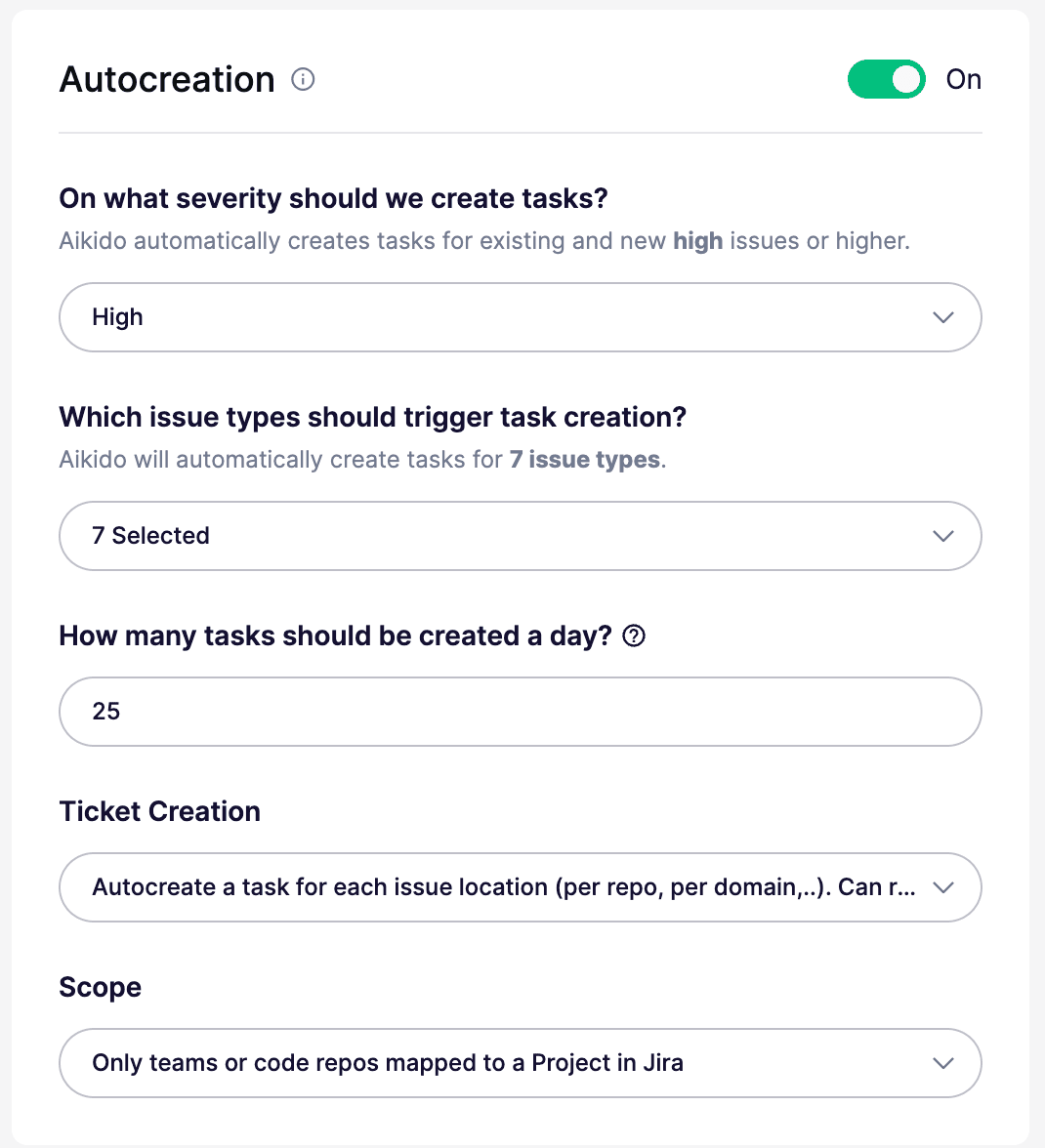
- Aikido générera ensuite de manière autonome des GitHub Issues en fonction de ces paramètres 🚀
#Fermer automatiquement les issues dans GitHub
Aikido peut fermer automatiquement les issues GitHub liées une fois la vulnérabilité correspondante résolue dans Aikido, par exemple lorsqu'un scan réussi ne la signale plus, ou lorsque vous la marquez manuellement comme résolue. L'issue GitHub n'est fermée que lorsqu'il ne reste plus aucune issue Aikido ouverte ou mise en veille (snoozed) pour ce lien (les issues ignorées n'empêchent pas la fermeture). Une issue GitHub doit être liée au résultat Aikido pour que cela s'applique.