
Jira Cloud
Cette configuration unique par espace de travail permet à tous les membres de votre organisation Aikido de créer des tickets directement dans Jira Cloud.
Les cas d'utilisation suivants sont pris en charge :
- Création automatisée de tickets : créez et envoyez automatiquement des tickets vers des projets Jira spécifiques pour un suivi fluide des problèmes de sécurité.
- Ajout manuel de tickets : ajoutez manuellement des tickets de problèmes de sécurité dans Jira, afin de garantir une attention ciblée sur les vulnérabilités critiques.
Remarque : la création des tickets est liée à l'utilisateur qui a configuré l'intégration. Nous recommandons de créer un utilisateur supplémentaire « Aikido » dans Jira disposant d'un accès en écriture à tous les projets.
#Connecter l'application Aikido à Jira
-
Accédez aux paramètres d'intégration dans l'application Aikido.
-
Dans la section « Task Trackers », sélectionnez « Jira Issues »
-
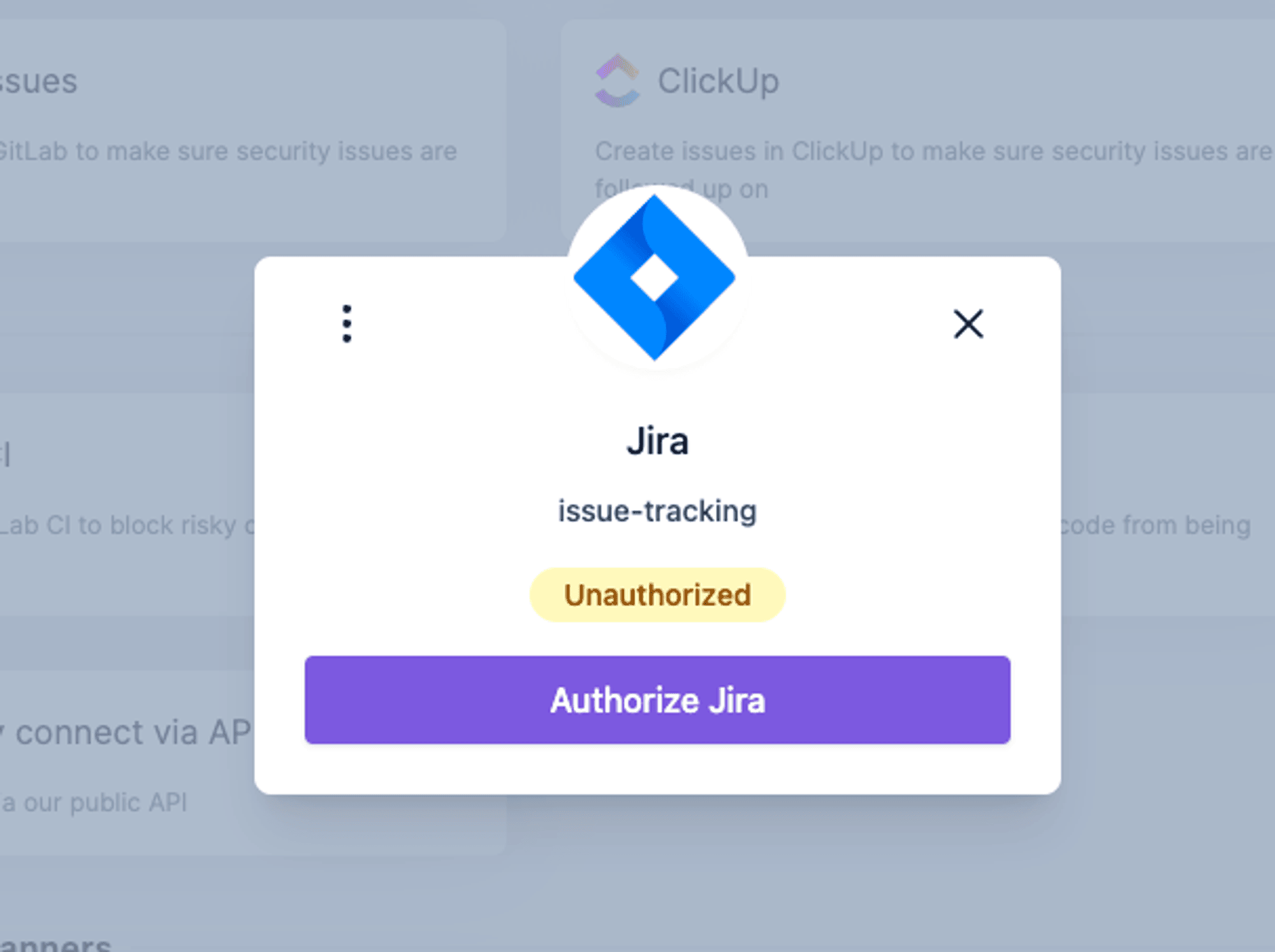
Une invite vous demandera d'autoriser Jira.
-
Connectez-vous à votre compte Jira
-
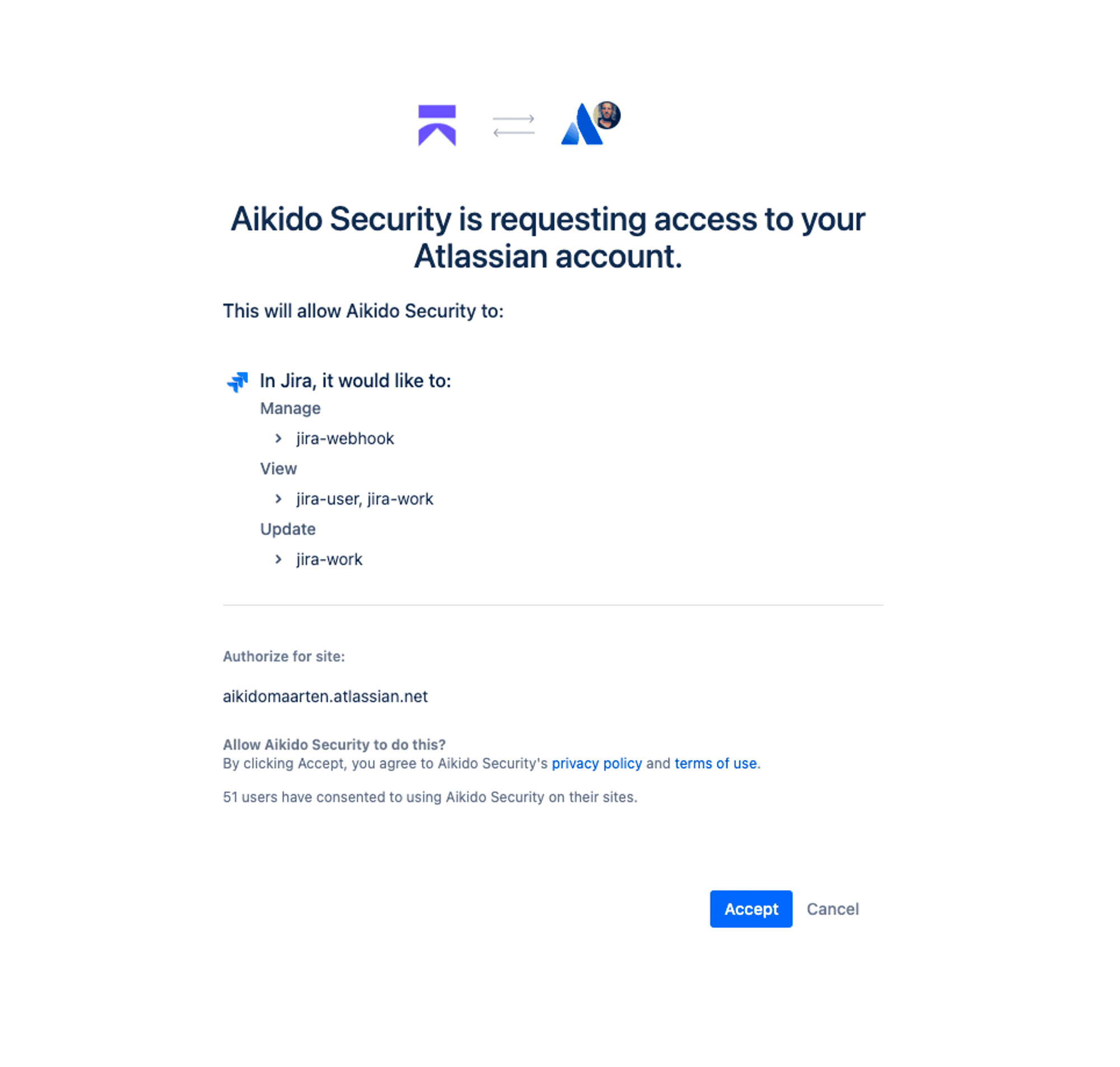
Accordez à Aikido l'autorisation d'accéder à votre espace de travail Jira
-
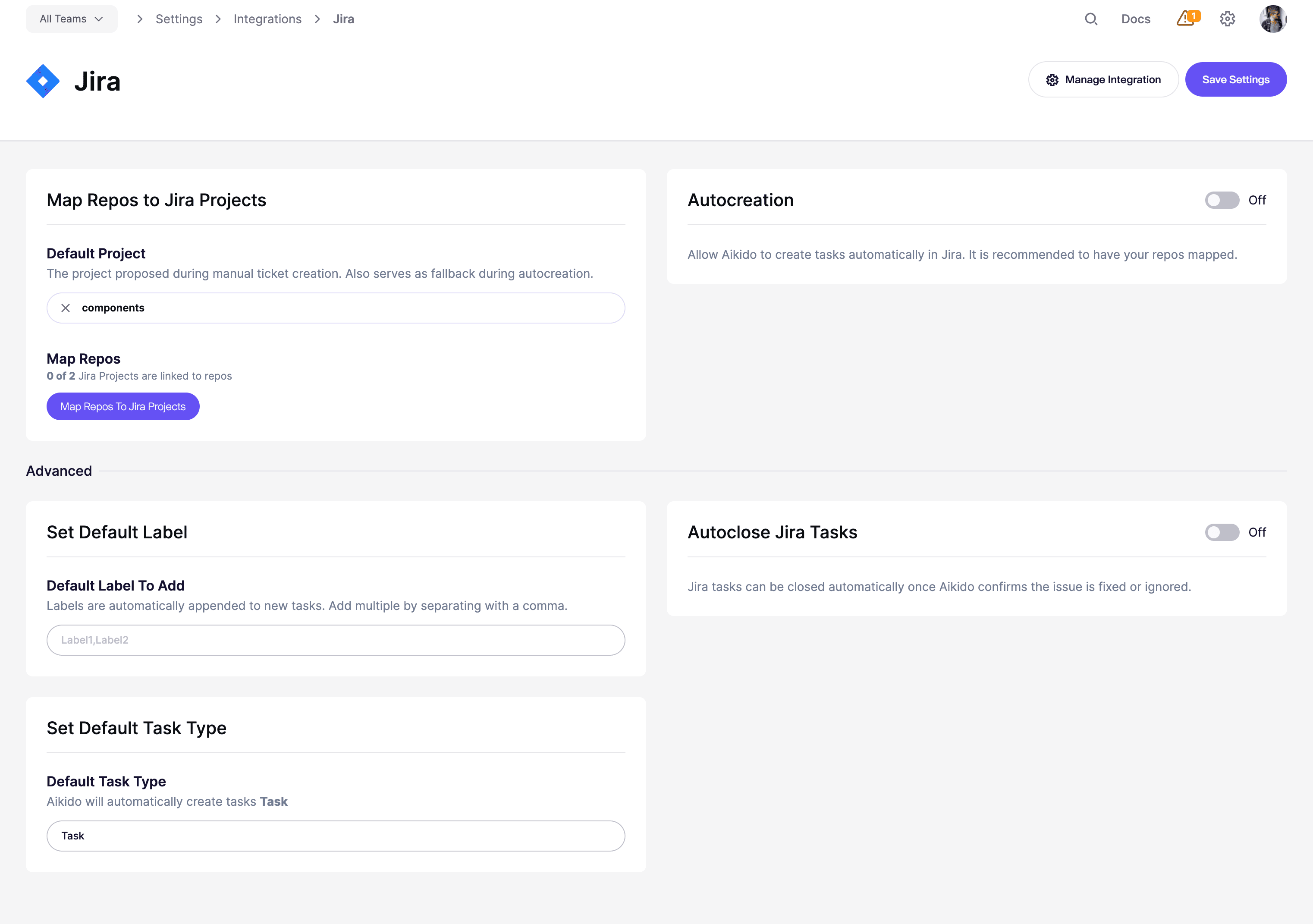
Une fois l'autorisation accordée, Aikido est connecté à Jira, ce qui renforce vos capacités de gestion des tâches 🚀
#Options de création de tâches dans Jira via Aikido
Il existe deux options pour créer de nouvelles tâches depuis Aikido dans Jira.
- Créer manuellement des tâches depuis l'interface d'Aikido
- Créer automatiquement de nouvelles tâches grâce à la fonctionnalité de création automatique d'Aikido.
#1. Création manuelle de tâches
-
Survolez n'importe quel problème de votre flux et cliquez sur le + dans la colonne d'assignation.
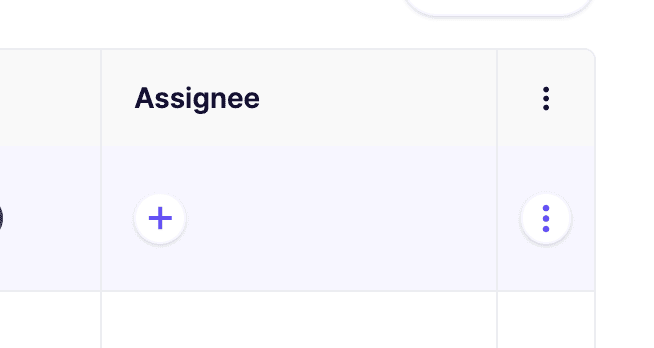
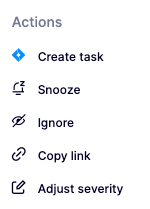
Vous pouvez également cliquer sur les trois points dans la dernière colonne pour ouvrir le menu d'actions. Si vous avez regroupé des problèmes, le menu d'actions à trois points est disponible sur chaque sous-problème.
-
Renseignez les informations requises dans la fenêtre modale.
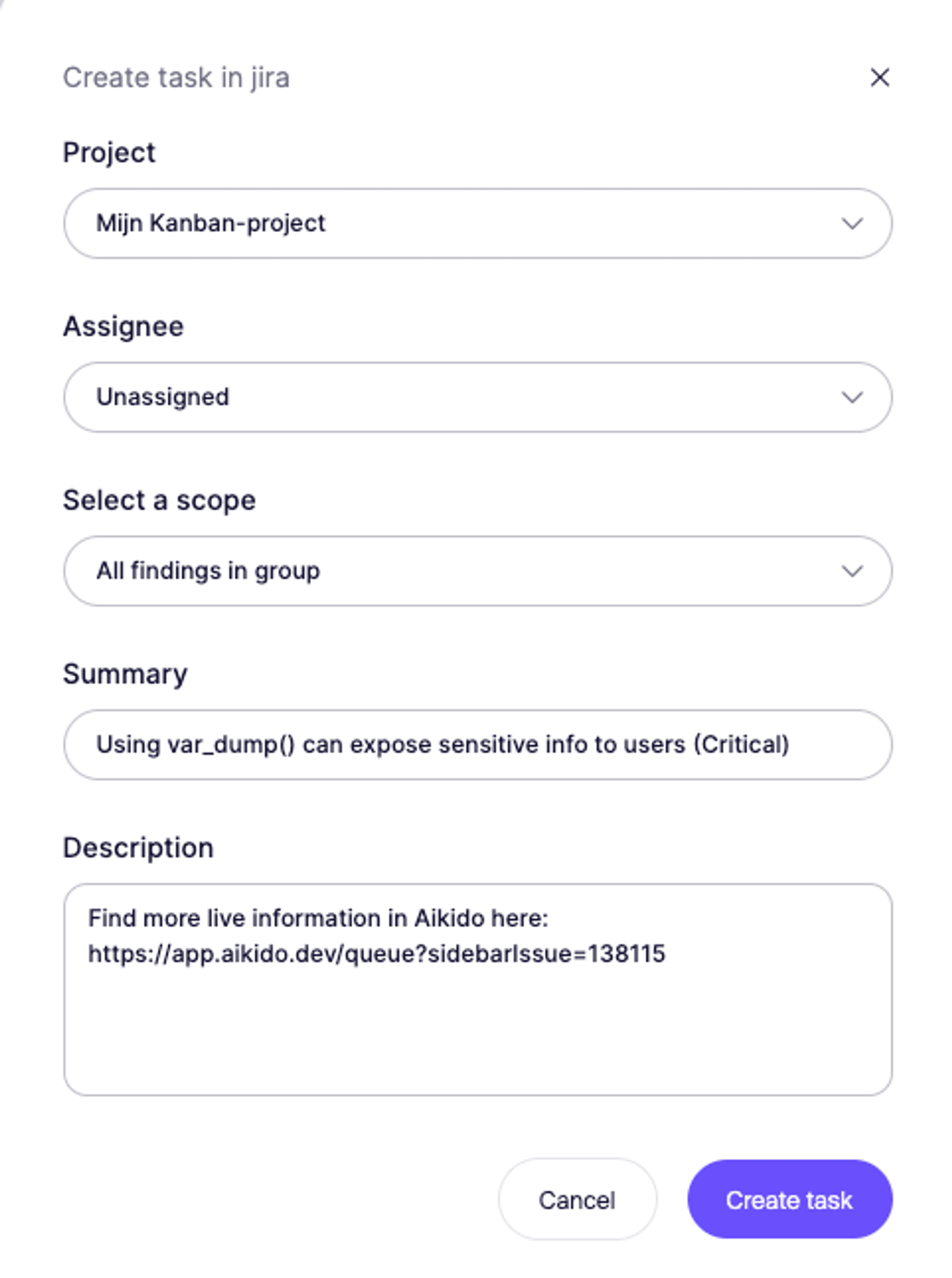
-
La tâche nouvellement créée dans Jira sera liée dans le détail du problème Aikido, sous l'onglet « Tasks » (panneau latéral).

#2. Création automatisée de tâches
Aikido créera automatiquement des tâches toutes les heures, en masse. Il n'existe pour le moment aucune option permettant de déclencher cette opération manuellement.
- Accédez aux paramètres de l'intégration Jira
- Veillez à activer « Autocreation » en positionnant l'interrupteur sur On.
- Définissez les critères de création automatique des tâches.
Vous pouvez configurer tous ces paramètres dans la fenêtre modale de création automatique :
- Activé/Désactivé : activez ou désactivez la création automatique. Lorsqu'elle est désactivée, le seuil est en pratique défini sur
None. - Seuil de gravité : créez des tickets pour les problèmes de niveau
Critical,High,MediumouLowet supérieur. Par exemple,Highcrée des tickets pour les niveauxHighetCritical. - Types de problèmes : créez des tickets pour tous les types de problèmes, ou limitez-les à des types spécifiques comme
SCA,SAST,Secrets,Cloud,IaC,MalwareouLicense. - Limite quotidienne : définissez le nombre maximal de tickets créés par jour. La valeur par défaut est
25. Certains forfaits prennent en charge des limites plus élevées. - Mode de création des tickets : créez un ticket par groupe de problèmes, ou créez des tickets distincts par emplacement ou par périmètre. Le mode par emplacement peut créer davantage de tickets.
- Périmètre : disponible uniquement en mode par emplacement. Ciblez tous les dépôts ou clouds, uniquement les dépôts ou équipes mappés, ou des dépôts ou clouds spécifiques à l'aide de listes d'inclusion et d'exclusion.
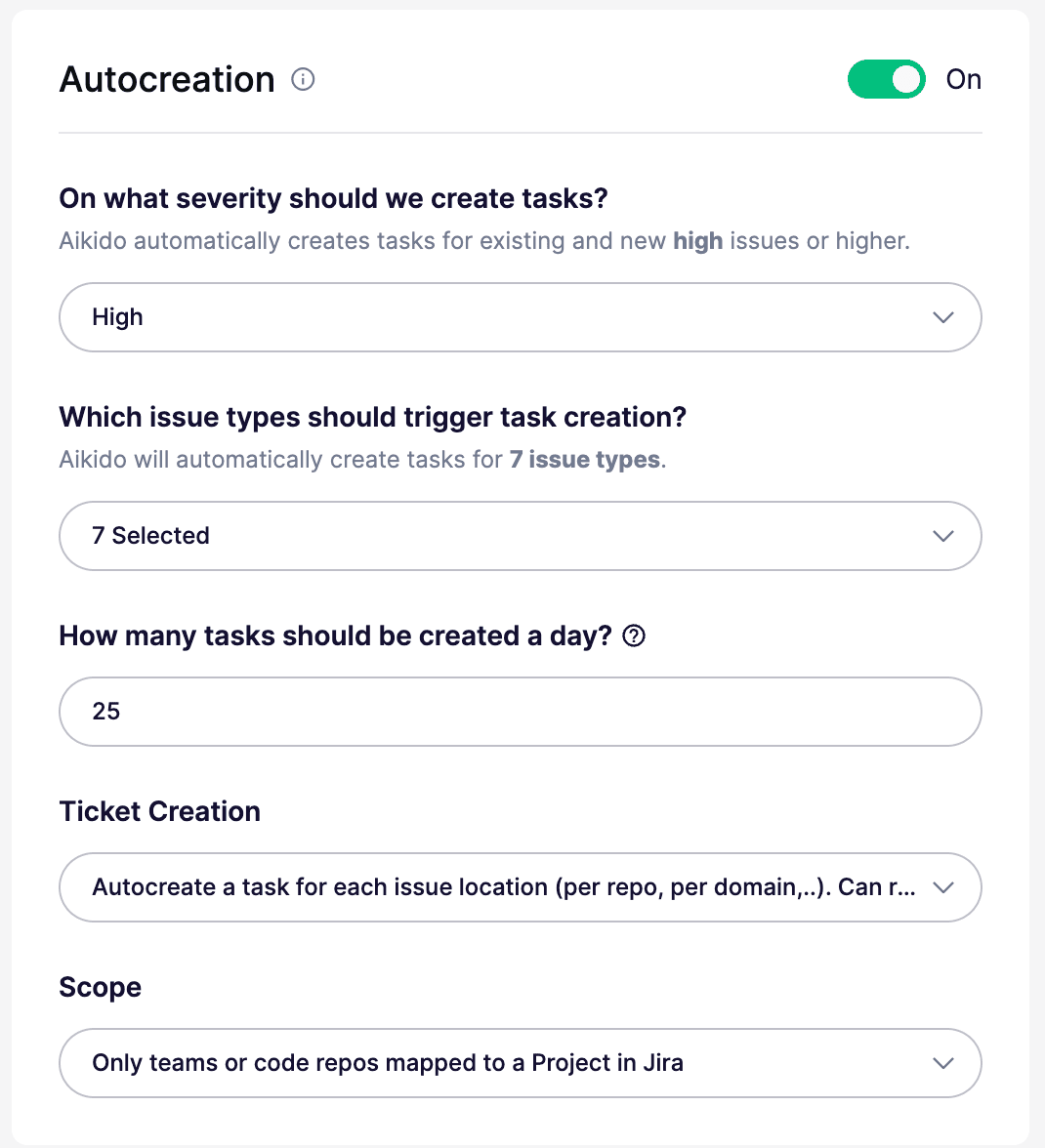
- Aikido générera de manière autonome des tickets Jira toutes les heures jusqu'à atteindre la limite quotidienne de tâches configurée
#Informations de synchronisation Jira
Aikido synchronise automatiquement quelques champs avec Jira
- La gravité est associée au champ « Priority » dans Jira (sens unique)
- Les personnes assignées sont synchronisées dans les deux sens (les modifications effectuées dans Jira seront donc également reflétées dans Aikido)