
Caixa de aprovação para problemas ignorados e adiados
O Request Inbox permite exigir aprovação antes que usuários sem permissões de ignorar ou adiar possam descartar descobertas. Os membros da equipe enviam uma solicitação com um motivo, e os revisores aprovam ou rejeitam a solicitação em uma caixa de entrada central antes que qualquer coisa seja removida do feed.
#Casos de uso
- 🛡️ Governança sobre a aceitação de riscos: Mantenha os líderes de segurança no controle de quais descobertas são ignoradas.
- 👥 Capacite os desenvolvedores: Permita que os engenheiros façam a triagem de falsos positivos sem conceder direitos completos de ignorar.
- 📋 Trilha de auditoria: Cada solicitação registra quem pediu, por quê e quem aprovou ou recusou.
#Ativando solicitações de ignorar/adiar
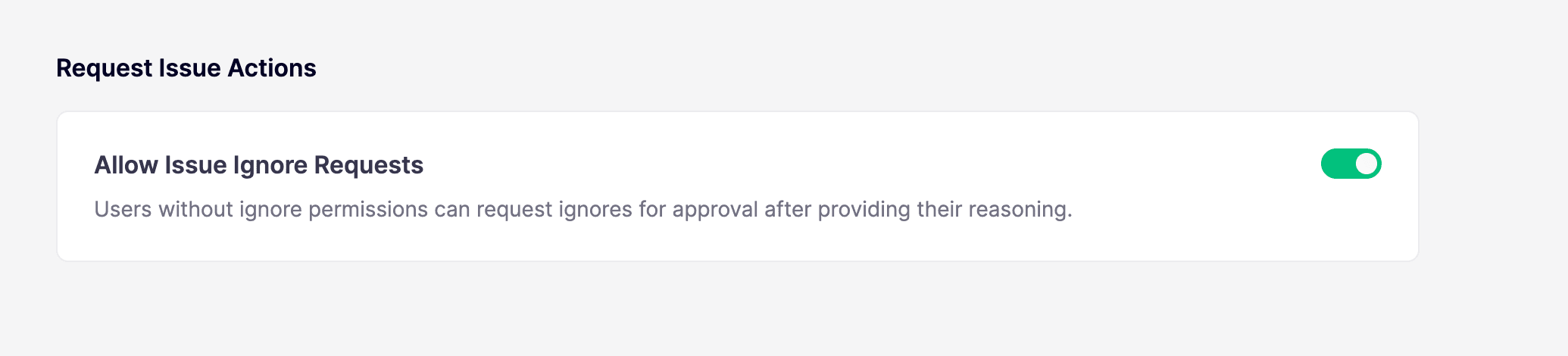
As solicitações de ignorar/adiar não estão ativadas por padrão. Somente administradores do workspace podem ativá-las nas configurações de Triagem. A mesma configuração também permite que usuários sem permissões de adiar enviem solicitações de adiamento.
#Como funciona
A possibilidade de ignorar ou adiar um problema diretamente depende das suas permissões de ignorar e adiar (consulte Definindo Funções e Permissões) e de Allow Issue Ignore Requests estar ativado para o seu workspace:
- Com a permissão relevante: Você ignora ou adia imediatamente.
- Sem ela, com solicitações de ignorar ativadas: Você envia uma solicitação com um motivo. O problema permanece no feed até que alguém com essa permissão o aprove ou rejeite.
- Sem ela, com solicitações de ignorar desativadas: Você não pode ignorar ou adiar descobertas, nem enviar solicitações.
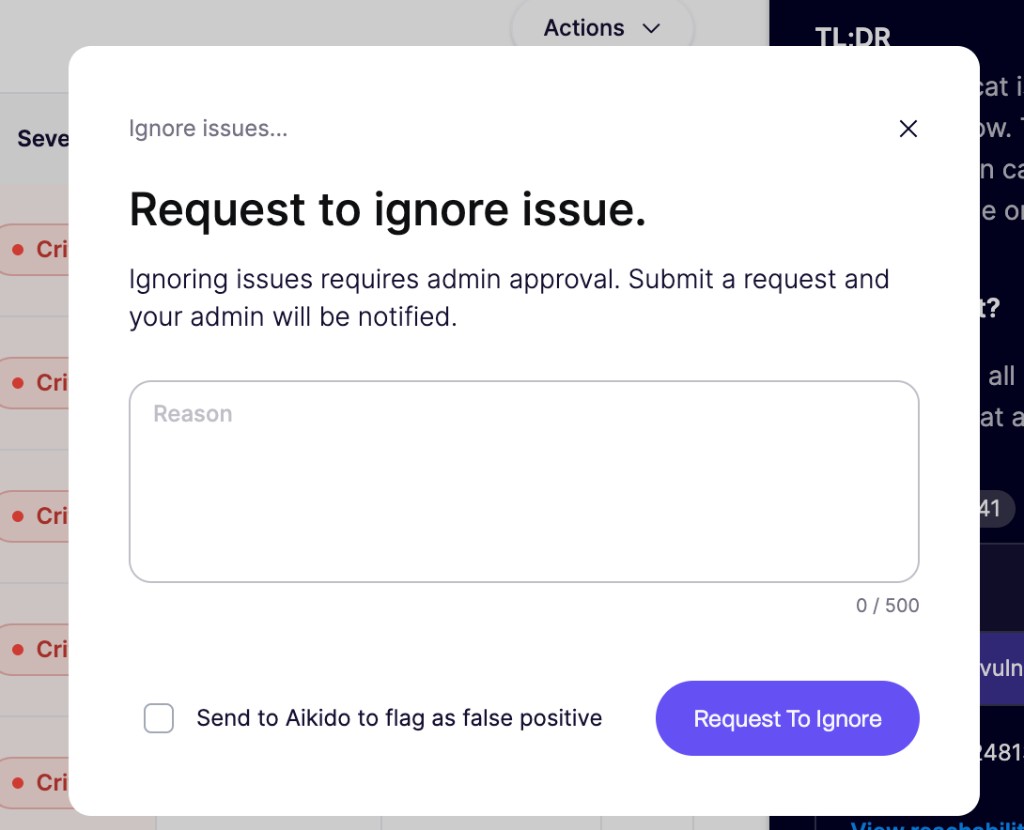
As solicitações de ignorar se aplicam somente a subproblemas individuais. Você pode enviar o mesmo tipo de solicitação para uma única descoberta de uma varredura de pull request no Aikido. Regras de ignorar mais amplas (por caminho, CVE ou regra) ainda exigem permissões de ignorar.
Responder @AikidoSec ignore: [reason] em um comentário de PR ou MR do Aikido ignora a descoberta somente quando você tem permissão de ignorar. Sem essa permissão, o Aikido responde que a ação de ignorar não é permitida, e a descoberta permanece aberta.
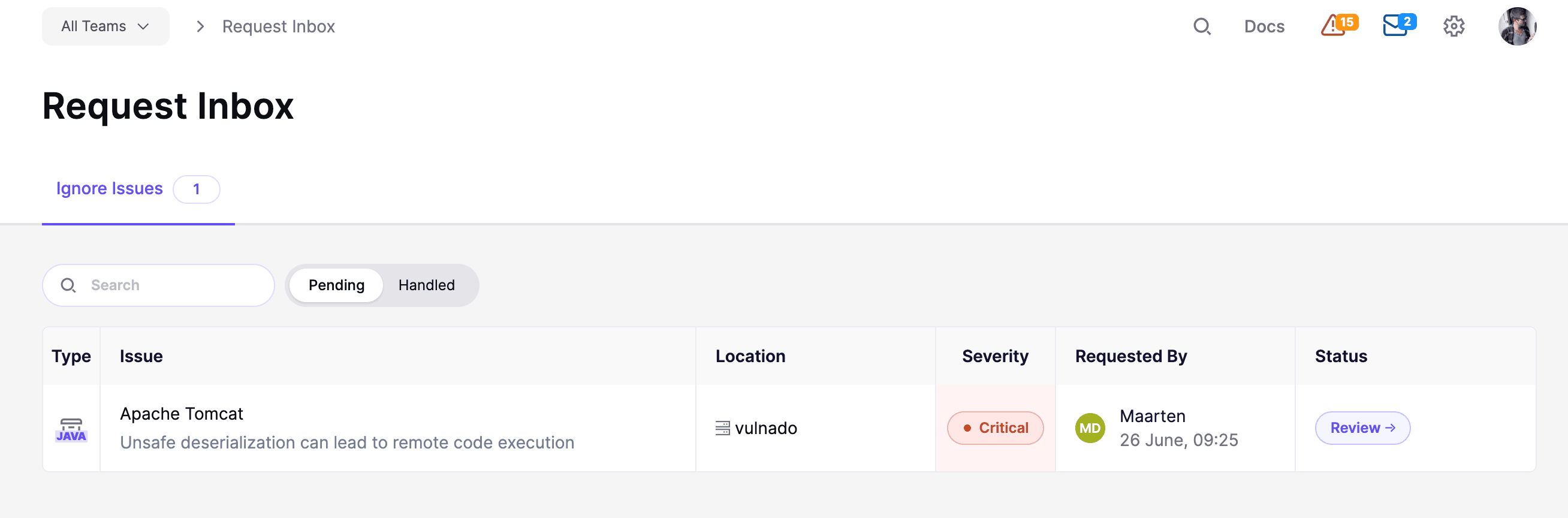
Quando um usuário envia uma solicitação, os usuários com permissões de ignorar (exceto usuários restritos a equipes) são notificados e podem revisá-la no Request Inbox. A caixa de entrada lista os detalhes do problema, a severidade, a localização, o solicitante e o motivo informado. Usuários restritos a equipes não podem revisar solicitações, mesmo que tenham permissões de ignorar.
#Revisar solicitações
#Abra a caixa de entrada
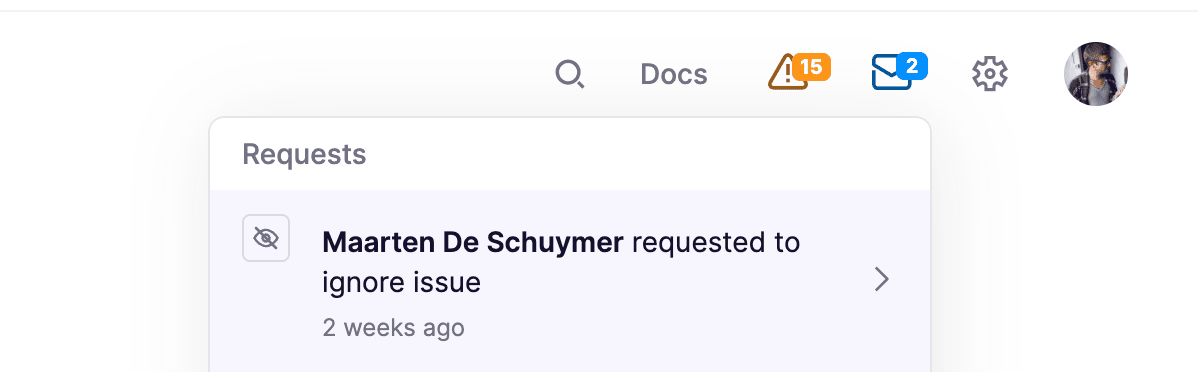
Acesse o Request Inbox ou clique em uma notificação pendente no indicador Requests na navegação superior. Abra a aba Ignore Issues se ela ainda não estiver selecionada. A aba exibe um selo com o número de solicitações pendentes.
#Revise uma solicitação
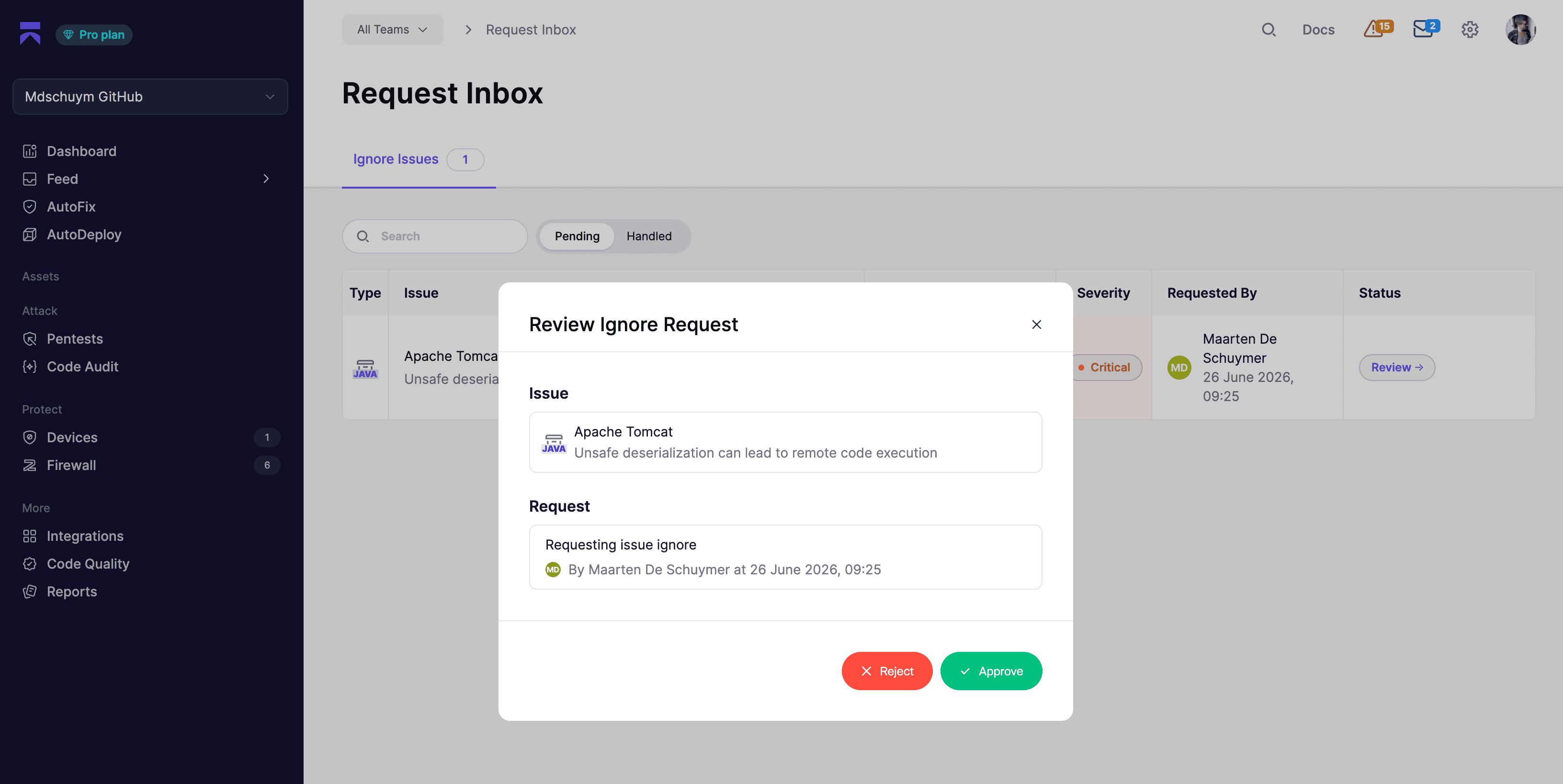
Clique em uma linha ou no botão Review de uma solicitação pendente. O modal de revisão mostra o problema, o motivo do solicitante e a data de adiamento quando a solicitação é de adiamento.
#Aprove ou rejeite
Clique em Approve para aplicar a ação de ignorar ou adiar solicitada com o motivo informado pelo solicitante, ou em Reject para recusar a solicitação e deixar o problema como está.
#Pendentes e tratadas
A aba Ignore Issues tem duas visualizações:
- Pending: Solicitações aguardando uma decisão.
- Handled: Solicitações que já foram aprovadas ou rejeitadas, incluindo quem as revisou e quando.
Use a barra de pesquisa para filtrar por título do problema ou nome do solicitante. Se você tiver um filtro de equipe ativo no Aikido, a caixa de entrada mostra apenas solicitações de problemas dessa equipe.
#O que acontece após uma decisão
Aprovada: O Aikido aplica a ação de ignorar ou adiar solicitada usando o motivo do solicitante. As descobertas ignoradas são movidas para a visualização de ignorados e desaparecem do feed principal.
Rejeitada: O problema permanece aberto ou adiado no feed. O solicitante pode enviar uma nova solicitação, se necessário.
#Notificações
Usuários com permissões de ignorar (exceto usuários restritos a equipes) veem novas solicitações no indicador Requests na navegação superior. Cada notificação mostra quem a enviou e se a solicitação foi para ignorar ou adiar. Clique na notificação, ou em Go to Request Inbox, para abrir a caixa de entrada.
#Notificações do Slack
Você também pode receber alertas no Slack quando uma nova solicitação de ignorar ou adiar for enviada. O Aikido publica uma mensagem no canal escolhido com um botão Review in Aikido que leva diretamente ao Request Inbox.
#Conecte o Slack
Se ainda não fez isso, conecte o Slack nas configurações de integração do Slack. Consulte Notificações do Slack para ver as etapas de configuração.
#Crie um alerta no Slack
Acesse o Request Inbox, abra a aba Ignore Issues e clique em Manage Alerts → Slack. Clique em Create Alert e selecione o canal que deve receber as notificações de solicitações.

#Teste o alerta
Após salvar, use Send test alert na linha do alerta para confirmar que as mensagens chegam ao canal selecionado.