
Ihre Azure-Cloud verbinden
#Warum sollte ich mein Azure-Cloud-Konto verbinden?
Die Absicherung Ihrer Cloud-Infrastruktur ist entscheidend für den Schutz Ihrer Daten. Mit den Sicherheitsprüfungen von Aikido können Sie Fehlkonfigurationen in Ihrer Azure-Umgebung erkennen und beheben.
#Wichtigste Anwendungsfälle
- Aikido deckt Fehlkonfigurationen in Ihren verbundenen Azure-Subscription(s) auf. Alle Konfigurationsprüfungen finden Sie hier (filtern Sie nach Azure, um die für Ihre Subscriptions spezifischen Prüfungen zu sehen).
- Aikido überwacht Ihre Azure-Subscriptions kontinuierlich auf neue Risiken, während sich Ihr Setup weiterentwickelt.
#Erste Schritte
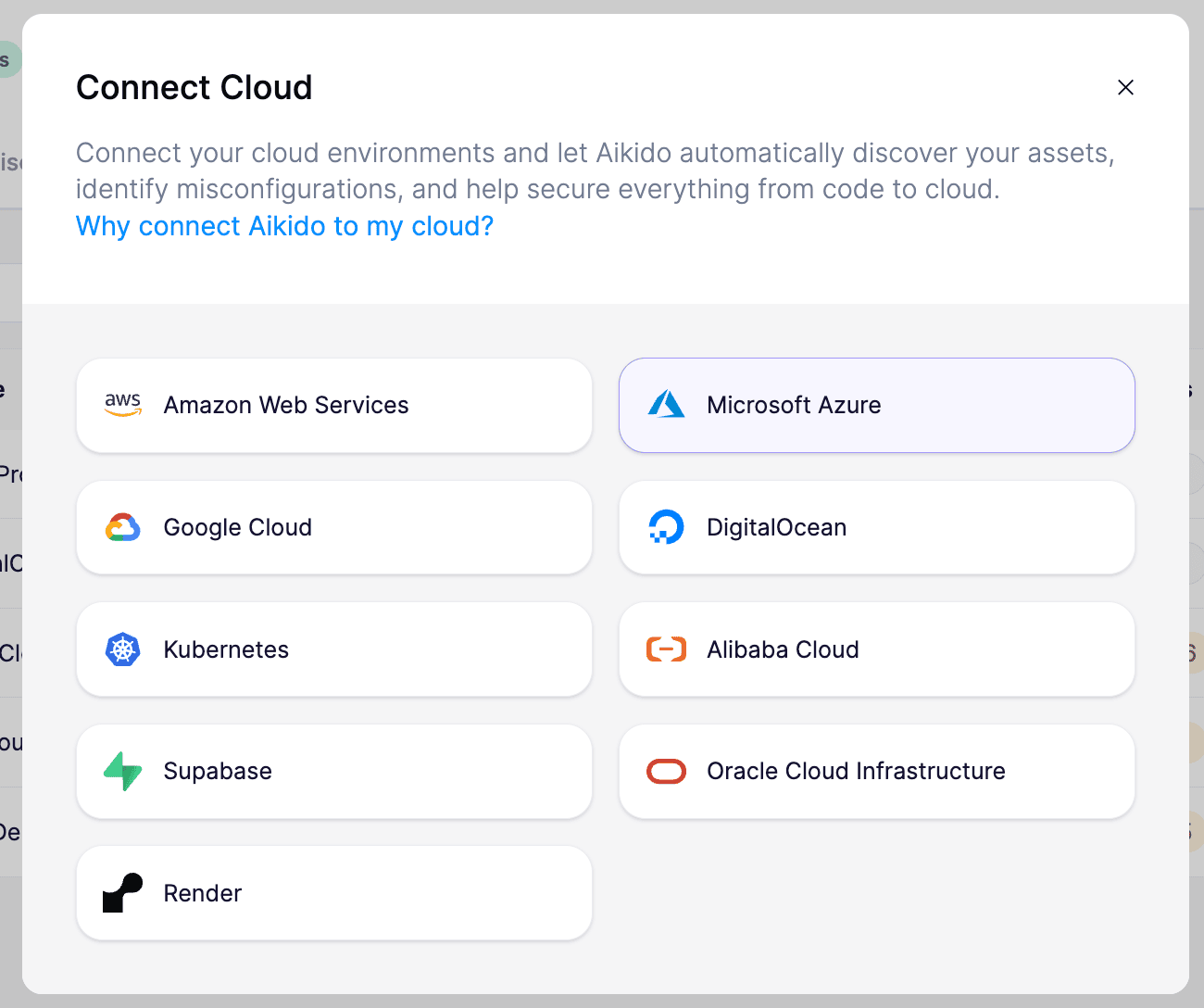
Rufen Sie zunächst die Cloud-Übersichtsseite in Aikido auf und klicken Sie auf „Connect Cloud“. Wählen Sie Microsoft Azure aus der Liste aus und folgen Sie dem Schritt-für-Schritt-Einrichtungsassistenten.
Um Ihre Azure-Subscription zu verbinden, registrieren Sie eine dedizierte Anwendung in Microsoft Entra ID, generieren ein Client Secret, mit dem sich Aikido authentifiziert, und weisen ihr schreibgeschützte Reader-Rollen zu. Die folgenden Schritte führen Sie durch den Assistenten.
#Ihre App registrieren
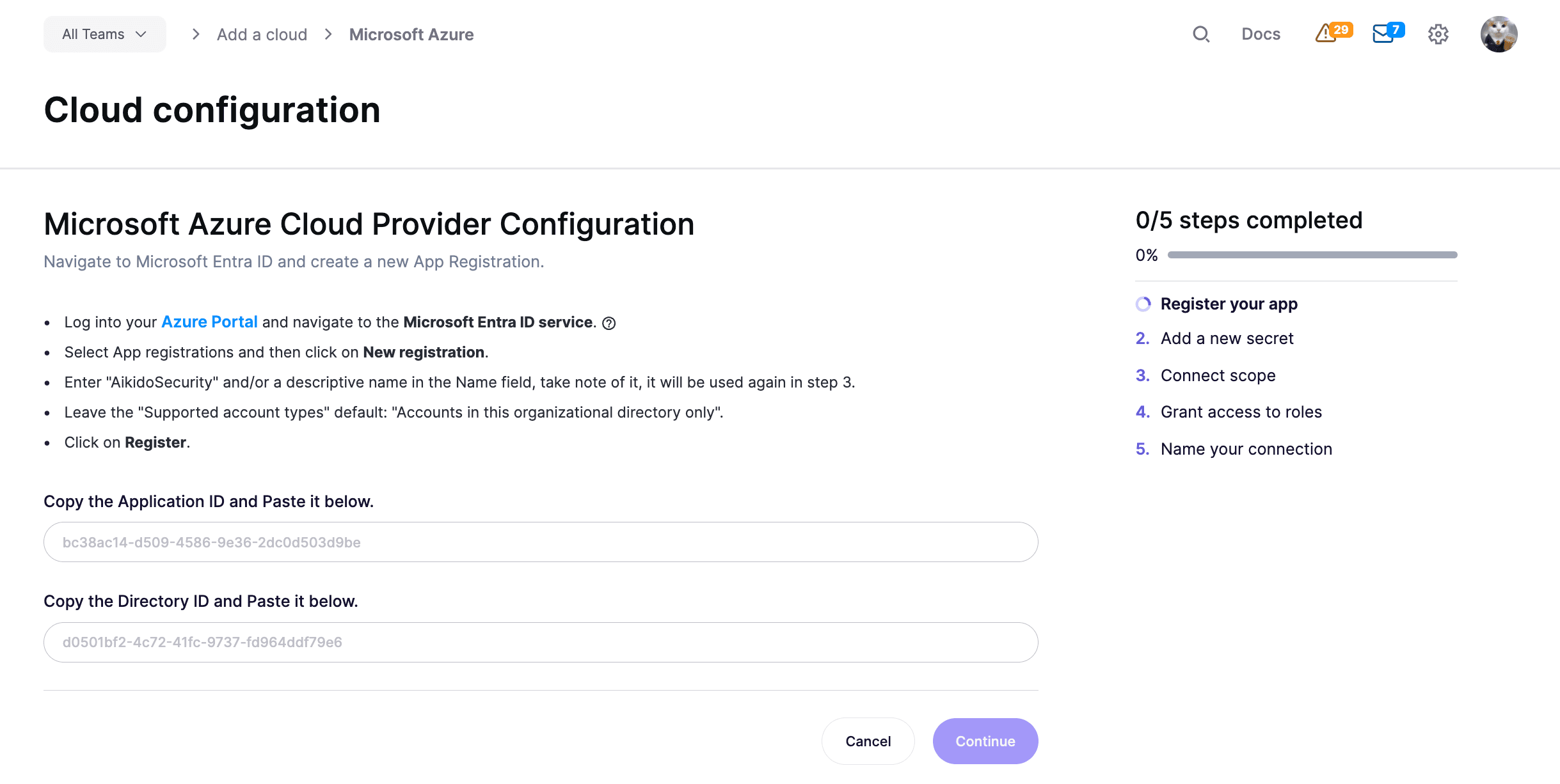
Melden Sie sich in Ihrem Azure Portal an und navigieren Sie zum Dienst Microsoft Entra ID.
- Wählen Sie App registrations und klicken Sie auf New registration.
- Geben Sie
AikidoSecurity(oder einen aussagekräftigen Namen) in das Feld Name ein. Notieren Sie sich den Namen, Sie benötigen ihn in einem späteren Schritt erneut. - Belassen Sie Supported account types auf der Standardeinstellung: „Accounts in this organizational directory only“.
- Klicken Sie auf Register.
Kopieren Sie die Application ID und die Directory ID und fügen Sie sie in den Assistenten ein.
#Ein neues Secret hinzufügen
Fügen Sie nun ein Secret hinzu und legen Sie ein Ablaufdatum fest.
- Klicken Sie auf Certificates & secrets.
- Klicken Sie unter Client secrets auf New client secret.
- Geben Sie eine Beschreibung ein (z. B.
AikidoSecurity) und setzen Sie Expires auf „In 2 years“. - Klicken Sie auf Add.
- Kopieren Sie den Wert des Secret Keys und fügen Sie ihn in den Assistenten ein.
#Umfang verbinden
Wählen Sie Ihre Onboarding-Methode: Single Subscription oder Multiple Subscriptions.
- Single Subscription: Navigieren Sie im Azure Portal zu Subscriptions, kopieren Sie die entsprechende Subscription ID und fügen Sie sie in den Assistenten ein.
- Multiple Subscriptions: Standardmäßig nimmt Aikido Ihre gesamte Tenant Root Group auf (identifiziert durch die Directory-/Tenant-ID aus dem ersten Schritt). Optional können Sie eine Management Subscription ID angeben, um nur bestimmte Management Groups einzubeziehen, oder bestimmte Management Groups bzw. Subscriptions ausschließen. Hier können Sie außerdem ACR Scanning und VM Scanning aktivieren.
#Zugriff auf Rollen gewähren
Weisen Sie Ihrer App-Registrierung die erforderlichen Reader-Rollen zu, damit Aikido seine Sicherheitsprüfungen durchführen kann, ohne dass das Risiko unbeabsichtigter Änderungen an Ihren Ressourcen besteht.
- Gehen Sie zur Seite Access Control (IAM) der Subscription, öffnen Sie den Tab Role assignments und klicken Sie auf Add und dann auf Add role assignment.
- Suchen und wählen Sie die Rolle Security Reader aus und klicken Sie auf Next. Belassen Sie Assign access to auf der Standardeinstellung, klicken Sie auf Select members, suchen Sie Ihre App-Registrierung (z. B.
AikidoSecurity) und wählen Sie sie aus. Klicken Sie auf Select und anschließend zweimal auf Review + assign. - Wiederholen Sie den Vorgang, um die Rolle Log Analytics Reader zuzuweisen.
Aikido benachrichtigt Sie per E-Mail, wenn das Secret bald abläuft.
#Ihre Verbindung benennen
Geben Sie Ihrer verbundenen Subscription in Aikido einen Namen und legen Sie die Umgebung fest, in der sie betrieben wird (Development, Staging, Production). So kann Aikido Findings nach Schweregrad und geschäftlicher Auswirkung priorisieren. Klicken Sie zum Abschluss auf Save.
Innerhalb von 1–2 Minuten nach dem Verbinden Ihres Kontos meldet Aikido Fehlkonfigurationen, die eine Bedrohung darstellen könnten.
#Erweiterte Regeln
Neben den oben genannten Prüfungen bietet Aikido eine Reihe ergänzender Prüfungen/Regeln, die Sie aktivieren können. Wir nennen diese erweiterte Cloud-Regeln, und Sie finden sie hier. Nach dem Aktivieren einer dieser Regeln sehen Sie die Ergebnisse (als neue Issues im Feed) innerhalb weniger Sekunden.
Wie die Standardprüfungen werden auch diese bei jedem Scan Ihrer Cloud-Umgebungen ausgewertet. Außerdem sind sie den Compliance-Berichten zugeordnet. Standardmäßig erscheinen die erweiterten Regeln in den Compliance-Berichten als deaktiviert, sofern Sie sie nicht aktivieren.