
Connecter votre cloud Azure
#Pourquoi connecter mon compte cloud Azure ?
Sécuriser votre infrastructure cloud est essentiel pour protéger vos données. Vous pouvez tirer parti des contrôles de sécurité d'Aikido pour détecter et corriger toute erreur de configuration dans votre environnement Azure.
#Principaux cas d'usage
- Aikido met en évidence les erreurs de configuration dans votre ou vos abonnements Azure connectés. Tous les contrôles de configuration sont disponibles ici (filtrez sur Azure pour voir les contrôles propres à vos abonnements).
- Aikido surveille en continu vos abonnements Azure afin de détecter de nouveaux risques à mesure que votre configuration évolue.
#Premiers pas
Pour commencer, rendez-vous sur la page de présentation des clouds dans Aikido et cliquez sur « Connect Cloud ». Sélectionnez Microsoft Azure dans la liste et suivez l'assistant de configuration étape par étape.
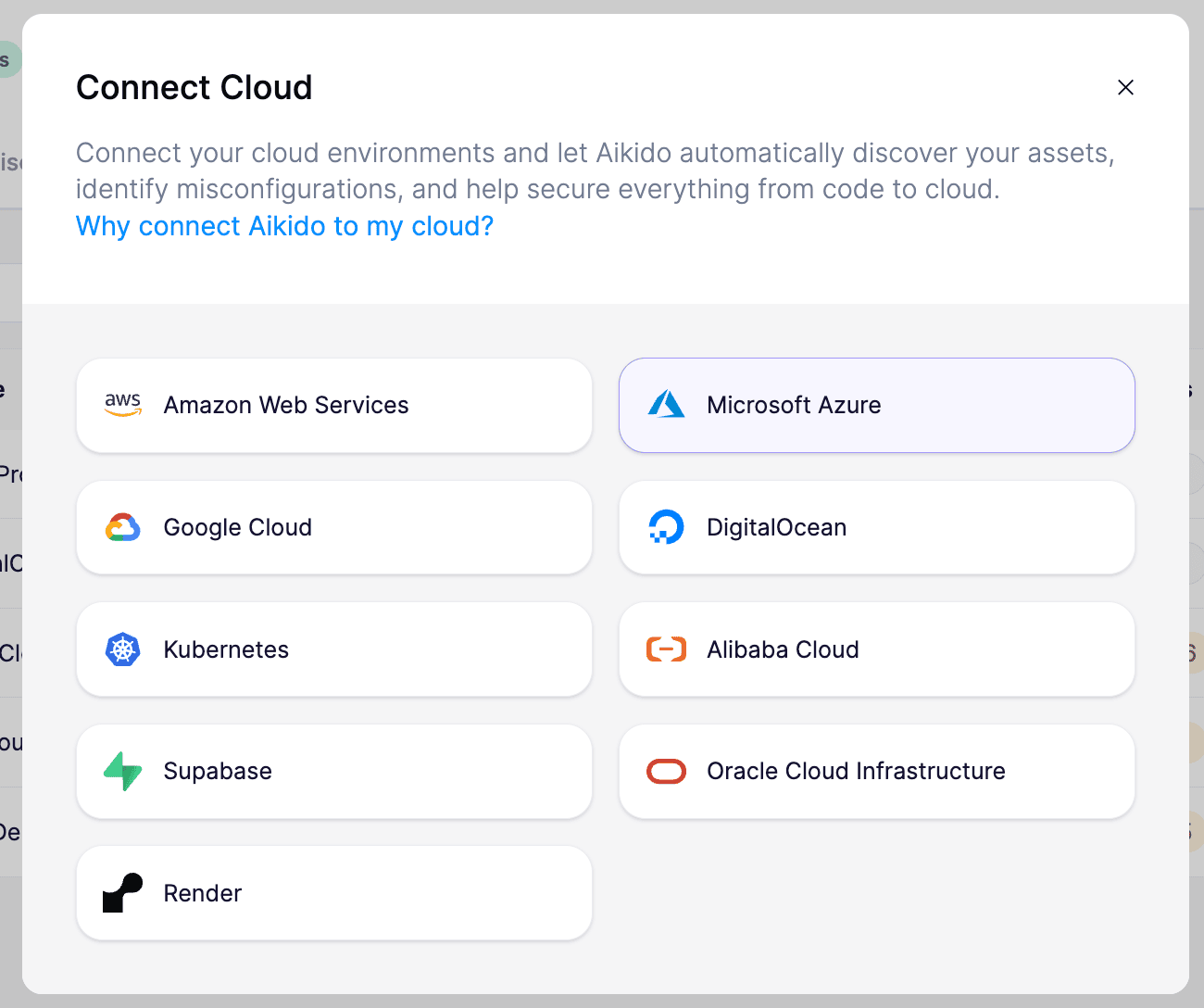
Pour connecter votre abonnement Azure, vous allez enregistrer une application dédiée dans Microsoft Entra ID, générer un secret client permettant à Aikido de s'authentifier, et lui attribuer des rôles de lecteur en lecture seule. Les étapes ci-dessous vous guident à travers l'assistant.
#Enregistrer votre application
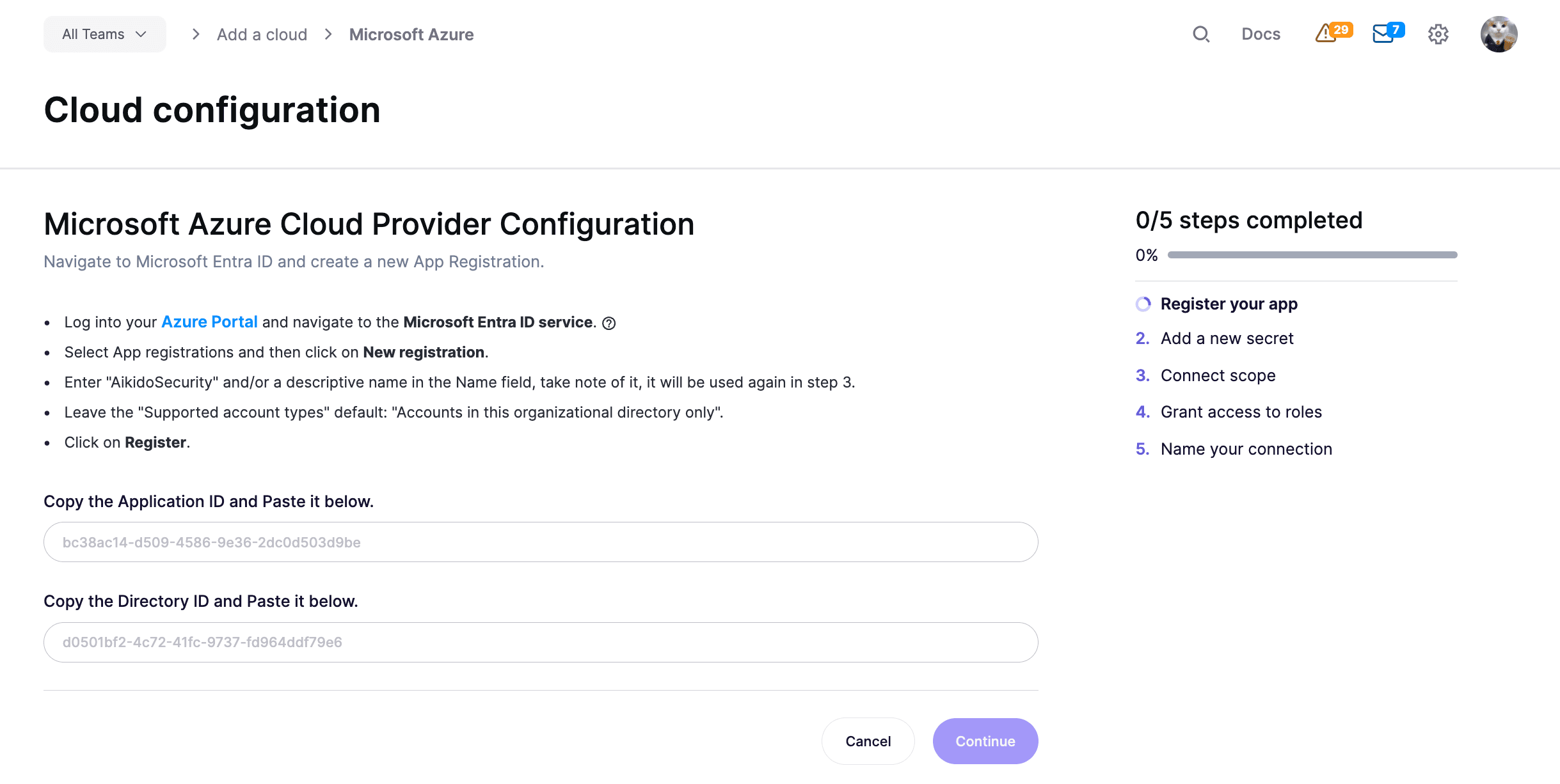
Connectez-vous à votre portail Azure et accédez au service Microsoft Entra ID.
- Sélectionnez App registrations et cliquez sur New registration.
- Saisissez
AikidoSecurity(ou un nom descriptif) dans le champ Name. Notez-le, vous en aurez besoin lors d'une étape ultérieure. - Laissez Supported account types sur la valeur par défaut : « Accounts in this organizational directory only ».
- Cliquez sur Register.
Copiez l'Application ID et le Directory ID, puis collez-les dans l'assistant.
#Ajouter un nouveau secret
Ajoutez maintenant un secret et définissez une date d'expiration.
- Cliquez sur Certificates & secrets.
- Sous Client secrets, cliquez sur New client secret.
- Saisissez une description (par ex.
AikidoSecurity) et définissez Expires sur « In 2 years ». - Cliquez sur Add.
- Copiez la valeur de la clé secrète et collez-la dans l'assistant.
#Définir le périmètre de connexion
Choisissez votre méthode d'intégration : Single Subscription ou Multiple Subscriptions.
- Single Subscription : accédez à Subscriptions dans le portail Azure, copiez le Subscription ID concerné et collez-le dans l'assistant.
- Multiple Subscriptions : par défaut, Aikido intègre l'intégralité du groupe racine de votre tenant (identifié par l'ID d'annuaire/de tenant de la première étape). Vous pouvez éventuellement fournir un Management Subscription ID pour n'inclure que certains groupes d'administration, ou exclure des groupes d'administration ou des abonnements spécifiques. Vous pouvez également activer ici le ACR Scanning et le VM Scanning.
#Accorder l'accès aux rôles
Attribuez les rôles de lecteur requis à votre inscription d'application afin qu'Aikido puisse effectuer ses contrôles de sécurité sans risque de modification involontaire de vos ressources.
- Accédez à la page Access Control (IAM) de l'abonnement, ouvrez l'onglet Role assignments, puis cliquez sur Add puis sur Add role assignment.
- Recherchez et sélectionnez le rôle Security Reader, puis cliquez sur Next. Laissez Assign access to sur la valeur par défaut, cliquez sur Select members, recherchez votre inscription d'application (par ex.
AikidoSecurity) et sélectionnez-la. Cliquez sur Select, puis deux fois sur Review + assign. - Répétez l'opération pour attribuer le rôle Log Analytics Reader.
Aikido vous avertira par e-mail lorsque le secret sera sur le point d'expirer.
#Nommer votre connexion
Donnez un nom à votre abonnement connecté dans Aikido et indiquez l'environnement dans lequel il fonctionne (développement, staging, production). Cela aide Aikido à prioriser les résultats en fonction de leur gravité et de leur impact métier. Cliquez sur Save pour terminer.
Dans les 1 à 2 minutes suivant la connexion de votre compte, Aikido signalera les erreurs de configuration susceptibles de représenter une menace.
#Règles avancées
En plus des contrôles mentionnés ci-dessus, Aikido propose une série de contrôles/règles complémentaires que vous pouvez activer. Nous les appelons règles cloud avancées et vous pouvez les trouver ici. Après avoir activé l'une de ces règles, vous pouvez vous attendre à voir les résultats (sous forme de nouveaux problèmes dans le flux) en quelques secondes.
Tout comme les contrôles standard, elles sont évaluées à chaque analyse de vos environnements cloud. De plus, elles sont associées aux rapports de conformité. Par défaut, les règles avancées apparaissent comme désactivées dans les rapports de conformité, sauf si vous les activez.