
Azure Bulutunuzu Bağlama
#Azure bulut hesabımı neden bağlamalıyım?
Bulut altyapınızı güvence altına almak, verilerinizi korumak için kritik öneme sahiptir. Azure ortamınızdaki yanlış yapılandırmaları tespit etmek ve gidermek için Aikido'nun güvenlik kontrollerinden yararlanabilirsiniz.
#Başlıca kullanım senaryoları
- Aikido, bağlı Azure aboneliğinizdeki/aboneliklerinizdeki yanlış yapılandırmaları ortaya çıkarır. Tüm yapılandırma kontrollerini burada bulabilirsiniz (aboneliklerinize özgü kontrolleri görmek için Azure'a göre filtreleyin).
- Aikido, kurulumunuz geliştikçe Azure aboneliklerinizi yeni riskler açısından sürekli olarak izler.
#Başlarken
Başlamak için Aikido'daki bulut genel bakış sayfasına gidin ve "Connect Cloud" düğmesine tıklayın. Listeden Microsoft Azure'u seçin ve adım adım kurulum sihirbazını takip edin.
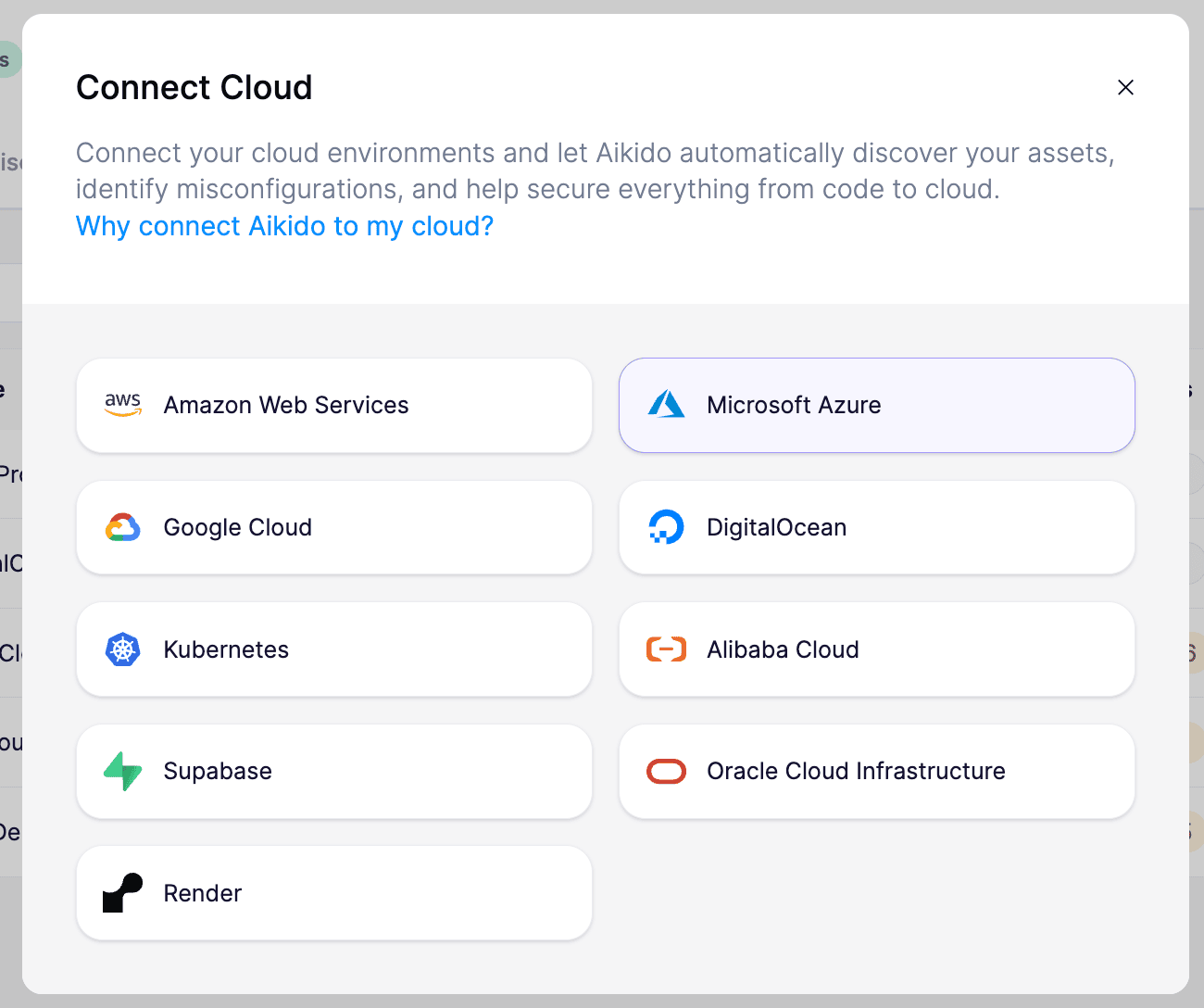
Azure aboneliğinizi bağlamak için Microsoft Entra ID'de özel bir uygulama kaydedecek, Aikido'nun kimlik doğrulaması yapabilmesi için bir istemci gizli anahtarı (client secret) oluşturacak ve uygulamaya salt okunur okuyucu rolleri atayacaksınız. Aşağıdaki adımlar size sihirbaz boyunca rehberlik eder.
#Uygulamanızı kaydedin
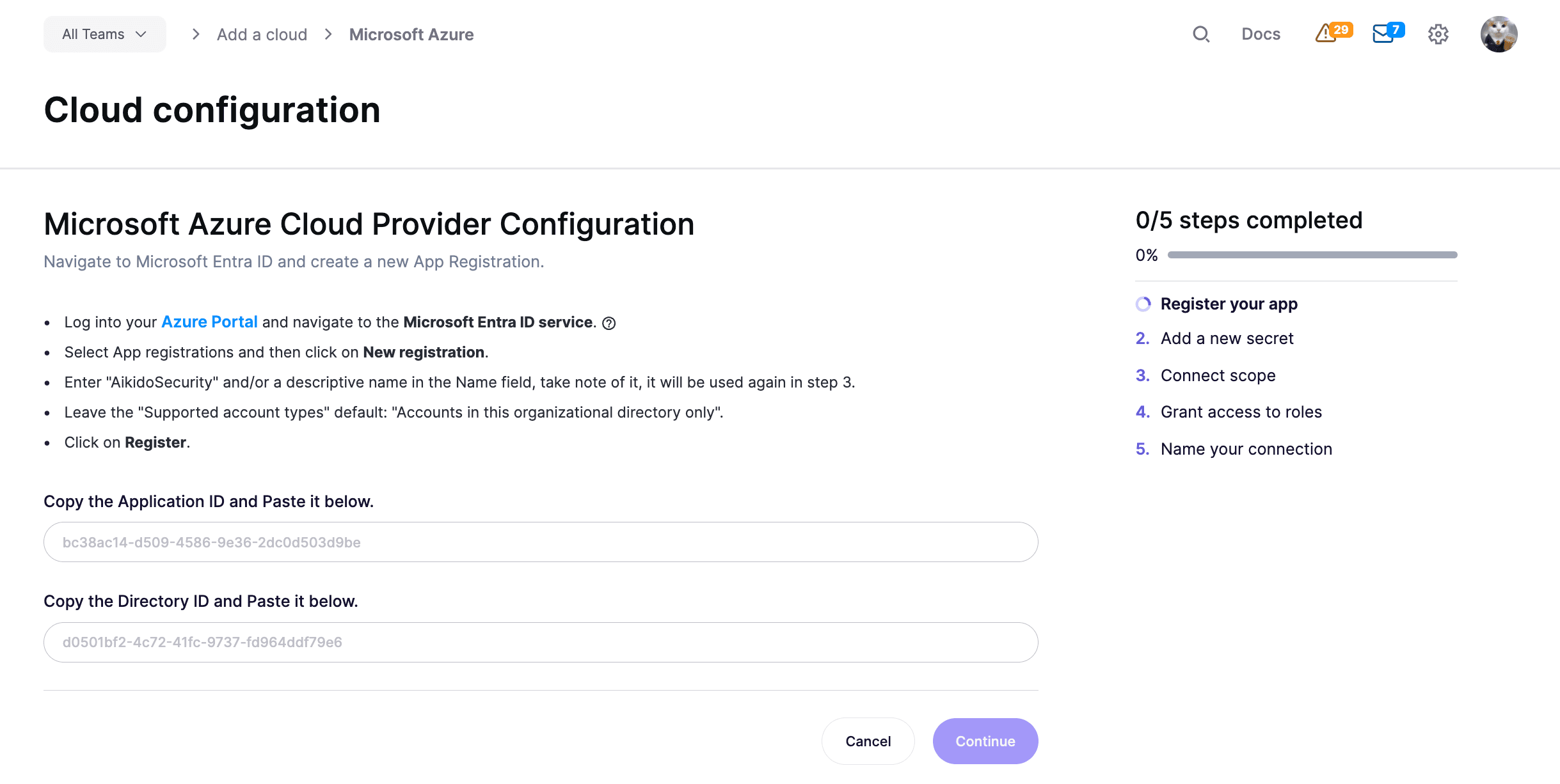
Azure Portal hesabınıza giriş yapın ve Microsoft Entra ID hizmetine gidin.
- App registrations seçeneğini seçin ve New registration düğmesine tıklayın.
- Name alanına
AikidoSecurity(veya açıklayıcı bir ad) girin. Bu adı not edin, sonraki bir adımda tekrar ihtiyacınız olacak. - Supported account types ayarını varsayılan değerde bırakın: "Accounts in this organizational directory only".
- Register düğmesine tıklayın.
Application ID ve Directory ID değerlerini kopyalayın ve sihirbaza yapıştırın.
#Yeni bir gizli anahtar ekleyin
Şimdi bir gizli anahtar ekleyin ve bir son kullanma tarihi belirleyin.
- Certificates & secrets seçeneğine tıklayın.
- Client secrets altında New client secret düğmesine tıklayın.
- Bir açıklama girin (ör.
AikidoSecurity) ve Expires ayarını "In 2 years" olarak belirleyin. - Add düğmesine tıklayın.
- Gizli anahtar değerini kopyalayın ve sihirbaza yapıştırın.
#Kapsamı bağlayın
Ekleme yönteminizi seçin: Single Subscription veya Multiple Subscriptions.
- Single Subscription: Azure Portal'da Subscriptions bölümüne gidin, ilgili Subscription ID değerini kopyalayın ve sihirbaza yapıştırın.
- Multiple Subscriptions: Aikido varsayılan olarak tüm kiracı kök grubunuzu (ilk adımdaki dizin/kiracı kimliğiyle tanımlanan) ekler. İsteğe bağlı olarak, yalnızca belirli yönetim gruplarını dahil etmek için bir Management Subscription ID sağlayabilir veya belirli yönetim gruplarını ya da abonelikleri hariç tutabilirsiniz. Burada ayrıca ACR Scanning ve VM Scanning özelliklerini de etkinleştirebilirsiniz.
#Rollere erişim verin
Aikido'nun kaynaklarınızda istenmeyen değişiklik riski olmadan güvenlik kontrollerini gerçekleştirebilmesi için gerekli okuyucu rollerini uygulama kaydınıza atayın.
- Aboneliğin Access Control (IAM) sayfasına gidin, Role assignments sekmesini açın ve önce Add, ardından Add role assignment seçeneğine tıklayın.
- Security Reader rolünü arayıp seçin ve Next düğmesine tıklayın. Assign access to ayarını varsayılan değerde bırakın, Select members seçeneğine tıklayın, uygulama kaydınızı (ör.
AikidoSecurity) arayın ve seçin. Select düğmesine, ardından iki kez Review + assign düğmesine tıklayın. - Log Analytics Reader rolünü atamak için işlemi tekrarlayın.
Gizli anahtarın süresi dolmak üzereyken Aikido sizi e-posta ile bilgilendirecektir.
#Bağlantınıza bir ad verin
Bağlı aboneliğinize Aikido'da bir ad verin ve çalıştığı ortamı (geliştirme, hazırlık, üretim) belirtin. Bu, Aikido'nun bulguları önem derecesine ve iş etkisine göre önceliklendirmesine yardımcı olur. Tamamlamak için Save düğmesine tıklayın.
Hesabınızı bağladıktan sonraki 1-2 dakika içinde Aikido, tehdit oluşturabilecek yanlış yapılandırmaları raporlayacaktır.
#Gelişmiş kurallar
Yukarıda bahsedilen kontrollerin yanı sıra Aikido, etkinleştirebileceğiniz bir dizi tamamlayıcı kontrol/kural sunar. Bunlara gelişmiş bulut kuralları diyoruz ve bunları burada bulabilirsiniz. Bu kurallardan herhangi birini etkinleştirdikten sonra, sonuçları birkaç saniye içinde (akışta yeni sorunlar olarak) görmeyi bekleyebilirsiniz.
Standart kontroller gibi bunlar da bulut ortamlarınızın her taramasında değerlendirilir. Ayrıca uyumluluk raporlarıyla eşlenirler. Varsayılan olarak, gelişmiş kurallar siz etkinleştirmediğiniz sürece uyumluluk raporlarında devre dışı olarak görünür.