
ClickUp
Esta configuración única por espacio de trabajo permite que todos los miembros de tu organización de Aikido creen issues directamente en ClickUp.
Se admiten los siguientes casos de uso:
- Creación automatizada de tickets: crea y envía automáticamente tickets a proyectos específicos de ClickUp para un seguimiento fluido de los problemas de seguridad.
- Adición manual de tickets: añade manualmente tickets de problemas de seguridad a ClickUp, garantizando una atención específica para las vulnerabilidades críticas.
#Conectar la app de Aikido a ClickUp
-
Ve a Configuración de integraciones dentro de la app de Aikido.
-
En la sección 'Task Trackers', selecciona 'ClickUp'
-
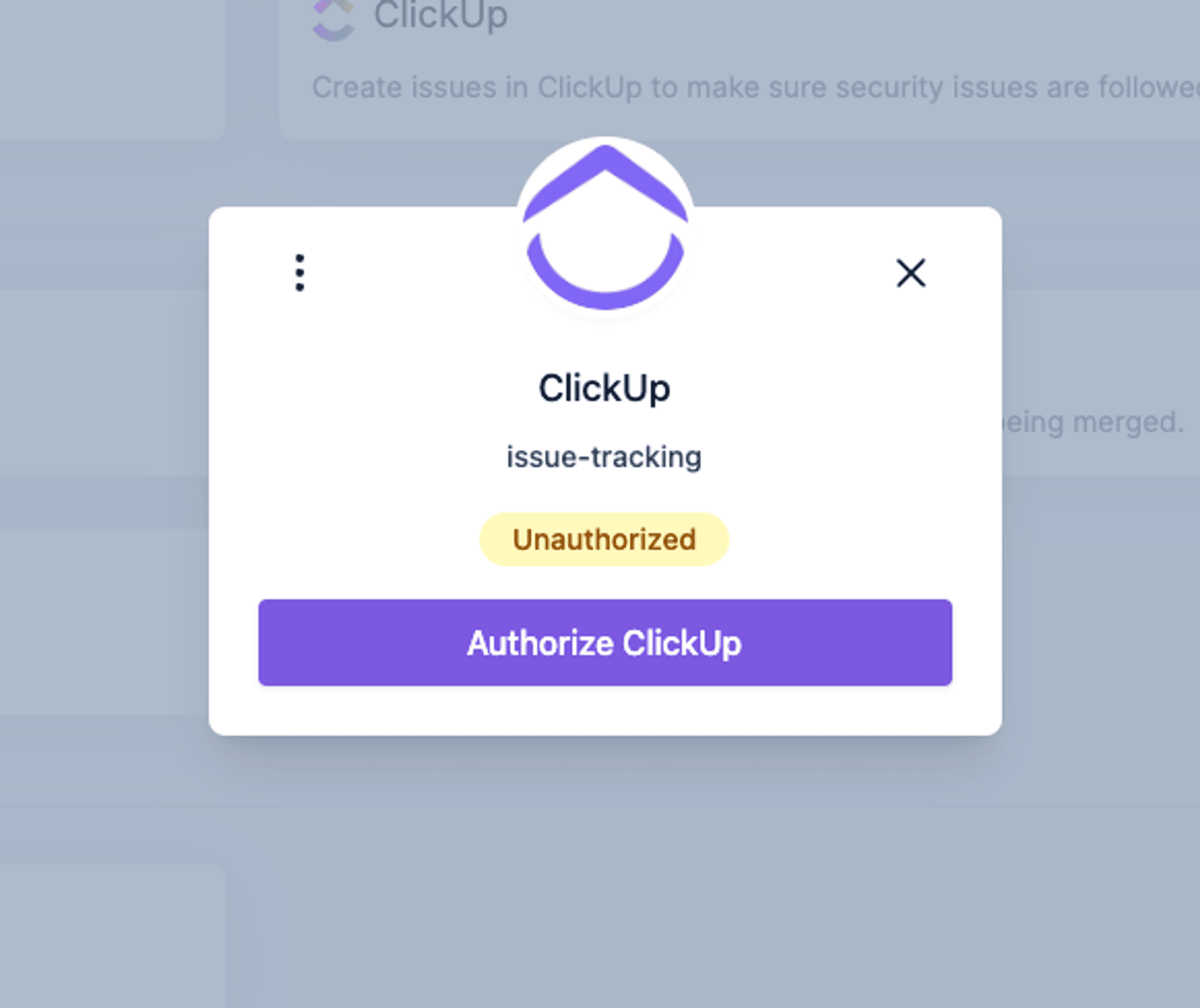
Se mostrará una solicitud de autorización para ClickUp.
-
Inicia sesión en tu cuenta de ClickUp
-
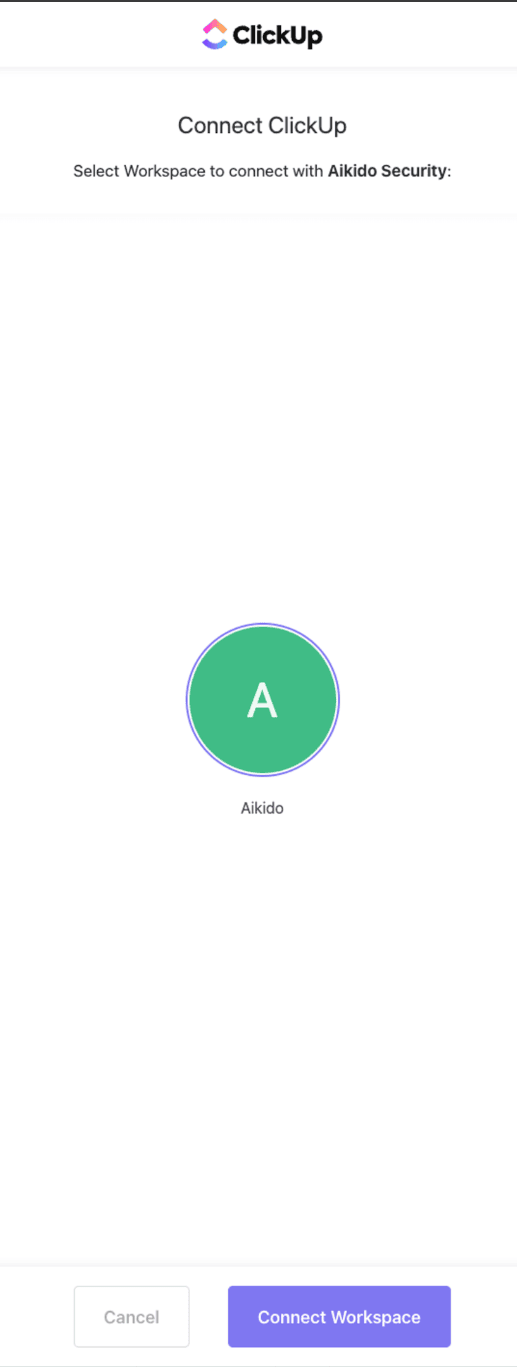
Concede a Aikido permiso para acceder a tu espacio de trabajo de ClickUp
-
Una vez autorizado, Aikido queda conectado correctamente a ClickUp, mejorando tus capacidades de gestión de tareas 🚀
#Opciones para crear tareas en ClickUp a través de Aikido
Hay dos opciones diferentes para crear nuevas tareas desde Aikido en ClickUp.
- Crear tareas manualmente desde la interfaz de Aikido
- Crear nuevas tareas automáticamente mediante la funcionalidad de creación automática de Aikido.
#1. Creación manual de tareas
-
Pasa el cursor sobre cualquier issue de tu feed y haz clic en el + de la columna de responsable.
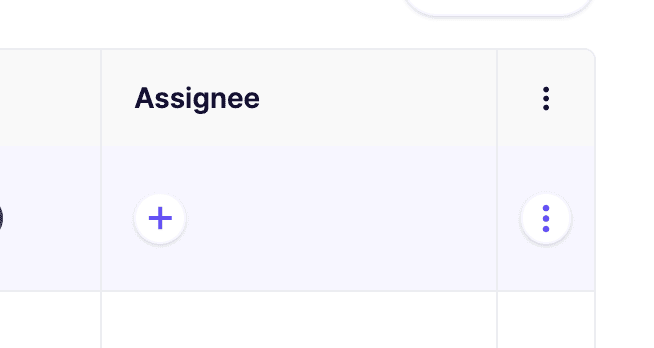
También puedes hacer clic en los tres puntos de las últimas columnas para abrir el menú de acciones. Si tienes issues agrupados, el menú de acciones de tres puntos está disponible en cada subissue.
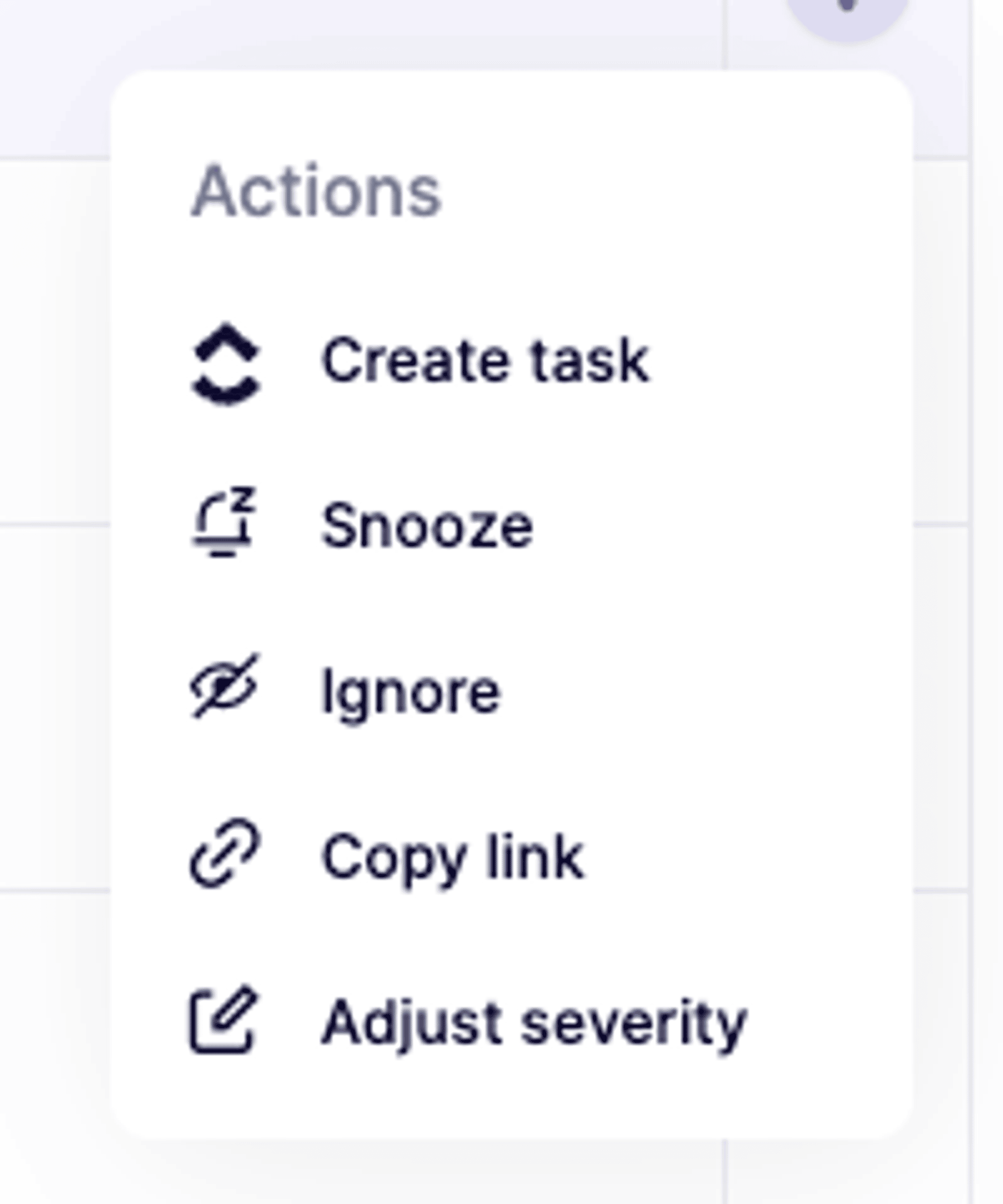
-
Rellena los datos requeridos en la ventana emergente.
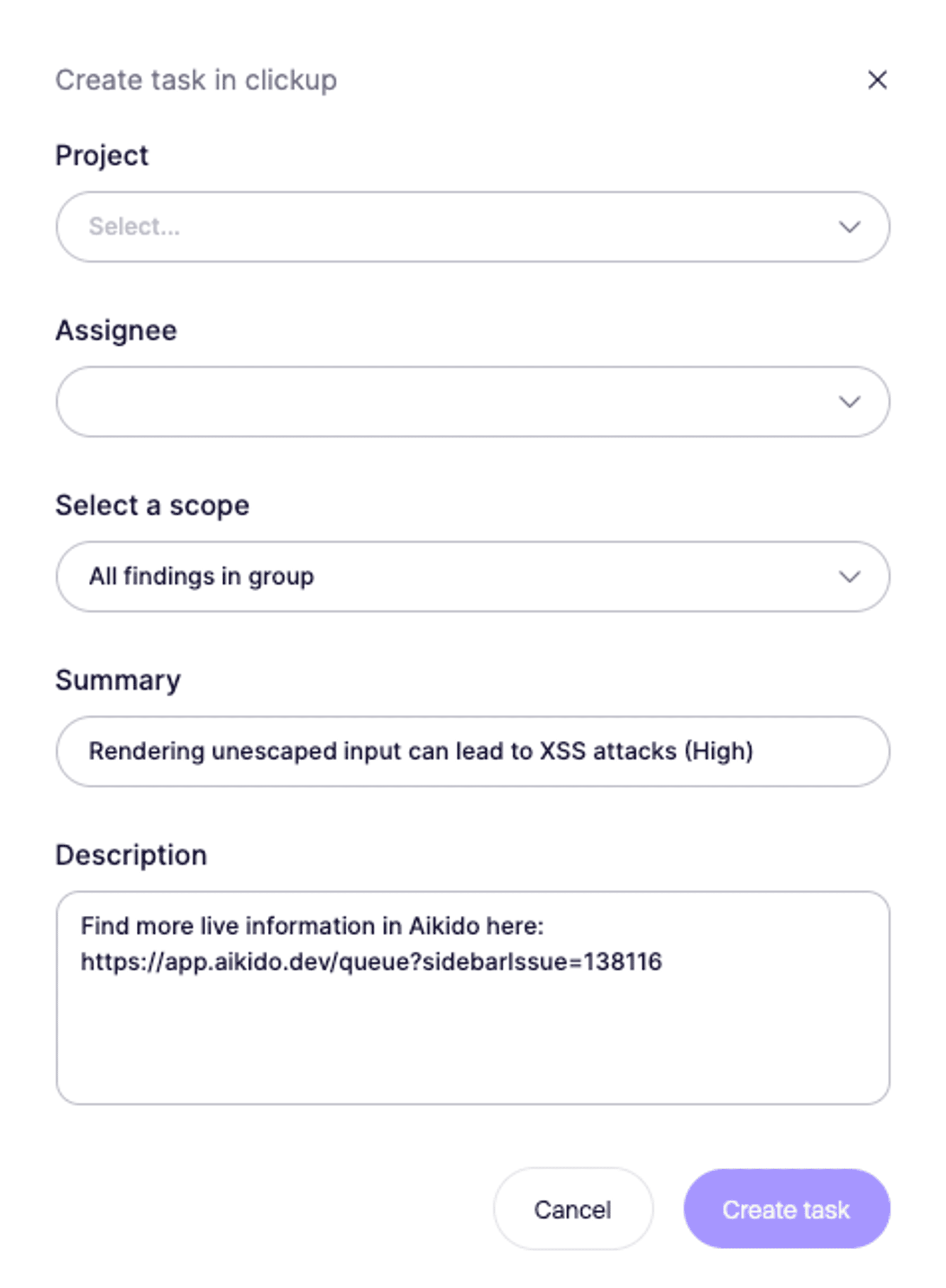
-
La tarea recién creada en ClickUp quedará vinculada en el detalle del issue de Aikido, en la pestaña 'Tasks' (panel lateral).

#2. Creación automatizada de tareas
Aikido creará tareas automáticamente cada hora de forma masiva. Por el momento no hay ninguna opción para activar esto manualmente.
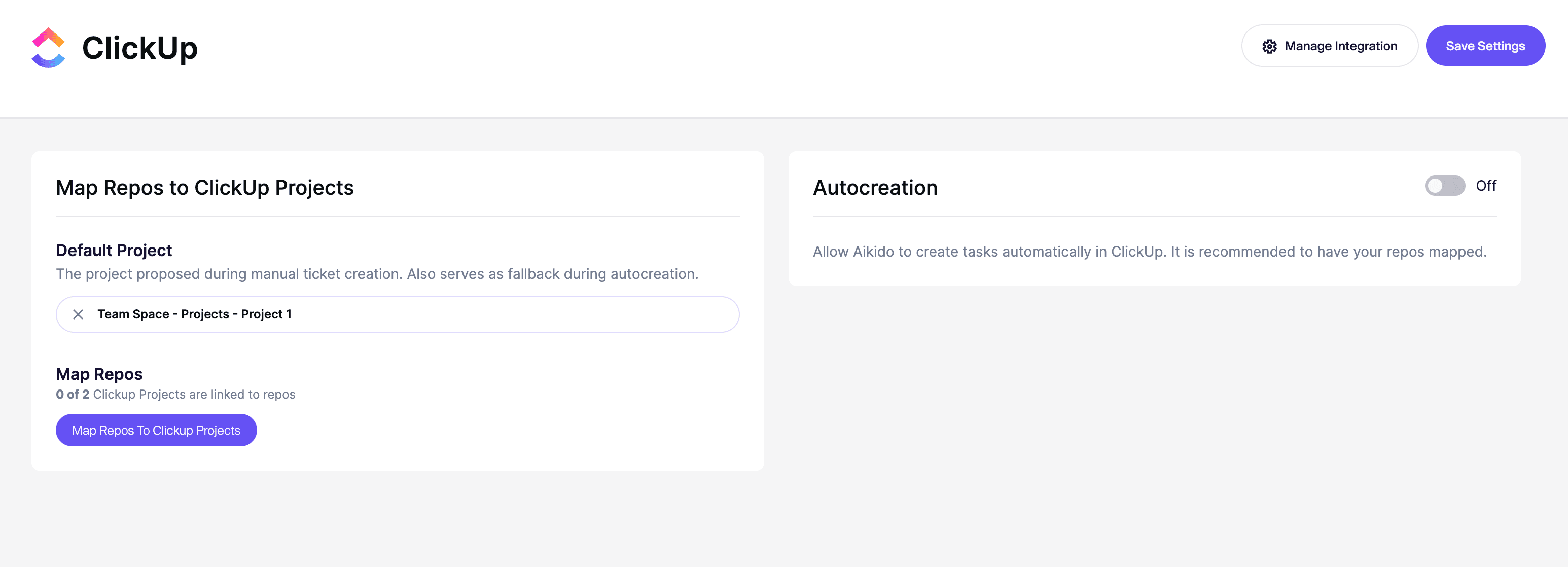
- Ve a la configuración de Integración con ClickUp
- Asegúrate de habilitar 'Autocreation' poniendo el interruptor en On.
- Define los criterios para la creación automática de tareas.
Puedes configurar todos estos ajustes en el modal de creación automática:
- Activado/Desactivado: Habilita o deshabilita la creación automática. Cuando está desactivada, el umbral se establece efectivamente en
None. - Umbral de severidad: Crea tickets para incidencias de nivel
Critical,High,MediumoLowy superiores. Por ejemplo,Highcrea tickets paraHighyCritical. - Tipos de incidencias: Crea tickets para todos los tipos de incidencias o limítalos a tipos específicos como
SCA,SAST,Secrets,Cloud,IaC,MalwareoLicense. - Límite diario: Establece el número máximo de tickets creados por día. El valor predeterminado es
25. Algunos planes admiten límites más altos. - Modo de creación de tickets: Crea un ticket por grupo de incidencias o crea tickets separados por ubicación o alcance. El modo por ubicación puede crear más tickets.
- Alcance: Disponible solo en el modo por ubicación. Abarca todos los repositorios o nubes, solo los repositorios o equipos asignados, o repositorios o nubes específicos con listas de inclusión y exclusión.
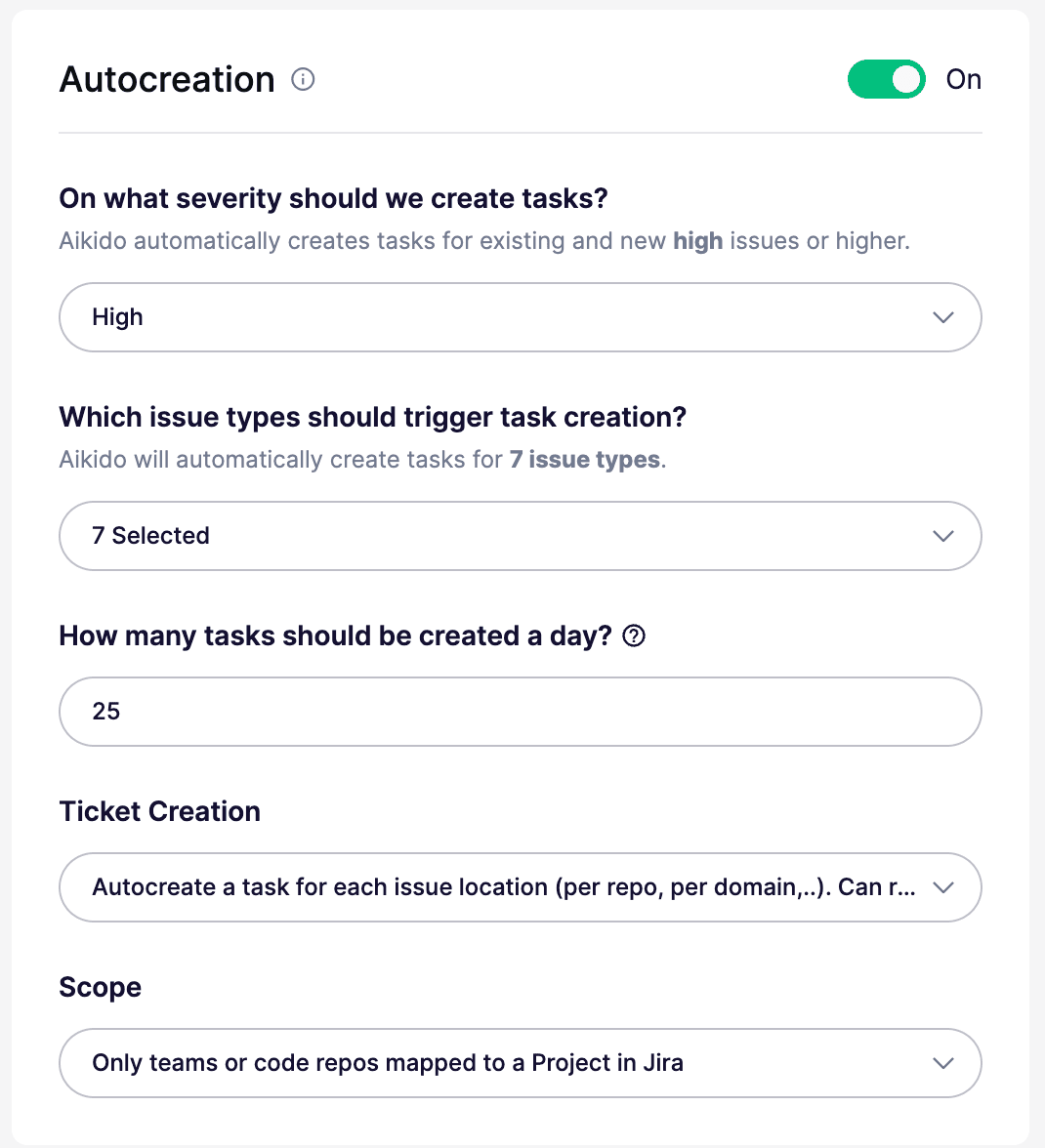
- Aikido generará entonces de forma autónoma tickets de ClickUp según esta configuración 🚀
#Asignar datos de Aikido a campos personalizados
Aikido puede rellenar campos personalizados de ClickUp en cada tarea que crea. Úsalo para enviar la severidad, las fechas de SLA, enlaces y otros datos de Aikido directamente a tus campos de ClickUp.
#Tipos de campo compatibles
| Tipo de campo de ClickUp | Valor de ejemplo |
|---|---|
| Texto | Severity: $SEVERITY |
| Área de texto (texto largo) | $TLDR |
| Sitio web | $AIKIDO_LINK |
| Número | $SEVERITY_SCORE |
| Desplegable | $SEVERITY |
| Etiquetas | label 2, label 3 |
| Fecha | $SLA_DATE |
| Casilla de verificación | true |
Para los campos Desplegable y Etiquetas, introduce los nombres de las opciones exactamente como aparecen en ClickUp. No necesitas los ID de las opciones.
#Configurar asignaciones de campos
- Ve a Integrations → ClickUp → Field Mapping y haz clic en Add Field.
- Introduce el nombre del campo personalizado de ClickUp en Custom Field, exactamente como aparece en ClickUp.
- Introduce un shortcode de Aikido (p. ej.,
$SEVERITY) o un valor de texto fijo en Aikido Value. - Haz clic en Save Changes.
La columna Preview muestra el valor que Aikido enviará a ClickUp.
#Valores fijos y shortcodes
Valores fijos: introduce texto sin formato para establecer el mismo valor en todas las tareas. Por ejemplo, Security rellena ese campo con "Security" en cada tarea que crea Aikido.
Shortcodes: Aikido sustituye los shortcodes por datos del issue al crear la tarea. Puedes combinarlos con texto fijo, como Issue: $TLDR o Detected on $FIRST_DETECTED_DATE. Para ver la lista completa de shortcodes, consulta Asignar datos de Aikido a campos personalizados de Jira. Los mismos shortcodes funcionan para ClickUp.
Para los campos Fecha de ClickUp, usa el formato YYYY-MM-DD (p. ej., 2024-10-23) o los shortcodes _DATE, como $SLA_DATE.