
ClickUp
Çalışma alanı başına yapılan bu tek seferlik kurulum, Aikido organizasyonunuzdaki herkesin doğrudan ClickUp'ta issue oluşturmasını sağlar.
Aşağıdaki kullanım senaryoları desteklenir:
- Otomatik Ticket Oluşturma: Güvenlik sorunlarının sorunsuz takibi için belirtilen ClickUp projelerine otomatik olarak ticket oluşturun ve gönderin.
- Manuel Ticket Ekleme: Güvenlik sorunu ticket'larını ClickUp'a manuel olarak ekleyerek kritik güvenlik açıklarına hedefli ilgi gösterilmesini sağlayın.
#Aikido Uygulamasını ClickUp'a Bağlama
-
Aikido uygulamasında Entegrasyon Ayarları sayfasına gidin.
-
'Task Trackers' bölümünde 'ClickUp' seçeneğini seçin
-
ClickUp için yetkilendirme isteyen bir istem görüntülenecektir.
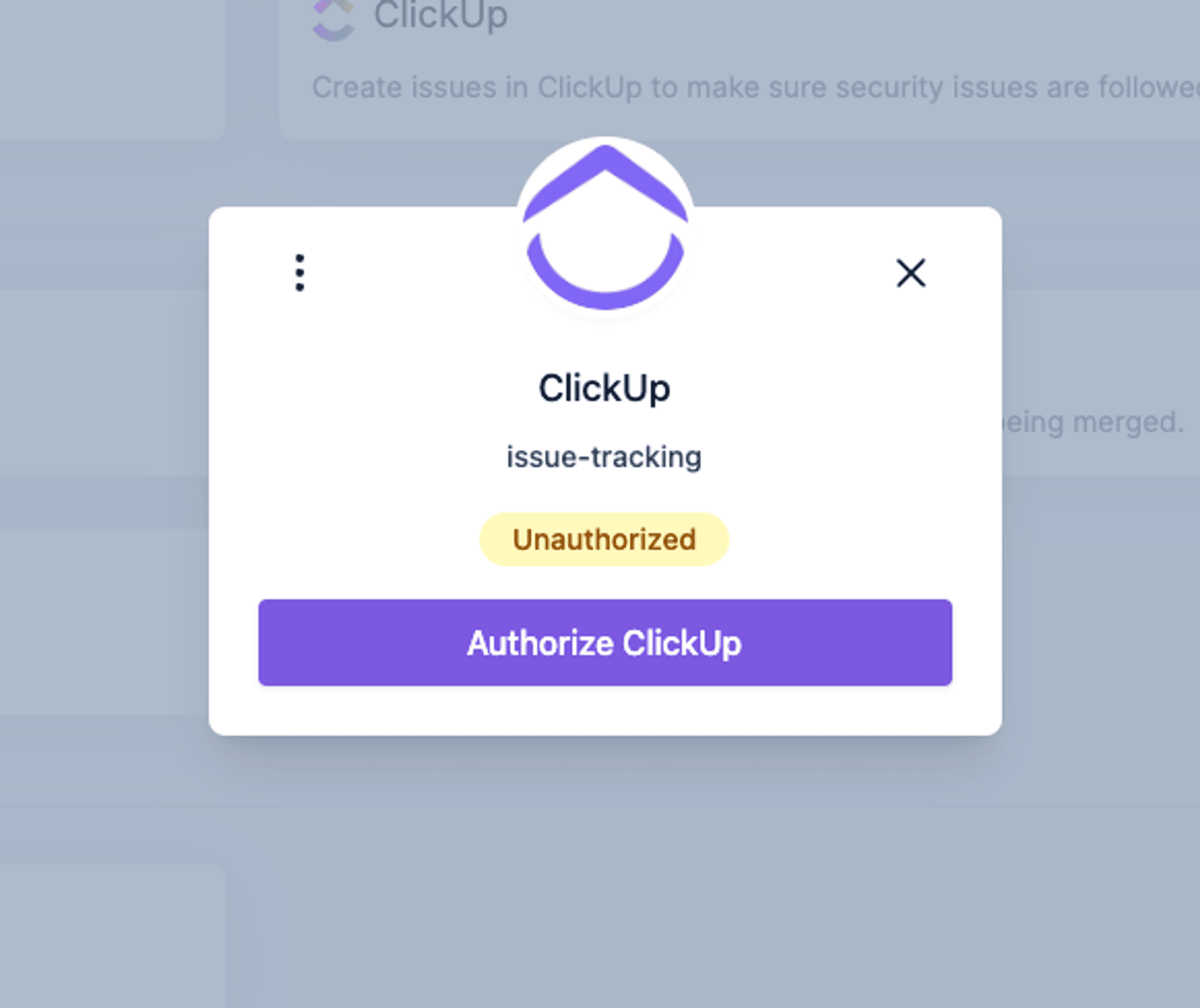
-
ClickUp hesabınıza giriş yapın
-
Aikido'ya ClickUp çalışma alanınıza erişim izni verin
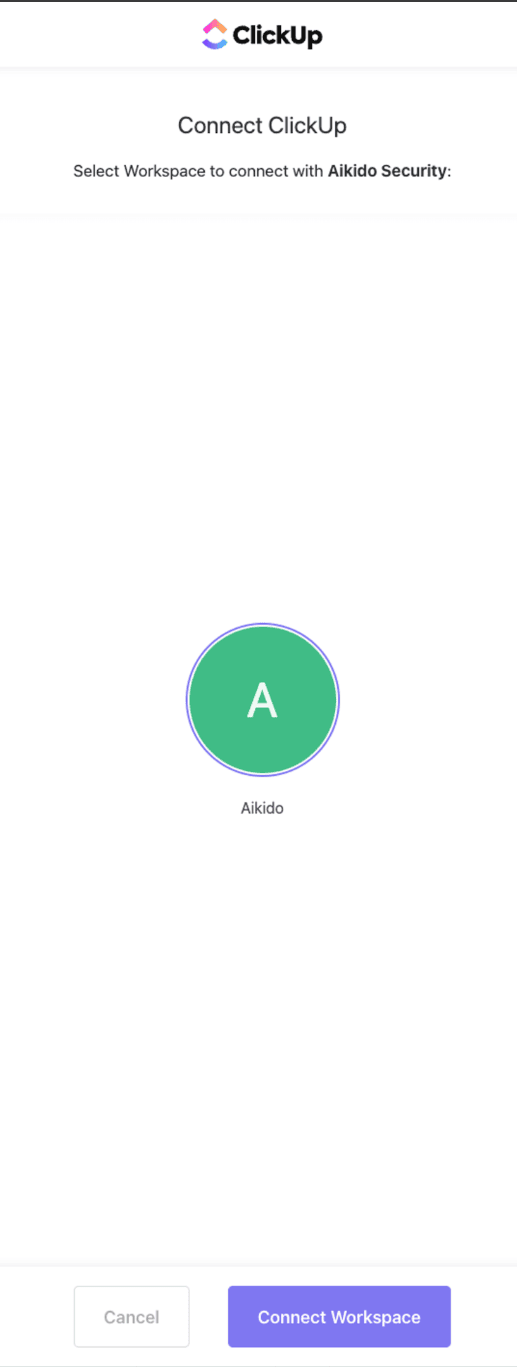
-
Yetkilendirme tamamlandığında Aikido, ClickUp'a başarıyla bağlanır ve görev yönetimi yetenekleriniz güçlenir 🚀
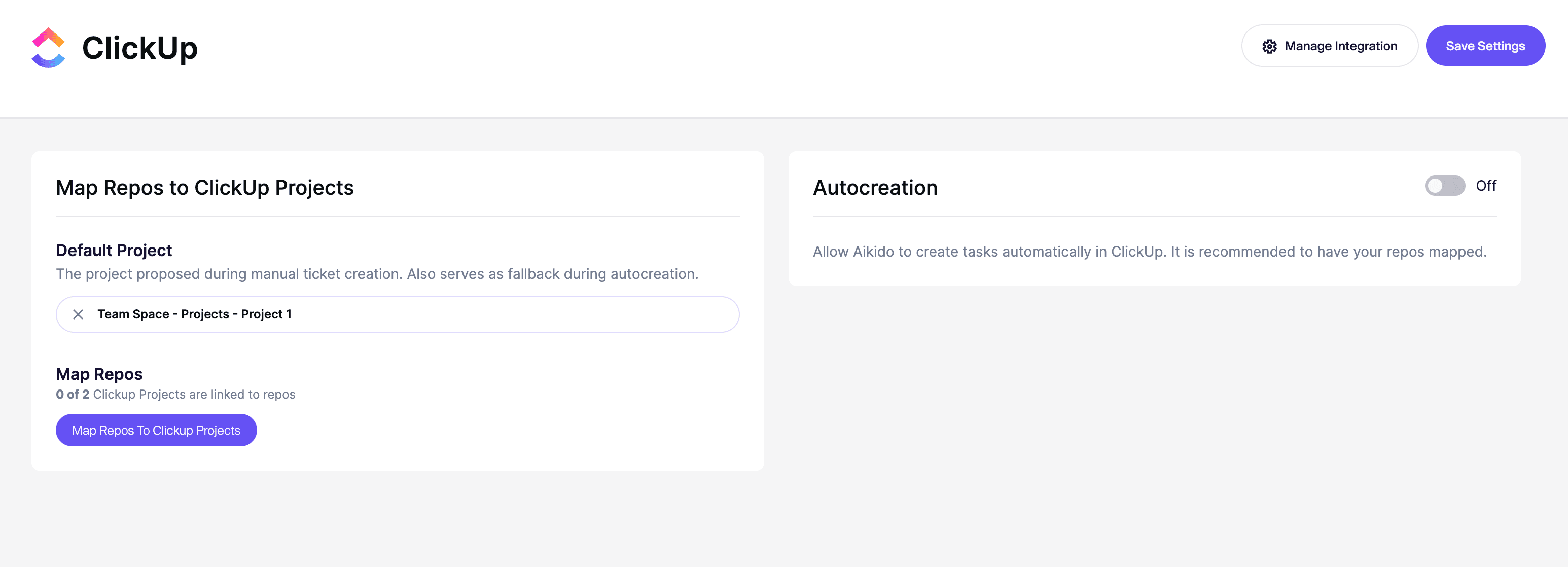
#Aikido Üzerinden ClickUp'ta Görev Oluşturma Seçenekleri
Aikido'dan ClickUp'a yeni görevler oluşturmak için iki farklı seçenek vardır.
- Aikido arayüzünden manuel olarak görev oluşturma
- Aikido'nun otomatik oluşturma işlevi ile yeni görevleri otomatik olarak oluşturma.
#1. Manuel Görev Oluşturma
-
Akışınızdaki herhangi bir issue'nun üzerine gelin ve atanan kişi sütunundaki + simgesine tıklayın.
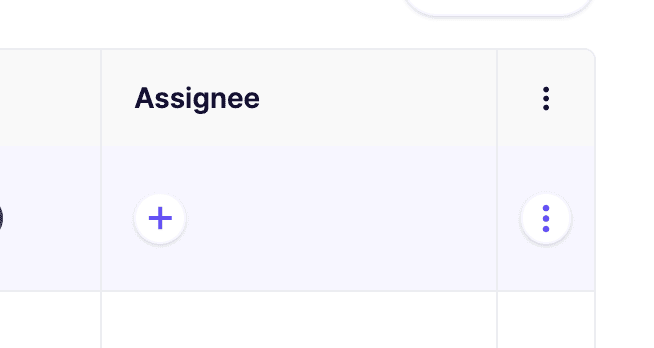
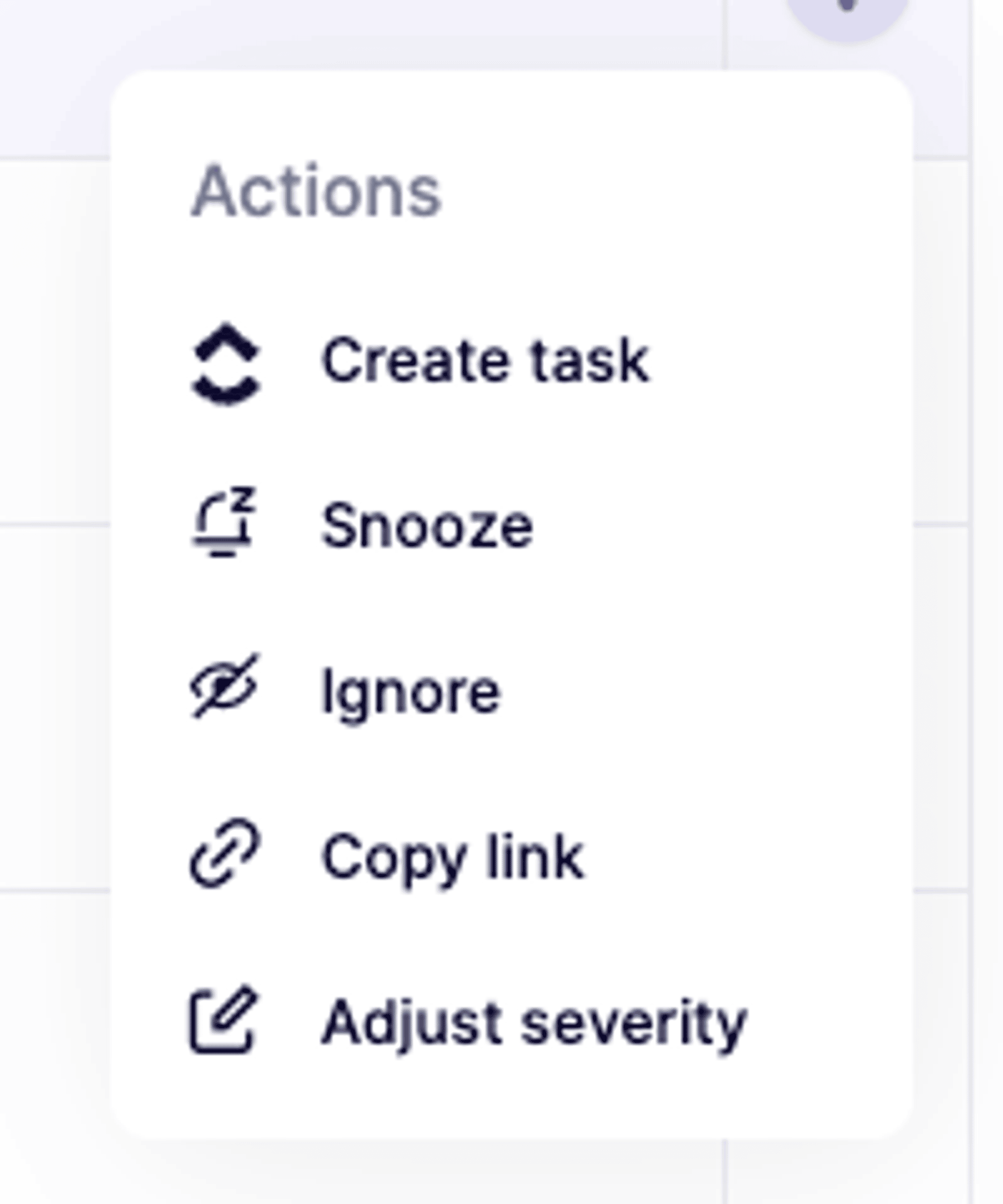
Alternatif olarak, eylem menüsünü açmak için son sütundaki üç noktaya tıklayabilirsiniz. Gruplandırılmış issue'larınız varsa, üç nokta eylem menüsü her alt issue'da mevcuttur.
-
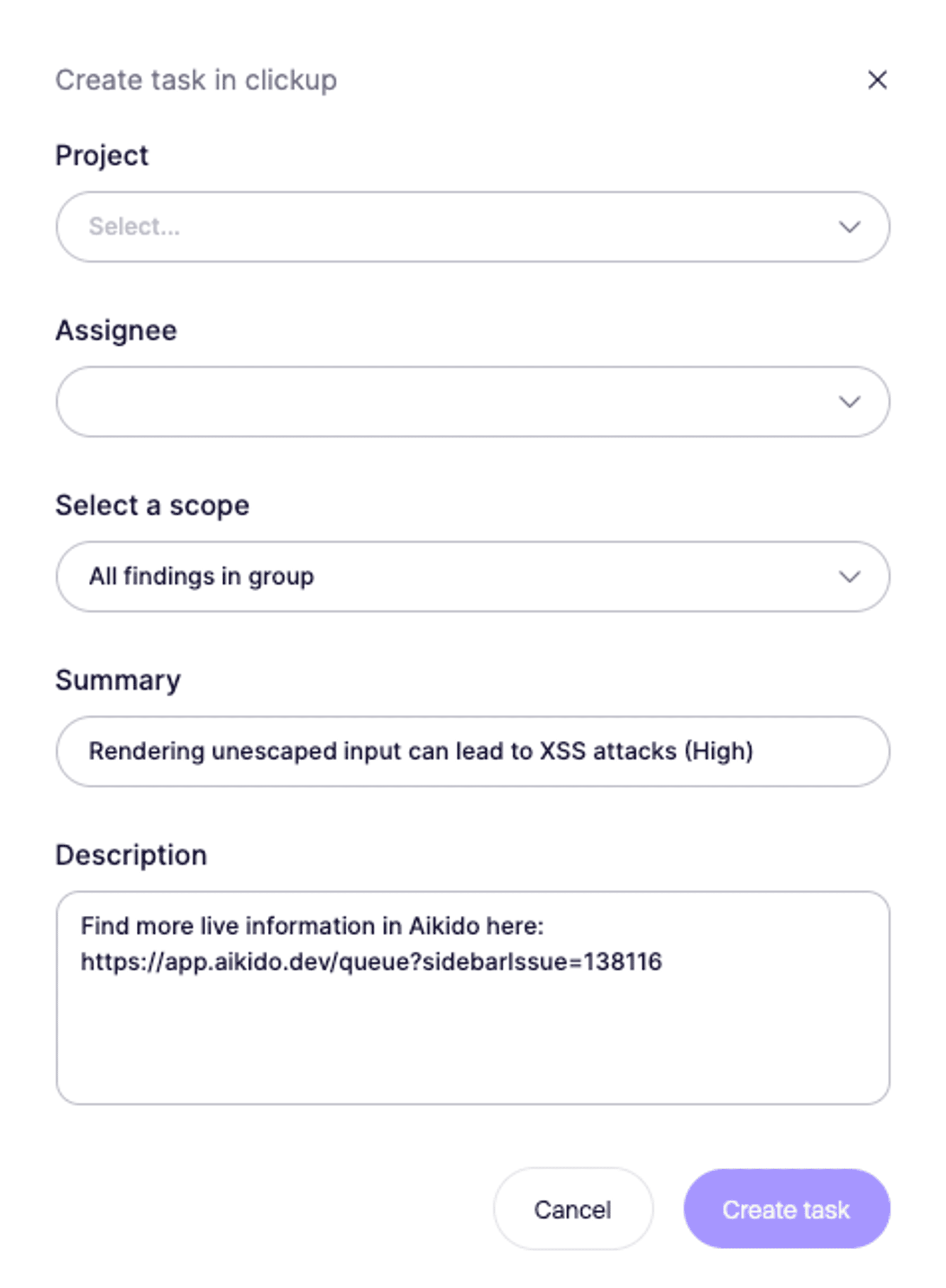
Açılan pencerede gerekli bilgileri doldurun.
-
ClickUp'ta yeni oluşturulan görev, Aikido Issue Detayında 'Tasks' sekmesi (yan panel) altında bağlantılı olarak görünecektir.

#2. Otomatik Görev Oluşturma
Aikido, görevleri her saat toplu olarak otomatik şekilde oluşturur. Şu anda bunu manuel olarak tetikleme seçeneği bulunmamaktadır.
- ClickUp Entegrasyonu ayarlarına gidin
- Anahtara tıklayarak Açık konuma getirip 'Autocreation' özelliğini etkinleştirdiğinizden emin olun.
- Otomatik görev oluşturma kriterlerini tanımlayın.
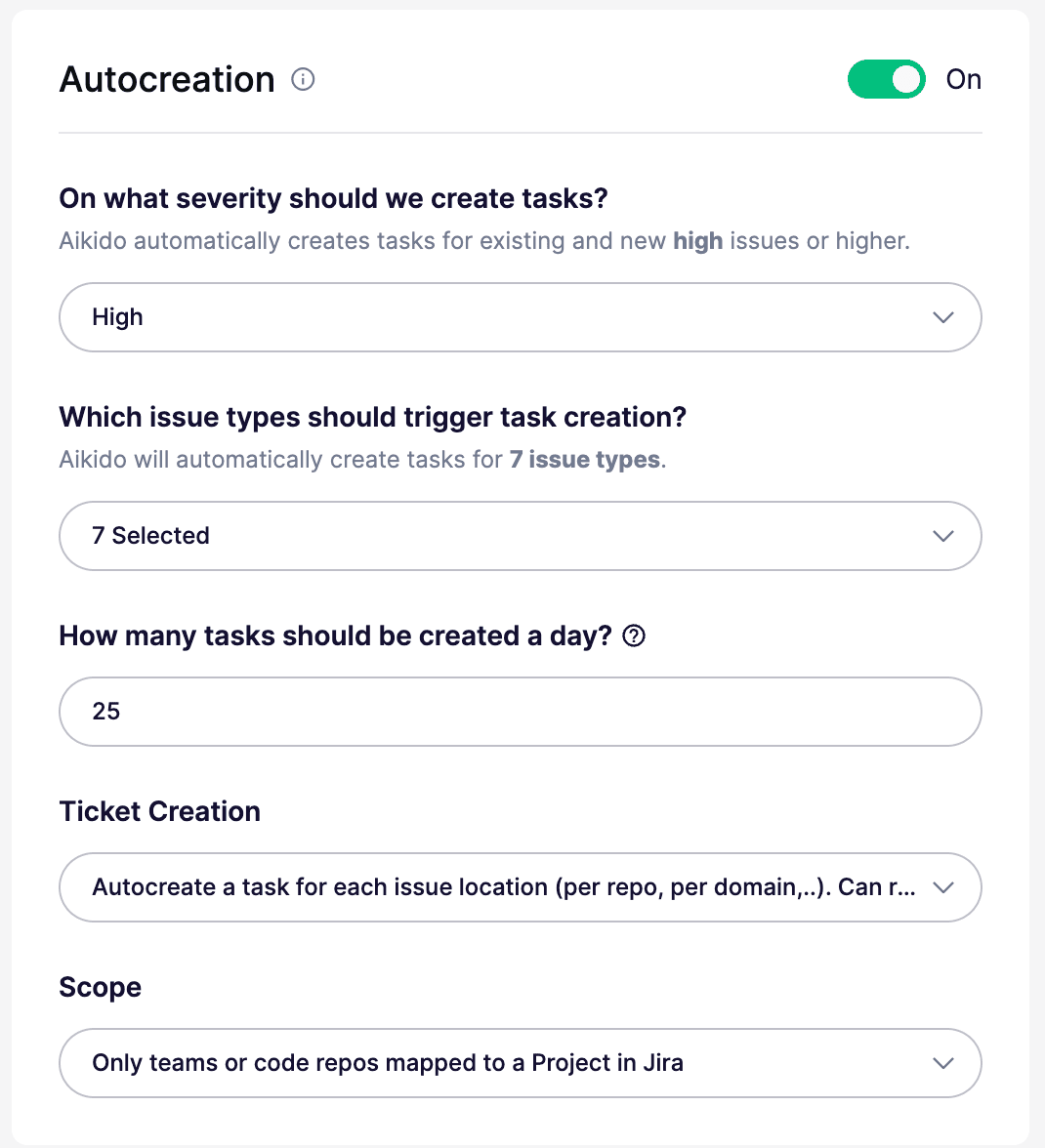
Bu ayarların tümünü otomatik oluşturma modalında yapılandırabilirsiniz:
- Açık/Kapalı: Otomatik oluşturmayı etkinleştirin veya devre dışı bırakın. Kapalıyken eşik fiilen
Noneolarak ayarlanır. - Önem derecesi eşiği:
Critical,High,MediumveyaLowve üzeri düzeydeki sorunlar için bilet oluşturun. Örneğin,HighseçeneğiHighveCriticaliçin bilet oluşturur. - Sorun türleri: Tüm sorun türleri için bilet oluşturun veya bunları
SCA,SAST,Secrets,Cloud,IaC,Malwareya daLicensegibi belirli türlerle sınırlayın. - Günlük limit: Günde oluşturulacak maksimum bilet sayısını belirleyin. Varsayılan değer
25'tir. Bazı planlar daha yüksek limitleri destekler. - Bilet oluşturma modu: Her sorun grubu için tek bir bilet oluşturun veya her konum ya da kapsam için ayrı biletler oluşturun. Konum başına mod daha fazla bilet oluşturabilir.
- Kapsam: Yalnızca konum başına modda kullanılabilir. Tüm depoları veya bulutları, yalnızca eşlenmiş depoları veya ekipleri ya da dahil etme ve hariç tutma listeleriyle belirli depoları veya bulutları hedefleyin.
- Aikido daha sonra bu ayarlara göre ClickUp ticket'larını otomatik olarak oluşturacaktır 🚀
#Aikido verilerini özel alanlarla eşleştirme
Aikido, oluşturduğu her görevde ClickUp özel alanlarını doldurabilir. Önem derecesi, SLA tarihleri, bağlantılar ve diğer Aikido verilerini doğrudan ClickUp alanlarınıza göndermek için bunu kullanın.
#Desteklenen alan türleri
| ClickUp alan türü | Örnek değer |
|---|---|
| Metin | Severity: $SEVERITY |
| Metin alanı (uzun metin) | $TLDR |
| Web sitesi | $AIKIDO_LINK |
| Sayı | $SEVERITY_SCORE |
| Açılır liste | $SEVERITY |
| Etiketler | label 2, label 3 |
| Tarih | $SLA_DATE |
| Onay kutusu | true |
Açılır liste ve Etiketler alanları için seçenek adlarını tam olarak ClickUp'ta göründükleri şekilde girin. Seçenek ID'lerine ihtiyacınız yoktur.
#Alan eşleştirmelerini yapılandırma
- Integrations → ClickUp → Field Mapping sayfasına gidin ve Add Field seçeneğine tıklayın.
- Custom Field alanına ClickUp özel alan adını, tam olarak ClickUp'ta göründüğü şekilde girin.
- Aikido Value alanına bir Aikido kısa kodu (ör.
$SEVERITY) veya sabit bir metin değeri girin. - Save Changes seçeneğine tıklayın.
Preview sütunu, Aikido'nun ClickUp'a göndereceği değeri gösterir.
#Sabit değerler ve kısa kodlar
Sabit değerler: Her görevde aynı değeri ayarlamak için düz metin girin. Örneğin Security, Aikido'nun oluşturduğu her görevde o alanı "Security" ile doldurur.
Kısa kodlar: Aikido, görevi oluştururken kısa kodları issue'dan gelen verilerle değiştirir. Bunları Issue: $TLDR veya Detected on $FIRST_DETECTED_DATE gibi sabit metinlerle birleştirebilirsiniz. Kısa kodların tam listesi için Aikido Verilerini Jira Özel Alanlarıyla Eşleştirme sayfasına bakın. Aynı kısa kodlar ClickUp için de çalışır.
ClickUp Tarih alanları için YYYY-MM-DD biçimini (ör. 2024-10-23) veya $SLA_DATE gibi _DATE kısa kodlarını kullanın.