
Splunk
Este conector SIEM está disponible actualmente bajo solicitud. Contacta con soporte para habilitarlo en tu espacio de trabajo.
Envía tus issues de Aikido a Splunk para que tus hallazgos de seguridad convivan con el resto de tus datos de monitorización y observabilidad.
Esto es útil si tu equipo ya usa Splunk Cloud / Splunk Enterprise como SIEM y quiere un único lugar donde correlacionar los hallazgos de Aikido con señales de infraestructura, aplicaciones y auditoría.
#Requisitos
Antes de conectar, obtén lo siguiente de Splunk:
- HEC URL - la URL base de tu endpoint de Splunk HTTP Event Collector (HEC).
- HEC Port - el puerto en el que escucha tu Splunk HEC.
- HEC Token - el token que generas en Splunk para la autenticación (ver más abajo).
- Nombre de usuario y contraseña (opcional) - solo son necesarios si quieres que Aikido cree automáticamente el índice de Splunk por ti.
#Conectar Splunk
#Obtén tu token HEC de Splunk
Si usas Splunk Enterprise, primero habilita HEC: ve a Settings > Data Inputs > HTTP Event Collector > Global Settings y establece All Tokens en Enabled.
Después, tanto en Splunk Cloud como en Splunk Enterprise, crea un token:
- Ve a Settings > Add Data, haz clic en Monitor y luego en HTTP Event Collector.
- Introduce un Name para el token (por ejemplo, "Aikido").
- Opcionalmente, establece un nombre de origen, una descripción y un índice para el token.
- Haz clic en Next, revisa la configuración y haz clic en Submit.
- Copia el valor del token que se muestra; lo pegarás en Aikido en el siguiente paso.
Anota también la URL y el puerto HEC de tu instancia de Splunk; necesitarás ambos.
#Conecta un SIEM
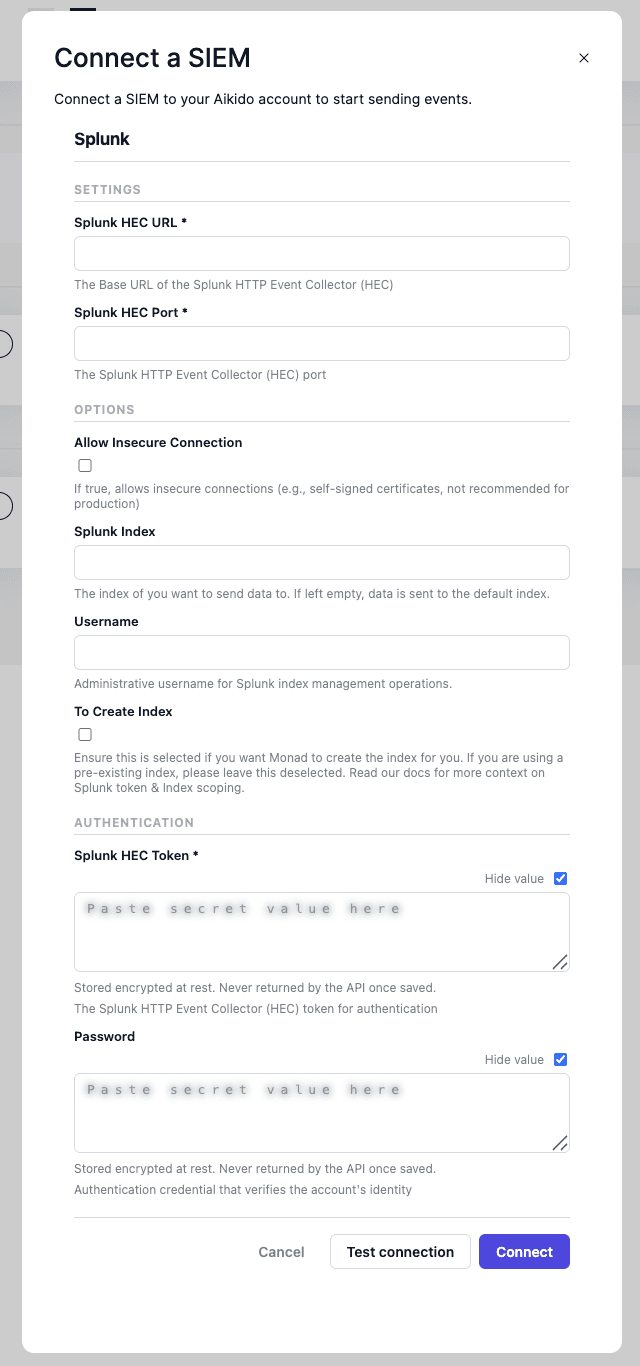
Ve a Settings > Integrations en la app de Aikido y añade una nueva integración SIEM. En el diálogo Connect a SIEM, selecciona Splunk y completa:
Settings
- Splunk HEC URL - la URL base de tu Splunk HTTP Event Collector.
- Splunk HEC Port - el puerto HEC.
Options (todas opcionales)
- Allow Insecure Connection - permite conexiones inseguras (por ejemplo, certificados autofirmados). No recomendado para producción.
- Splunk Index - el índice al que enviar los datos. Déjalo vacío para usar el índice predeterminado.
- Username - un nombre de usuario administrativo, solo necesario si quieres que Aikido cree el índice por ti.
- To Create Index - marca esta opción si quieres que Aikido cree el índice automáticamente. Déjala sin marcar si usas un índice existente. Si la marcas, asegúrate de que tu token HEC no esté ya limitado a índices específicos en Splunk, o la conexión dará error.
Authentication
- Splunk HEC Token - el token que generaste en Splunk.
- Password - solo necesario si To Create Index está marcado.
Haz clic en Test connection para confirmar que Aikido puede conectar con Splunk y, después, en Save changes.
#Configura qué issues se sincronizan
En la página de la integración de Splunk, en Issue input settings, configura qué issues de Aikido se sincronizan con tu SIEM:
- Issue status - por ejemplo, sincronizar solo issues abiertos, o incluir también los resueltos e ignorados.
- Minimum severity - el nivel de severidad más bajo que se sincroniza.
- Issue type - limitar a tipos de issues específicos, o sincronizarlos todos.
- Language - limitar a lenguajes específicos, o sincronizarlos todos.
- Sync frequency - con qué frecuencia Aikido envía los issues coincidentes a Splunk (por ejemplo, cada hora).
Haz clic en Save Settings.
#Verificar que llegan los eventos
En Splunk, busca en tu índice configurado (o source=aikido si usas el predeterminado). Espera a que pase la frecuencia de sincronización configurada, o genera un issue de prueba en Aikido, y confirma que aparece en Splunk.
#Gestionar la integración
Desde Settings > Integrations > Splunk en Aikido, puedes:
- Manage Integration - actualizar la URL HEC, el puerto, las opciones o el token.
- Remove Integration - desconectar Splunk. Esto detiene todas las sincronizaciones futuras; no elimina los eventos ya enviados a Splunk.