
Splunk
Ce connecteur SIEM est actuellement disponible sur demande. Contactez le support pour le faire activer dans votre espace de travail.
Envoyez vos issues Aikido vers Splunk afin que vos résultats de sécurité soient regroupés avec le reste de vos données de monitoring et d'observabilité.
C'est utile si votre équipe utilise déjà Splunk Cloud / Splunk Enterprise comme SIEM et souhaite disposer d'un emplacement unique pour corréler les résultats d'Aikido avec les signaux d'infrastructure, d'application et d'audit.
#Prérequis
Avant de vous connecter, récupérez les éléments suivants dans Splunk :
- HEC URL - l'URL de base de votre endpoint Splunk HTTP Event Collector (HEC).
- HEC Port - le port sur lequel votre Splunk HEC écoute.
- HEC Token - le token que vous générez dans Splunk pour l'authentification (voir ci-dessous).
- Nom d'utilisateur et mot de passe (facultatif) - nécessaires uniquement si vous souhaitez qu'Aikido crée automatiquement l'index Splunk pour vous.
#Connecter Splunk
#Obtenir votre token Splunk HEC
Si vous utilisez Splunk Enterprise, activez d'abord HEC : allez dans Settings > Data Inputs > HTTP Event Collector > Global Settings, et réglez All Tokens sur Enabled.
Ensuite, sur Splunk Cloud comme sur Splunk Enterprise, créez un token :
- Allez dans Settings > Add Data, puis cliquez sur Monitor, puis sur HTTP Event Collector.
- Saisissez un Name pour le token (par exemple, « Aikido »).
- Définissez éventuellement un nom de source, une description et un index pour le token.
- Cliquez sur Next, vérifiez les paramètres, puis cliquez sur Submit.
- Copiez la valeur du token affichée ; vous la collerez dans Aikido à l'étape suivante.
Notez également l'URL HEC et le port de votre instance Splunk ; vous aurez besoin des deux.
#Connecter un SIEM
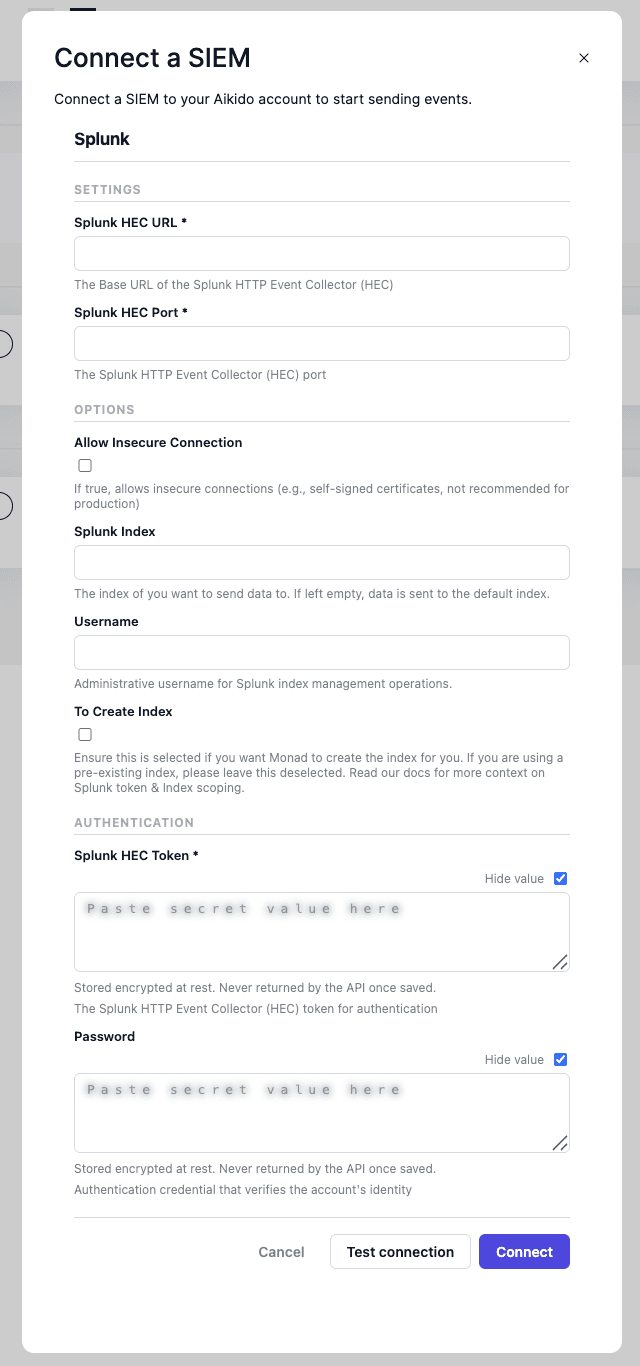
Allez dans Settings > Integrations dans l'application Aikido et ajoutez une nouvelle intégration SIEM. Dans la boîte de dialogue Connect a SIEM, sélectionnez Splunk et renseignez :
Settings
- Splunk HEC URL - l'URL de base de votre Splunk HTTP Event Collector.
- Splunk HEC Port - le port HEC.
Options (toutes facultatives)
- Allow Insecure Connection - autorise les connexions non sécurisées (par exemple, les certificats auto-signés). Déconseillé en production.
- Splunk Index - l'index vers lequel envoyer les données. Laissez vide pour utiliser l'index par défaut.
- Username - un nom d'utilisateur administrateur, nécessaire uniquement si vous souhaitez qu'Aikido crée l'index pour vous.
- To Create Index - cochez cette option si vous souhaitez qu'Aikido crée l'index automatiquement. Laissez-la décochée si vous utilisez un index existant. Si elle est cochée, assurez-vous que votre token HEC n'est pas déjà limité à des index spécifiques dans Splunk, sinon la connexion échouera.
Authentication
- Splunk HEC Token - le token que vous avez généré dans Splunk.
- Password - nécessaire uniquement si To Create Index est coché.
Cliquez sur Test connection pour vérifier qu'Aikido peut joindre Splunk, puis sur Save changes.
#Configurer les issues à synchroniser
Sur la page de l'intégration Splunk, sous Issue input settings, configurez les issues Aikido synchronisées vers votre SIEM :
- Issue status - par exemple, synchroniser uniquement les issues ouvertes, ou inclure également les issues résolues et ignorées.
- Minimum severity - le niveau de sévérité le plus bas à synchroniser.
- Issue type - limiter à des types d'issues spécifiques, ou les synchroniser tous.
- Language - limiter à des langages spécifiques, ou les synchroniser tous.
- Sync frequency - la fréquence à laquelle Aikido envoie les issues correspondantes vers Splunk (par exemple, toutes les heures).
Cliquez sur Save Settings.
#Vérifier l'arrivée des événements
Dans Splunk, recherchez dans l'index configuré (ou source=aikido si vous utilisez l'index par défaut). Attendez que la fréquence de synchronisation configurée soit écoulée, ou déclenchez une issue de test dans Aikido, et vérifiez qu'elle apparaît dans Splunk.
#Gérer l'intégration
Depuis Settings > Integrations > Splunk dans Aikido, vous pouvez :
- Manage Integration - mettre à jour l'URL HEC, le port, les options ou le token.
- Remove Integration - déconnecter Splunk. Cela arrête toutes les synchronisations futures ; les événements déjà envoyés à Splunk ne sont pas supprimés.