
Splunk
Este conector SIEM está atualmente disponível mediante solicitação. Entre em contato com o suporte para ativá-lo no seu workspace.
Envie seus issues do Aikido para o Splunk para que suas descobertas de segurança fiquem junto com o restante dos seus dados de monitoramento e observabilidade.
Isso é útil se sua equipe já usa o Splunk Cloud / Splunk Enterprise como SIEM e deseja um único lugar para correlacionar as descobertas do Aikido com sinais de infraestrutura, aplicação e auditoria.
#Requisitos
Antes de conectar, obtenha estas informações do Splunk:
- HEC URL - a URL base do seu endpoint Splunk HTTP Event Collector (HEC).
- HEC Port - a porta em que o seu Splunk HEC escuta.
- HEC Token - o token que você gera no Splunk para autenticação (veja abaixo).
- Nome de usuário e senha (opcional) - necessários apenas se você quiser que o Aikido crie automaticamente o índice do Splunk para você.
#Conectando o Splunk
#Obtenha seu token HEC do Splunk
Se você usa o Splunk Enterprise, primeiro ative o HEC: vá em Settings > Data Inputs > HTTP Event Collector > Global Settings e defina All Tokens como Enabled.
Em seguida, tanto no Splunk Cloud quanto no Splunk Enterprise, crie um token:
- Vá em Settings > Add Data, clique em Monitor e depois em HTTP Event Collector.
- Insira um Name para o token (por exemplo, "Aikido").
- Opcionalmente, defina um nome de origem, uma descrição e um índice para o token.
- Clique em Next, revise as configurações e clique em Submit.
- Copie o valor do token exibido; você vai colá-lo no Aikido na próxima etapa.
Anote também a URL e a porta do HEC da sua instância do Splunk; você precisará de ambas.
#Conecte um SIEM
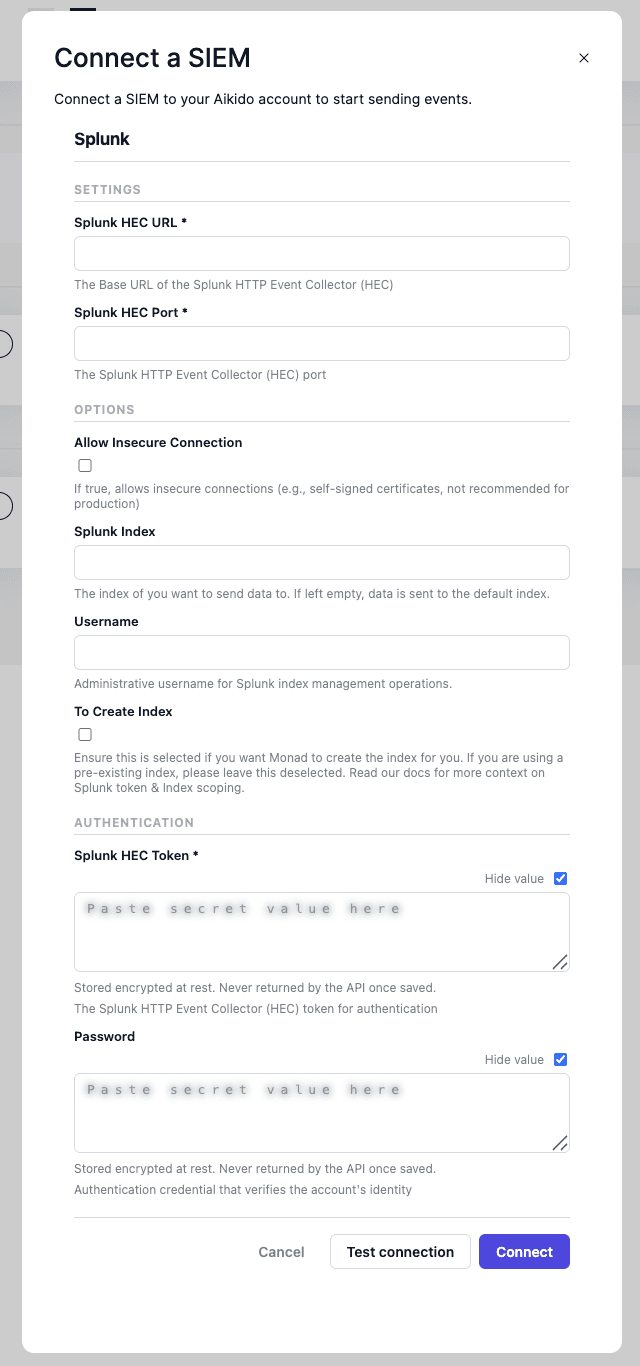
Vá em Settings > Integrations no app do Aikido e adicione uma nova integração SIEM. Na caixa de diálogo Connect a SIEM, selecione Splunk e preencha:
Settings
- Splunk HEC URL - a URL base do seu Splunk HTTP Event Collector.
- Splunk HEC Port - a porta do HEC.
Options (todas opcionais)
- Allow Insecure Connection - permite conexões inseguras (por exemplo, certificados autoassinados). Não recomendado para produção.
- Splunk Index - o índice para o qual os dados serão enviados. Deixe em branco para usar o índice padrão.
- Username - um nome de usuário administrativo, necessário apenas se você quiser que o Aikido crie o índice para você.
- To Create Index - marque esta opção se quiser que o Aikido crie o índice automaticamente. Deixe desmarcada se estiver usando um índice existente. Se marcada, certifique-se de que seu token HEC não esteja já restrito a índices específicos no Splunk, caso contrário a conexão apresentará erro.
Authentication
- Splunk HEC Token - o token que você gerou no Splunk.
- Password - necessário apenas se To Create Index estiver marcado.
Clique em Test connection para confirmar que o Aikido consegue acessar o Splunk e, em seguida, em Save changes.
#Configure quais issues são sincronizados
Na página da integração do Splunk, em Issue input settings, configure quais issues do Aikido são sincronizados com o seu SIEM:
- Issue status - por exemplo, sincronizar apenas issues abertos ou incluir também issues resolvidos e ignorados.
- Minimum severity - o nível de severidade mais baixo a ser sincronizado.
- Issue type - limitar a tipos específicos de issues ou sincronizar todos.
- Language - limitar a linguagens específicas ou sincronizar todas.
- Sync frequency - com que frequência o Aikido envia os issues correspondentes para o Splunk (por exemplo, a cada hora).
Clique em Save Settings.
#Verificando se os eventos estão chegando
No Splunk, pesquise no índice configurado (ou source=aikido se estiver usando o padrão). Aguarde a frequência de sincronização configurada passar, ou gere um issue de teste no Aikido, e confirme que ele aparece no Splunk.
#Gerenciando a integração
Em Settings > Integrations > Splunk no Aikido, você pode:
- Manage Integration - atualizar a URL, a porta, as opções ou o token do HEC.
- Remove Integration - desconectar o Splunk. Isso interrompe todas as sincronizações futuras; não exclui os eventos já enviados ao Splunk.