
PHP en Fly.io
Esta guía te mostrará paso a paso cómo instalar y configurar Zen Firewall by Aikido para tu aplicación. Sigue los pasos a continuación para proteger tu aplicación.
Si encuentras algún inconveniente o problema, no dudes en contactarnos a través del chat de soporte o de los issues de Github
https://github.com/AikidoSec/firewall-php
#Requisitos
- PHP 7.2+ (probado hasta PHP 8.5).
- Runtime de despliegue de PHP en Fly.io.
- Cuenta de Aikido y token de Zen Firewall
#Instalación y configuración
Instalar Zen Firewall by Aikido
Configura los secretos de Fly:
fly secrets set AIKIDO_TOKEN=AIK_RUNTIME_...
fly secrets set AIKIDO_BLOCK=false
Crea
.fly/scripts/aikido.sh:#!/usr/bin/env bash cd /tmp curl -L -O https://github.com/AikidoSec/firewall-php/releases/latest/download/aikido-php-firewall.x86_64.deb dpkg -i -E ./aikido-php-firewall.x86_64.debDespliega:
fly deployVerificar la instalación
Comprueba el estado del módulo:
fly ssh console
php -i | grep "aikido support"
La salida esperada incluye
aikido support => enabled.Habilitar el bloqueo de solicitudes y la identificación de usuarios
Utiliza este middleware para habilitar las funciones de limitación de velocidad, identificación de usuarios y bloqueo.
Zen Firewall no requiere este middleware para bloquear ataques. La protección principal contra ataques funciona sin él. El middleware proporciona contexto adicional de la solicitud que Zen utiliza para protecciones como la limitación de velocidad, el bloqueo de usuarios, el bloqueo de bots, el bloqueo por país y el bloqueo de actores de amenazas.
Adapta el ejemplo según la forma en que tu aplicación identifica a los usuarios y gestiona las solicitudes.
Usa
set_useryshould_block_requesten tu pipeline de solicitudes:if (extension_loaded('aikido')) { \aikido\set_user('123', 'John Doe'); $decision = \aikido\should_block_request(); if ($decision->block) { if ($decision->type === 'ratelimited') { http_response_code(429); header('Retry-After: ' . $decision->retry_after); exit('You are rate limited by Zen.'); } http_response_code(403); exit('You are blocked by Zen.'); } }Prueba tu aplicación
Navega a tu aplicación y realiza un par de acciones o abre un par de páginas. Zen descubrirá automáticamente las rutas de tu aplicación.
Zen envía datos a Aikido cada 10 minutos
Puedes verificar que el agente funciona correctamente consultando las siguientes páginas de tu aplicación de Zen:
- Eventos: Debería mostrar un evento "Application started".
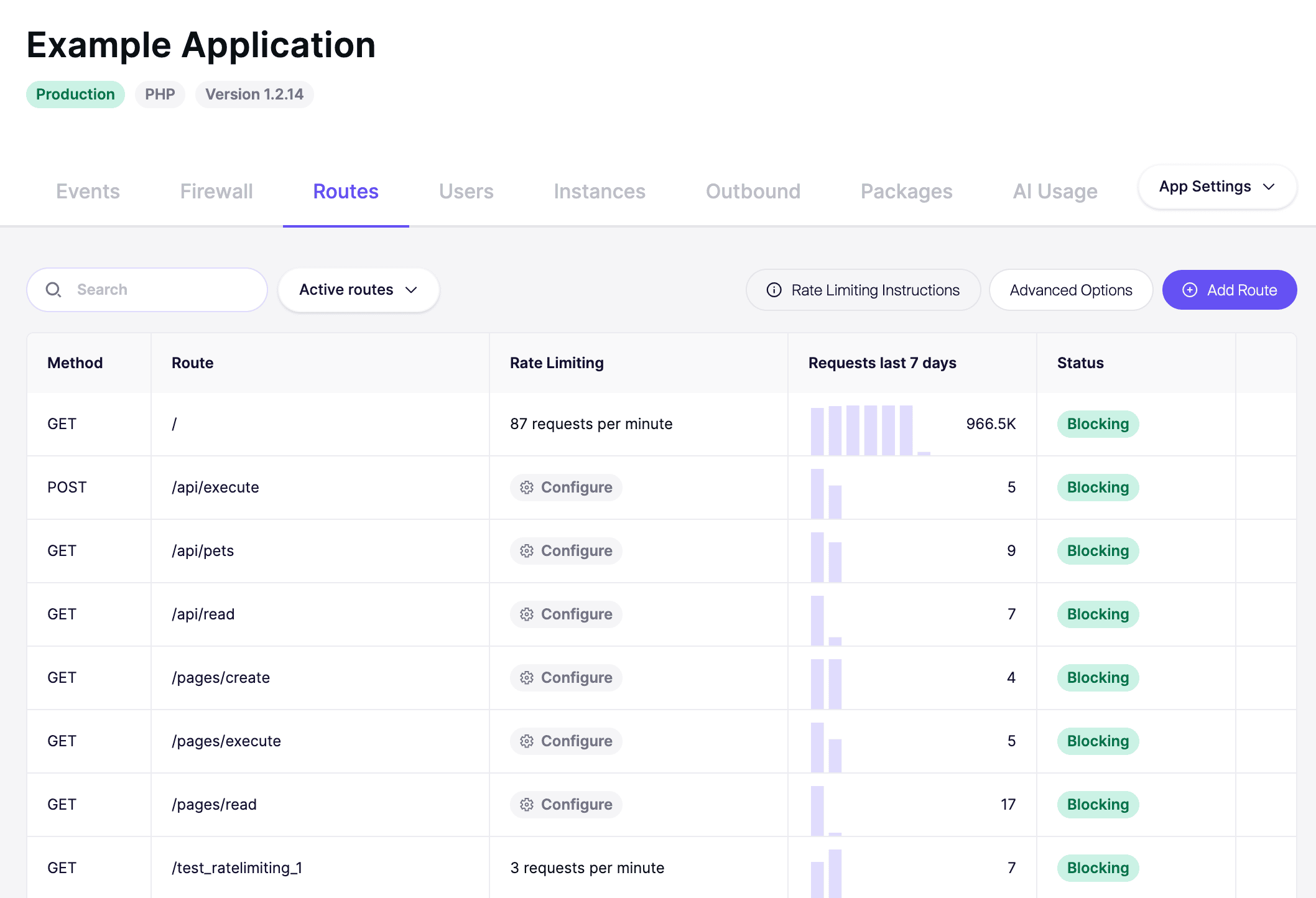
- Rutas: Después de un tiempo, las rutas de tu aplicación empezarán a aparecer aquí con el método, la ruta y las solicitudes.
- Instancias: Debería mostrar el número de instancias activas de tu aplicación donde está instalado Zen.
Configurar la limitación de velocidad en el panel
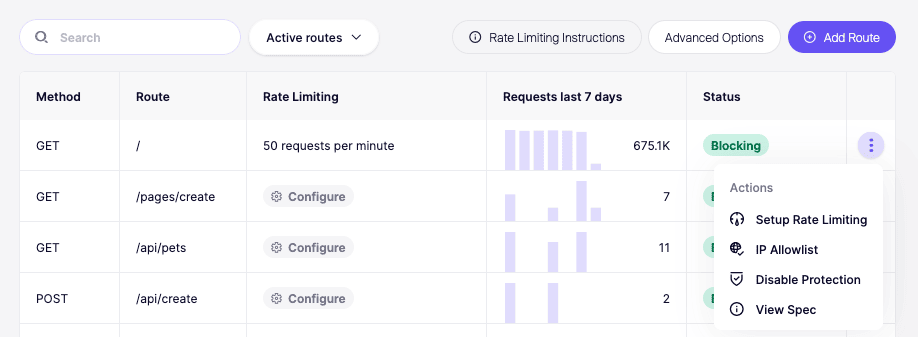
Una vez que hayas añadido el middleware de Zen Firewall, puedes probar a proteger una ruta frente a ataques de fuerza bruta configurando la limitación de tasa en el Aikido Dashboard:
- Haz clic en la app creada.
- Ve a la pestaña Routes.
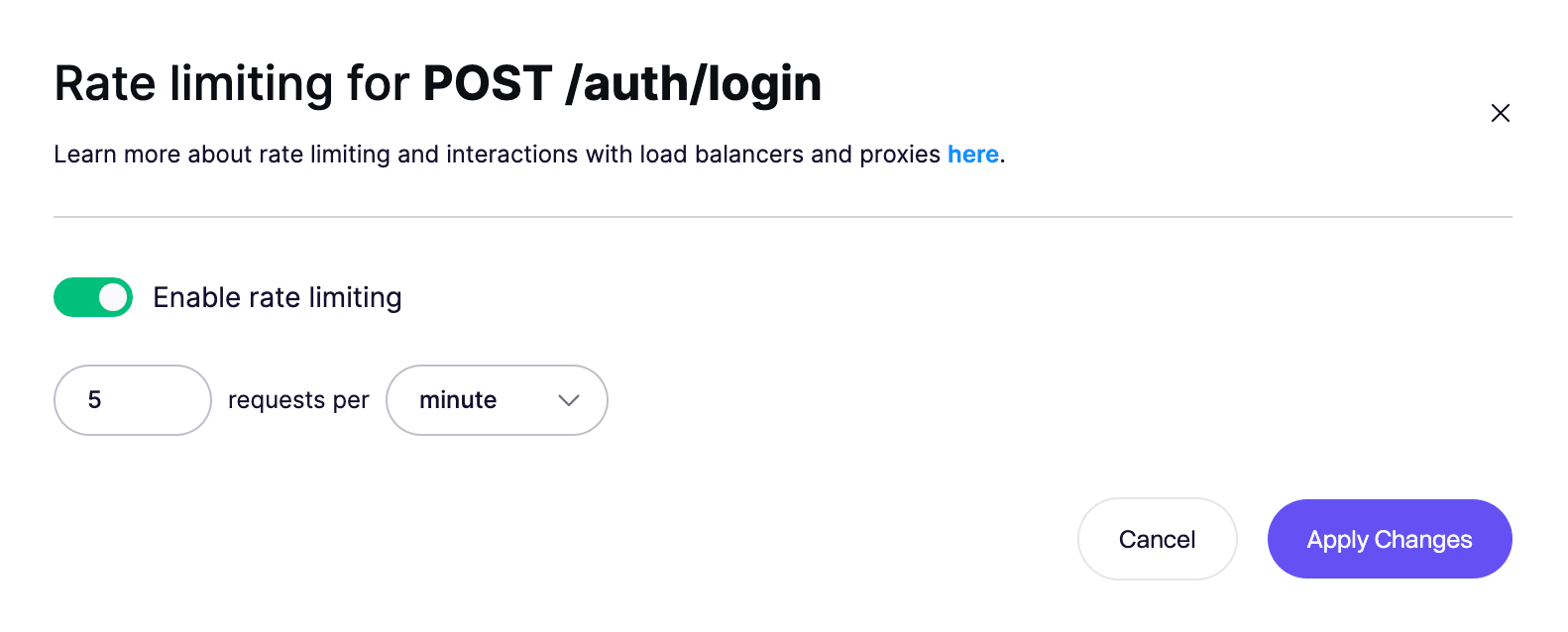
- Busca la ruta que quieras limitar y haz clic en Setup rate limiting.
- Sigue las instrucciones para configurar el límite de tasa (p. ej., 5 solicitudes por minuto).
Verificar la limitación de tasa
Inicia tu app e intenta acceder 5 veces en un minuto a la ruta a la que has aplicado la limitación de tasa. Tras el quinto intento, deberías recibir un error de límite de tasa:
You are rate limited by Aikido firewall. (Your IP: 1.2.3.4)Próximos pasos
¡Enhorabuena! Has instalado Zen Firewall correctamente. Si has tenido algún problema, tienes dudas o solicitudes de funciones, no dudes en ponerte en contacto con el soporte.
Ahora puedes explorar las numerosas funciones que ofrece Zen Firewall:
- blocking-bot-traffic-with-zen-firewall.md
- blocking-tor-traffic-with-zen-firewall.md
- blocking-users-with-zen-firewall.md
- blocking-known-threat-actors-with-zen-firewall.md
- blocking-traffic-by-country-with-zen-firewall.md
- setting-up-rate-limiting-for-routes.md
- monitor-outbound-domains.md
Información adicional: